自分だけの ルーム を作ろう。
プロジェクトをクローンし、セッションを始め、好みの画像を生成して ルーム にしましょう。
プロジェクトをクローンしてセッションを始める
git clone https://github.com/EnterLocus/locus-support.git
cd locus-support
このフォルダを Codex で開き、セッションを始めます。
以下の色付きの枠はプロンプトです。エージェントのセッションにコピーして送信してください。
この例では、高品質な画像生成を内蔵する Codex を使います。画像を生成し、ルーム 制作スキルを実行できる他のエージェントでも進められます。
コンセプトから Alpine Scriptorium まで
Alpine Scriptorium を例に、コンセプト画像を生成し、それに合う ルーム をエージェントに作ってもらいましょう。
この例では GPT 6.1 Sol を推論の強度 high で使いました。完成まで何度か反復し、主に元の画像にもっと近づけるようモデルに依頼しました。
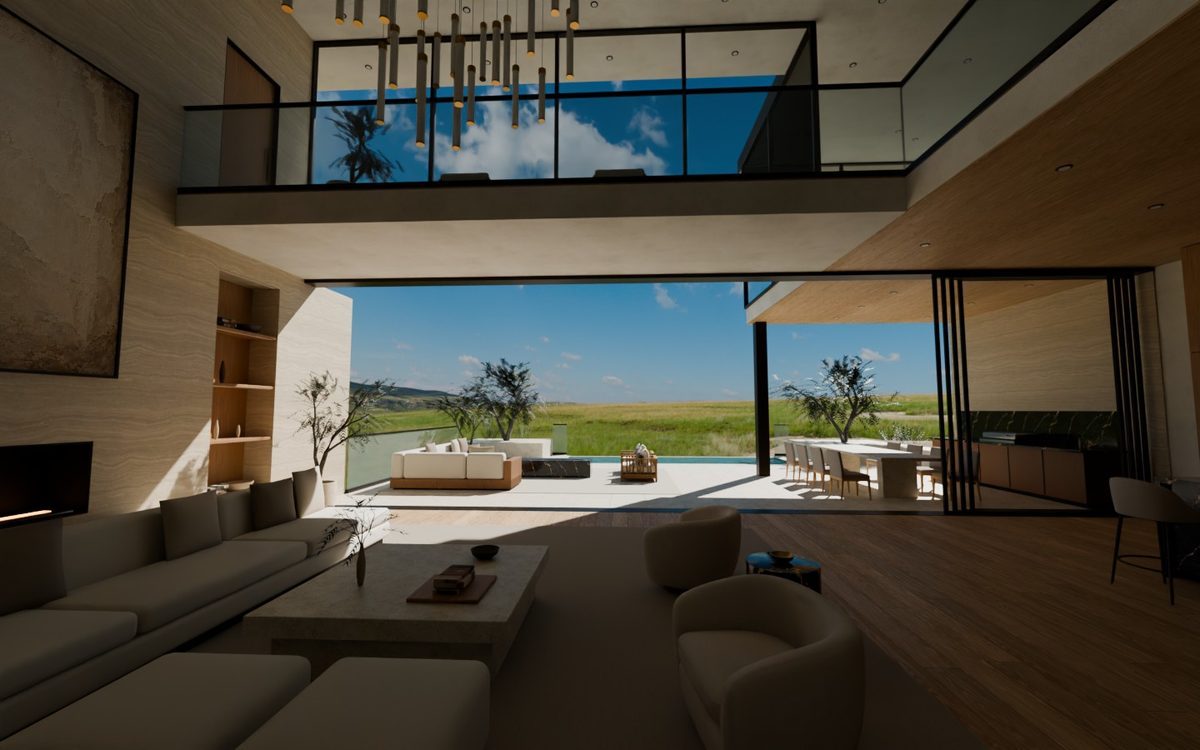
無料の Room と一部の無料 View は、学習用のサンプルとしてダウンロードできます。一部には Blender ソースも付いています。 ギャラリーでサンプルを見る。
コーディングエージェントは place-examples.json から、各ダウンロードの URL、サイズ、SHA-256、機能、ライセンスを読み取れます。
1. コンセプト画像を生成する
3D の部屋を作るための室内コンセプト画像を生成してください。高山にある壮大な図書館で、そびえ立つゴシック様式の石造建築の内部です。高いアーチ形のガラス窓の外には、美しい山腹と遠くの雪を頂いた峰々が見えます。
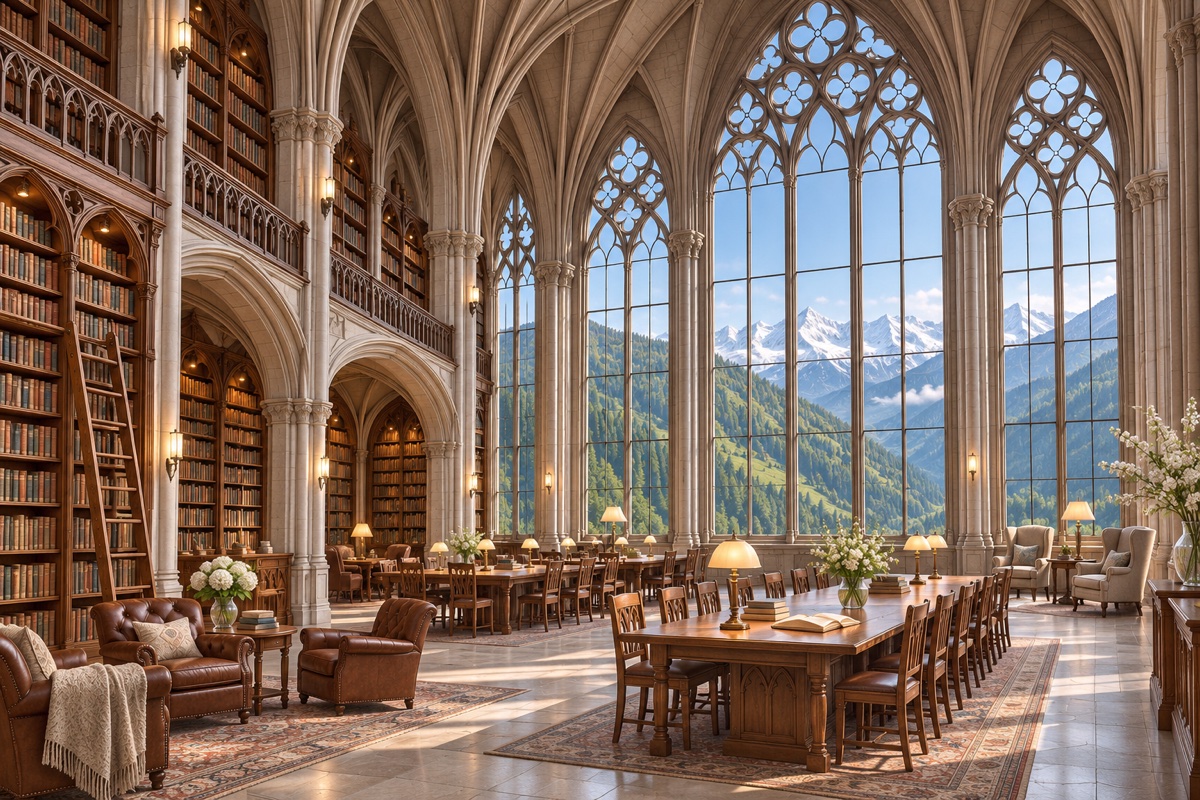
画像が希望どおりでなければ、新しく生成するよう頼むか、変えたい点を伝えます。作りたい画像になるまで、同じセッションで調整を続けましょう。
2. 間取りと座席を計画する(任意)
この手順は任意ですが、複雑な間取りの家には特に役立ちます。エージェントに間取り図と座席配置を見せてもらい、確認して変更を伝え、納得できたら制作を始めてもらいましょう。
このコンセプト画像の間取り図と座席配置を作成してください。主な寸法、開口部、家具、座席を示し、制作を始める前に確認できるよう、図を見せてください。
3. ルーム を作成して確認する
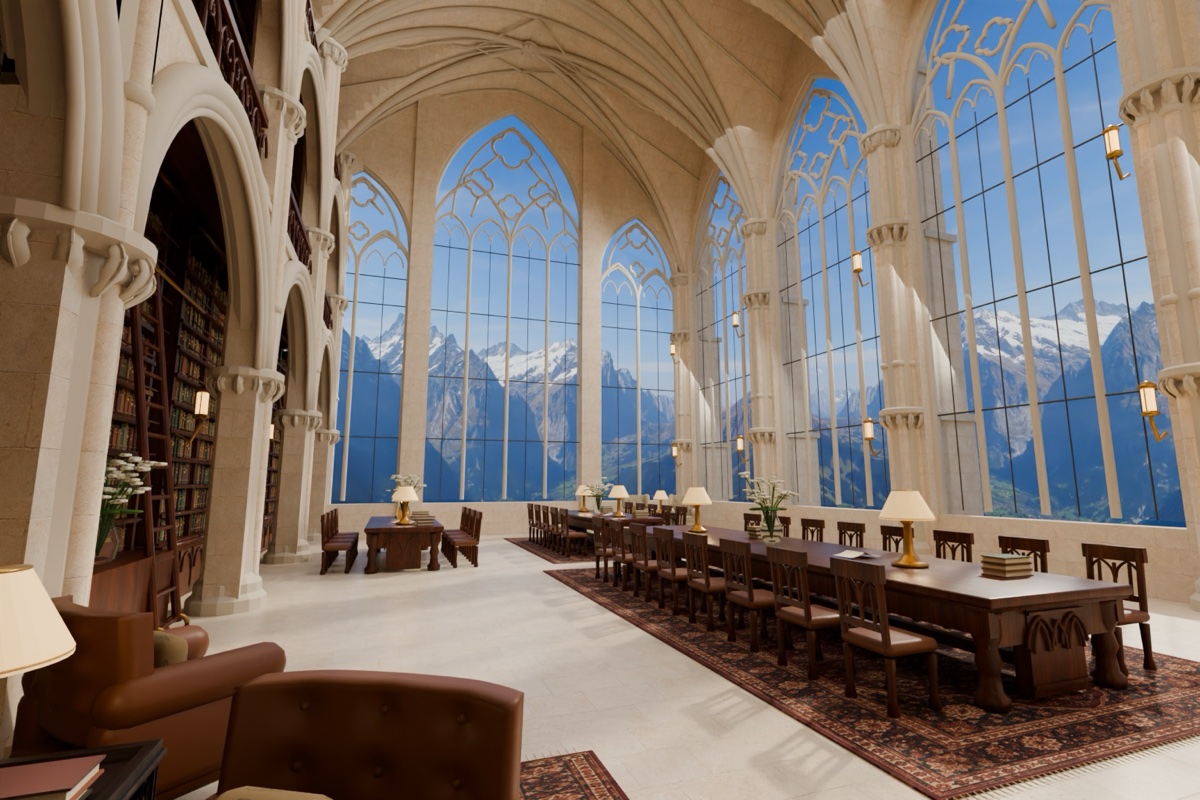
build-original-locus-room スキルを使い、このコンセプト画像からカスタムの Locus ルーム を作成してください。まず間取りと座席を計画し、そのままヘッドレス Blender でモデリングしてください。check_room.py を座席レンダー付きで実行し、確認待ちで止まることなく .locusplace ファイルを出力してください。
4. ルーム を保存する
完成した ルーム を、Apple Vision Pro から開けるフォルダに保存するようエージェントに頼みます。iCloud Drive/Locus がおすすめです。
完成した .locusplace ファイルを iCloud Drive/Locus に保存し、Apple Vision Pro で読み込めるようにしてください。
5. ルーム を読み込む
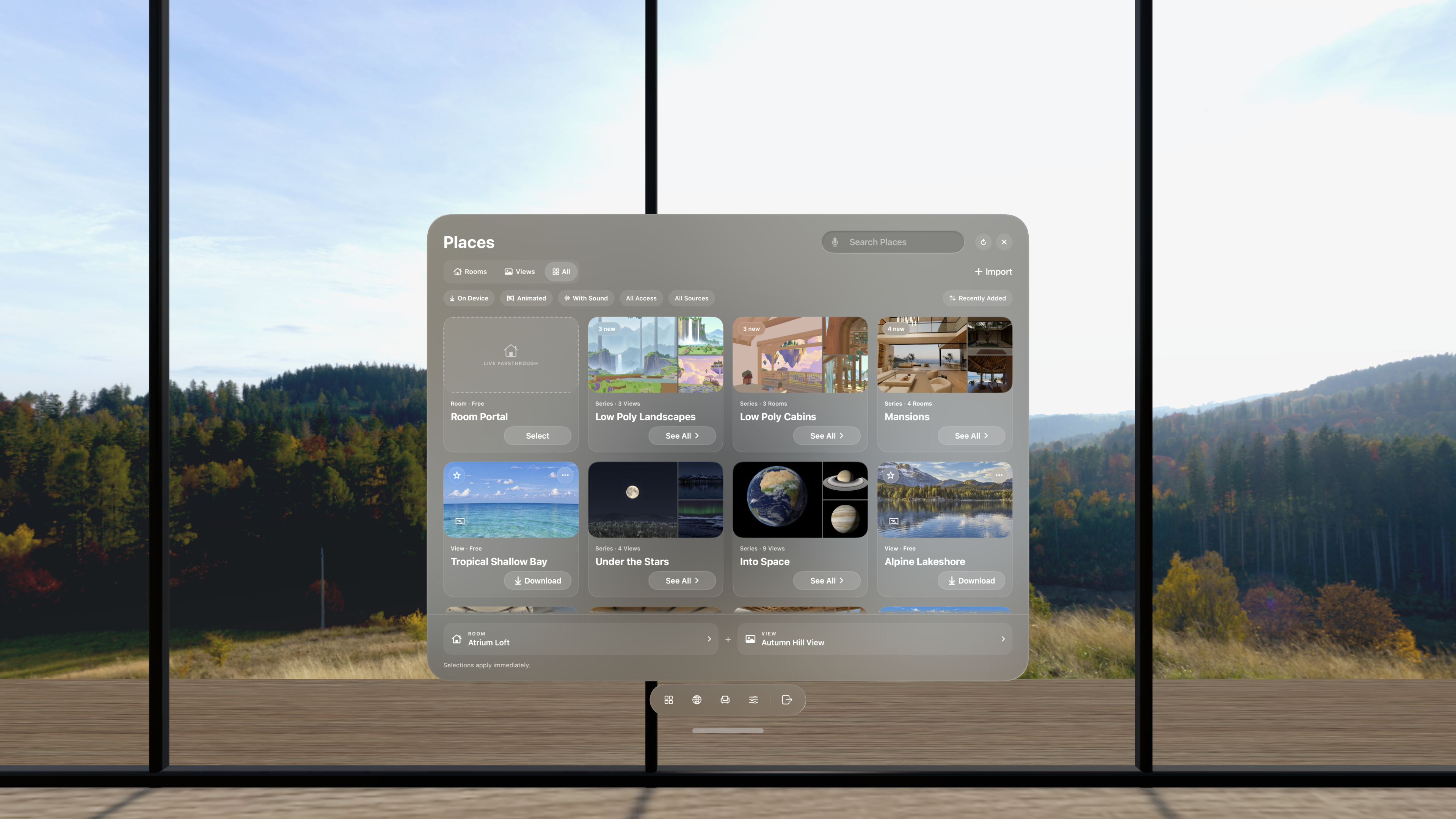
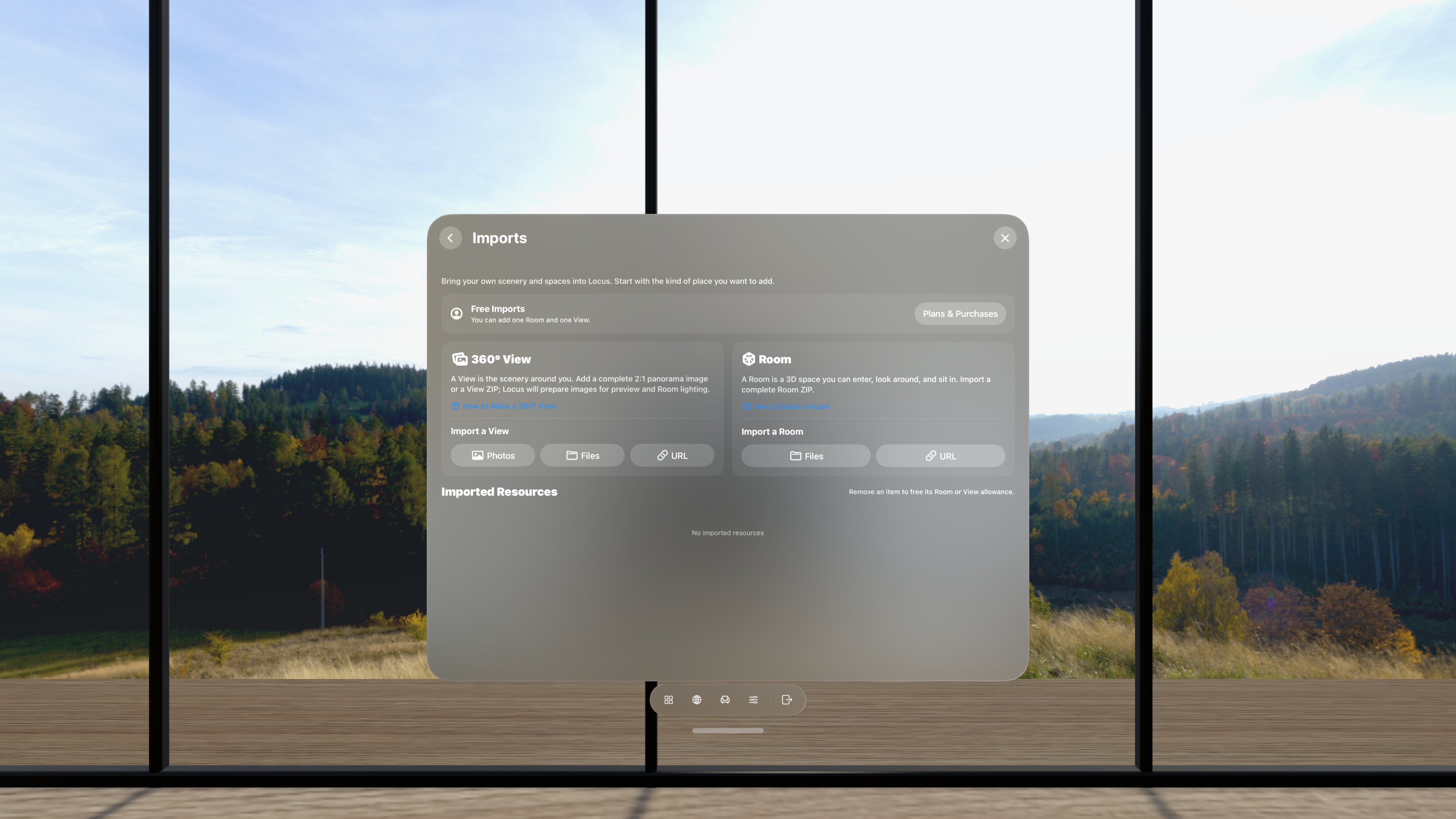
iCloud Drive → Locus を開き、.locusplace ファイルを選びます。
読み込みが終わったら「場所」に戻ります。「お気に入り 一番」を選択していると、新しいルームはお気に入りの後に表示されます。
6. 改善して再び読み込む
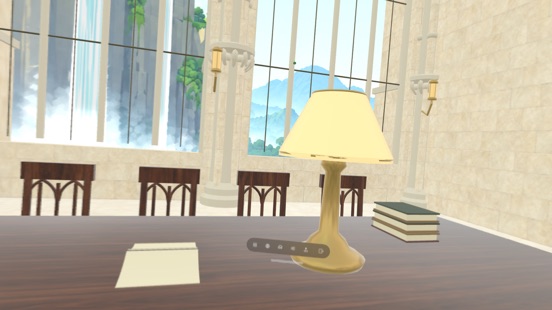
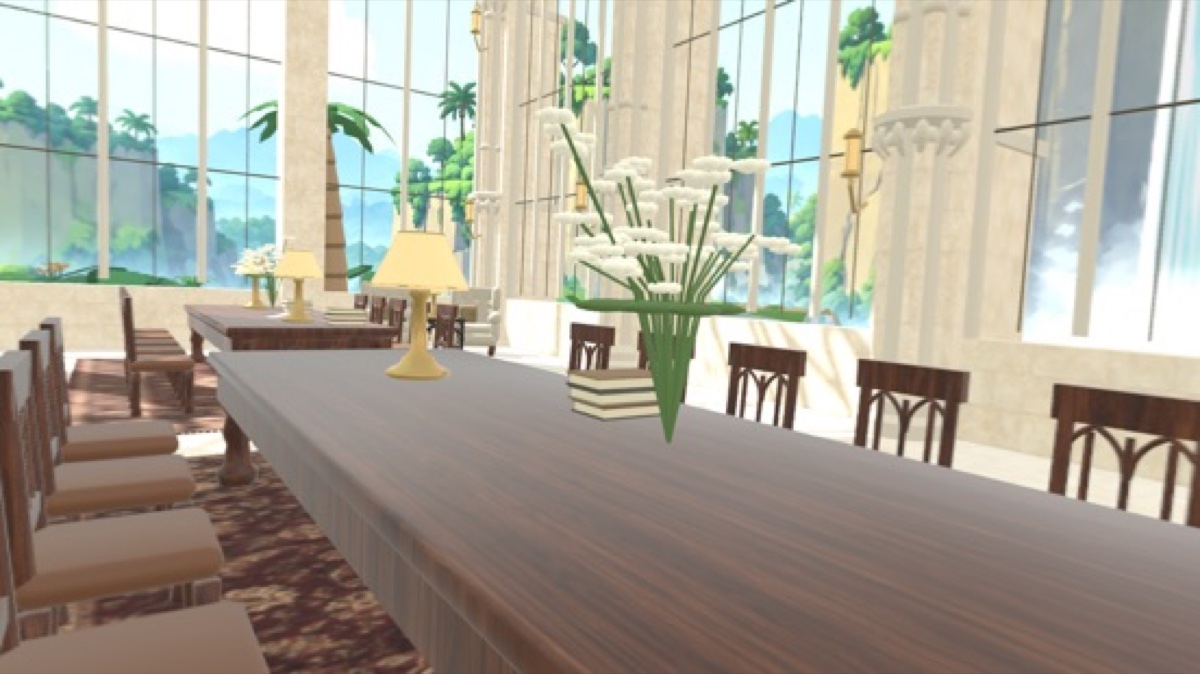
Apple Vision Pro で ルーム を試します。変えたい点をエージェントに伝え、同じフォルダの ルーム を更新してもらい、新しいファイルを再び読み込みます。
ルーム を元のコンセプト画像にもっと近づけてください。特に建築、比率、細部を合わせてください。
テレビを加える
Locus 1.4.9 以降が必要です。
ルーム には最大 4 台のテレビを置けます。各テレビは画面に動画サイトなどのウェブページを表示します。テレビは最初はすべてオフです。画面を見てピンチすると電源が入り、その下にリモコンが現れます。
テレビは ルーム を作るときに頼んでも、あとの修正で加えても構いません。大きさと、どの席から見るかを伝えてください。
居心地のよいメディアルームを Locus の ルーム として作ってください。奥行きのあるソファが約 3 メートル先の向かいの壁にある 75 インチのテレビに向き、テレビの下には低いウォルナットのキャビネット、壁には暖かい色のウォールランプ、片側には大きな窓があります。
ソファに向いた壁に、座ったときの目の高さで 65 インチのテレビを付けてください。リモコンのために画面の下は空けておいてください。
暖炉の上の絵をアートテレビに替えて、電源オフのときはその絵を表示してください。
Apple Vision Pro で、テレビに向いた各席に座ってテレビをオンにし、変えたい点をエージェントに伝えてください。