Locus 1.1.5
好きなところに座ってください。
部屋にはソファーとラウンジチェアが備えられ、机は邪魔にならないように出し入れでき、どの座席もあなたが望む場所に移動できます。インサーメーションダイヤルはExperimentalに切り替わるので、窓はいつでも前向きに保たれます。
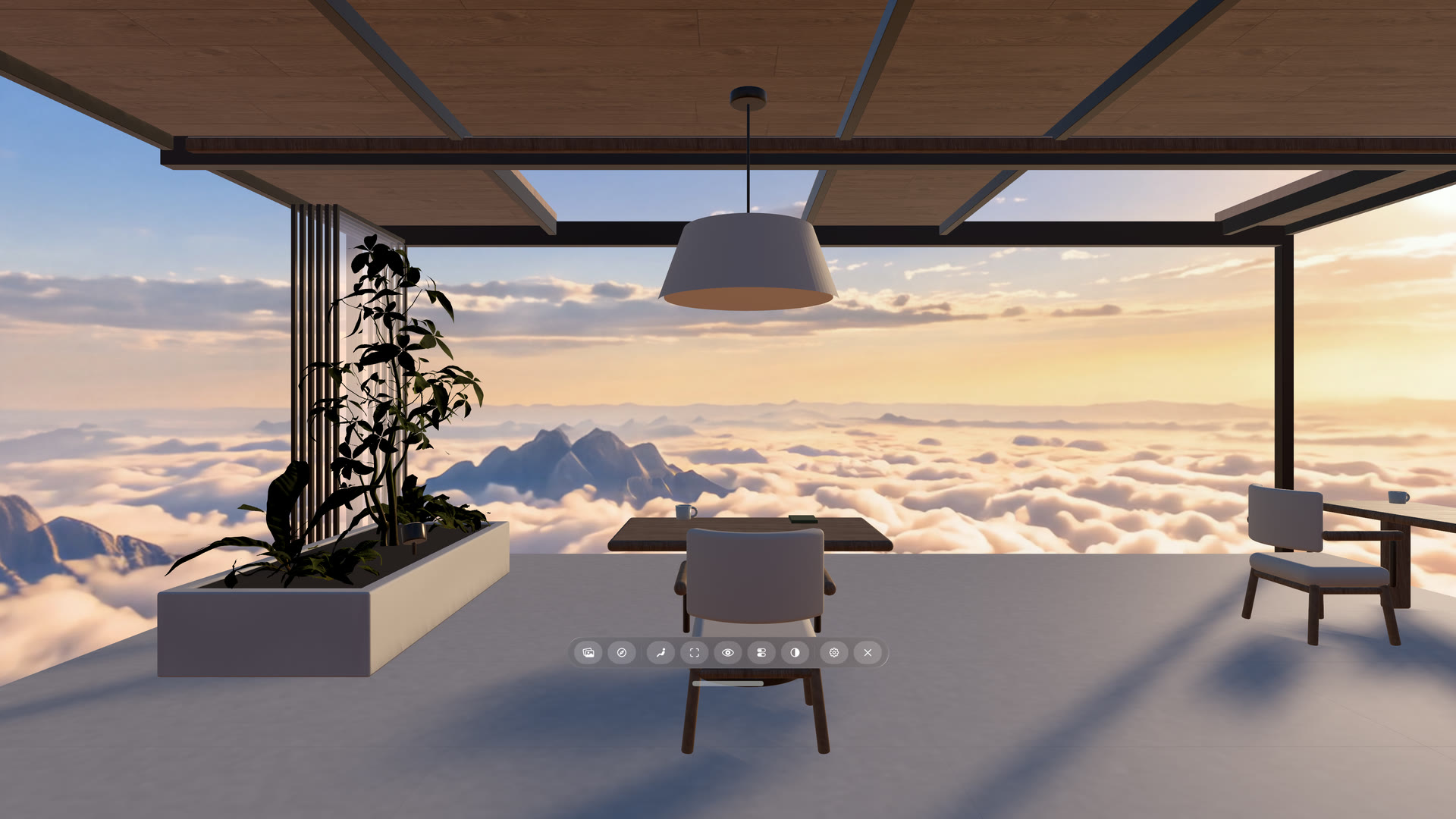
机から離れた席。
Vision Proとの時間は、机の上で過ごすことはありません。現在、各ルームには机の横にソファーとラウンジチェアが設置されています。Atrium LoftとHorizon Atelierにはそれぞれ3人掛けのソファーがあり、図書館の6つのルームにはソファー、ベンチ、サイドチェアが備えられています。ラウンジチェアはソファーの高さに座れるため、机の測定を完全にスキップできます。
座席リストには、移動する前にどの席がどの席かが表示されています。机を中心に作られた座席には小さな机アイコンが表示され、ラウンジ席には表示されません。
机を隠してください。
机席で、 机を隠す 仮想の机とその上のすべてをクリアすると、ビューが目の前に開きます。それは下のタイルです。 コントロール ツールバーとクイック設定の上部にあるスイッチに表示され、訪問中、座席、ルーム、ビューを問わず、残りの間は非表示のままになります。表示したくない場合は、オンにしてください。 デフォルトで机を非表示にする 設定で。
デスクを隠しても、Locusは座席を実際のデスクと整列させ続けるため、仮想的なものは一切邪魔されずに、実際のキーボードとマウスを期待通りに置いたままにできます。
座席をあなたが望む場所に正確に置きます。
新しい 座席 クイック設定のタブで、現在座席を移動または回転させることができます。オンにする カスタムポジションを使用する、次に1cm、5cm、または25cmのステップで前進、後退、横向き、上または下、または回転します。動きは向いている方向に従います。選択してください この座席に保存 そして、その席は次回そこに開きます。
部屋の自前の足跡内であればどこへでも移動でき、視界が良ければ屋根越しまで最大6メートルまで高くまで移動できます。カスタム設定が有効な間はデスクの測定が一時停止され、オフにすると座席は作成された場所に戻ります。
浸透ダイヤルは実験モード外です。
ダイヤルをオンにすると、visionOSが部屋の前にすべてのウィンドウをドラッグします:Mac Virtual Display、Locusブラウザ、場所、そしてそれらの移動バーです。植物、壁、または机の端は、作業中の画面を覆うことができなくなり、Digital Crownのダイヤルが実際の周囲を再び表示します。ダイヤルボタンは現在、仮想スペースツールバーにあり、設定に移動する必要はありません。
イマージョンダイヤルは、自分で有効にするまでオフのままです。Apple Vision Proでの実測では、有効にすると物理キーボードは文字を入力している間だけ表示されます。また、「デスクを表示」と「ルームを表示」はツールバーに表示されなくなり、Digital Crownがその役割を担います。
窓の周りの頑丈な部屋。
ダイヤルをオフにすると、部屋はそのまま固定され、ウィンドウコントロールはどのビューでも読み取りやすいままになります。窓の近くにある家具が透明になることを好む場合は、選択してください。 ルームがウィンドウに道を譲る 設定で。
小さなもの。
クイック設定は、最後に使用したタブで再度開きます。メニューボタンも、ツールバーが床の下に沈んだときに表示されるようになったため、ウィンドウを低くドラッグしてもいつでも呼び戻すことができます。
著者向け:ラウンジシートと隠し机。
部屋では、デスクなしの席を宣言できるようになりました:ソファやベンチを部屋の外に出してください。 deskEntitiesByTeleportID Locusは、見つからなかったデスクではなくラウンジ席として処理します。デスク席で「Hide Desk」を提供するには、新しいオプションでデスク全体を占めるエンティティの名前を記載してください。 deskGroupEntitiesByTeleportID。 フォーマット参照 両方をカバーしており、Locusの以前のバージョンは新しいフィールドを無視するだけです。