制作属于你的房间。
克隆项目,开始会话,生成你想要的图片,再把它做成房间。
克隆项目并开始会话
git clone https://github.com/EnterLocus/locus-support.git
cd locus-support
在 Codex 中打开这个文件夹,开始一个会话。
下方高亮框内都是提示词。请复制到代理会话中,发送给代理。
这里选择 Codex,是因为它内置了高质量的图片生成能力。其他能够生成图片并运行房间制作技能的代理也可以使用。
从概念到 Alpine Scriptorium
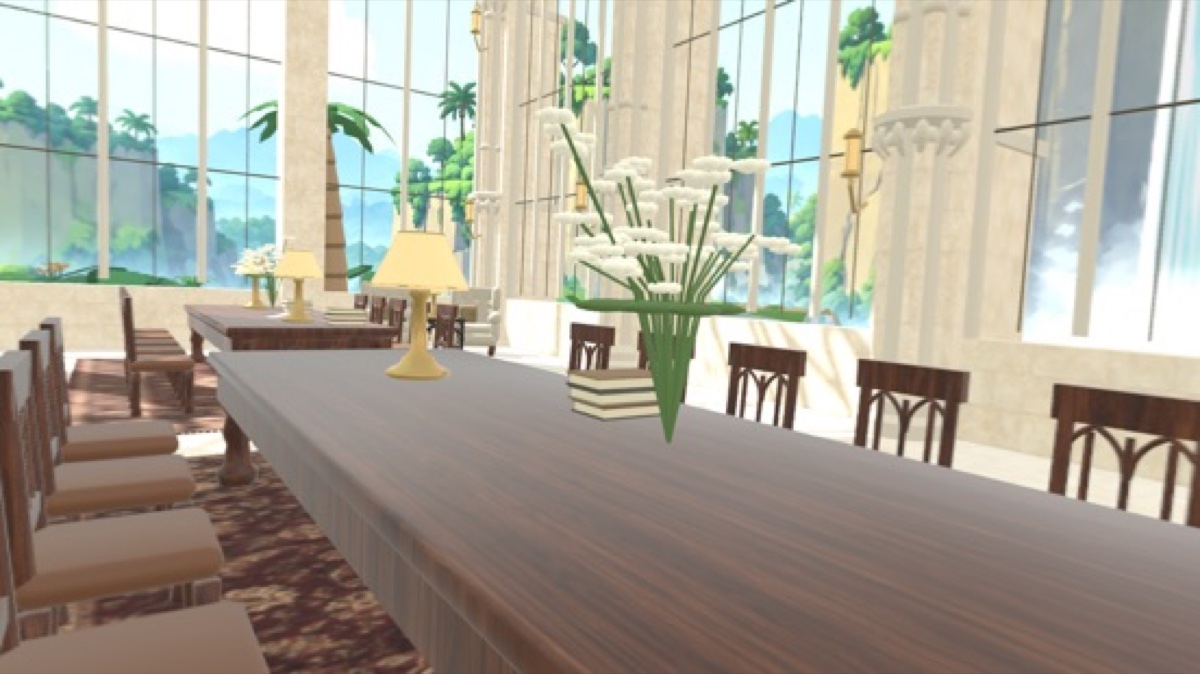
以 Alpine Scriptorium 为例:先生成概念图,再让代理制作与之匹配的房间。
这个示例使用 GPT 6.1 Sol,推理强度设为 high。成品经过多轮迭代,主要是让模型不断做得更接近原图。
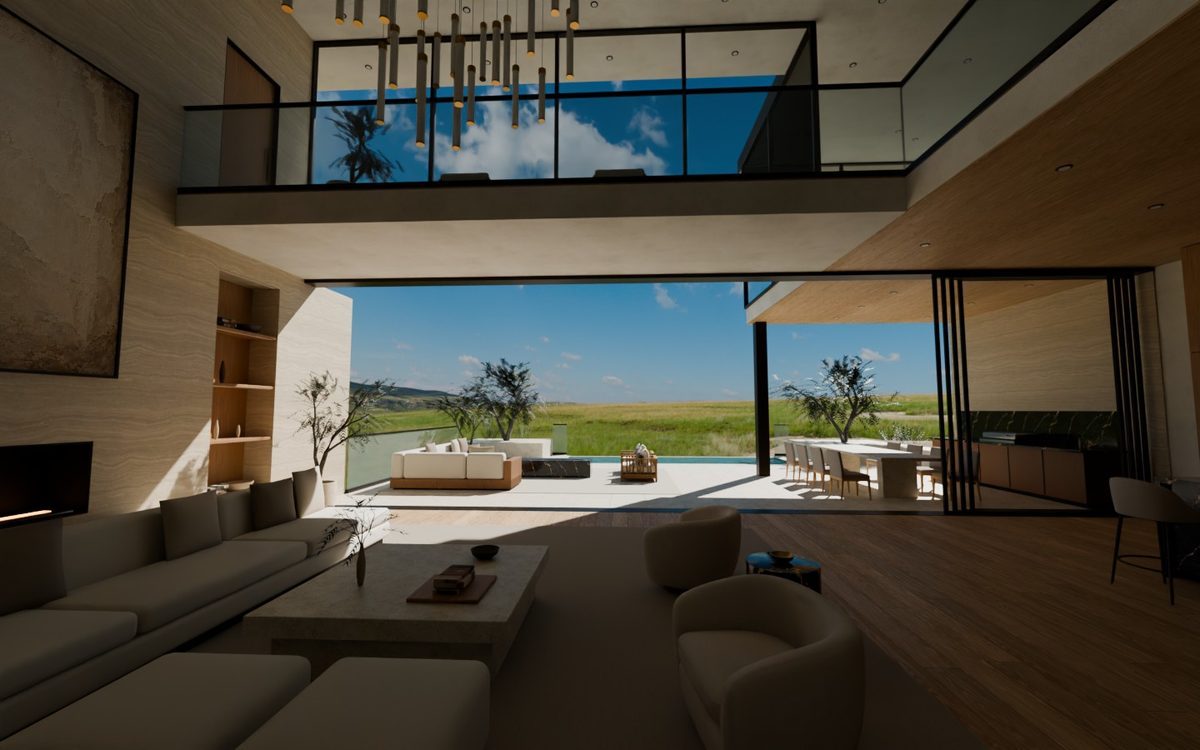
免费 Room 和部分免费 View 可作为示例下载学习,其中一些附带 Blender 源文件。 在画廊中浏览示例。
编程智能体可以读取 place-examples.json 获取每个下载的 URL、大小、SHA-256、功能和许可。
1. 生成概念图
生成一张用于 3D 房间制作的室内概念图:高山中的宏伟图书馆,位于一座高耸的哥特式石砌建筑内,高大的尖拱玻璃窗外是优美的山坡和远处白雪覆盖的群峰。
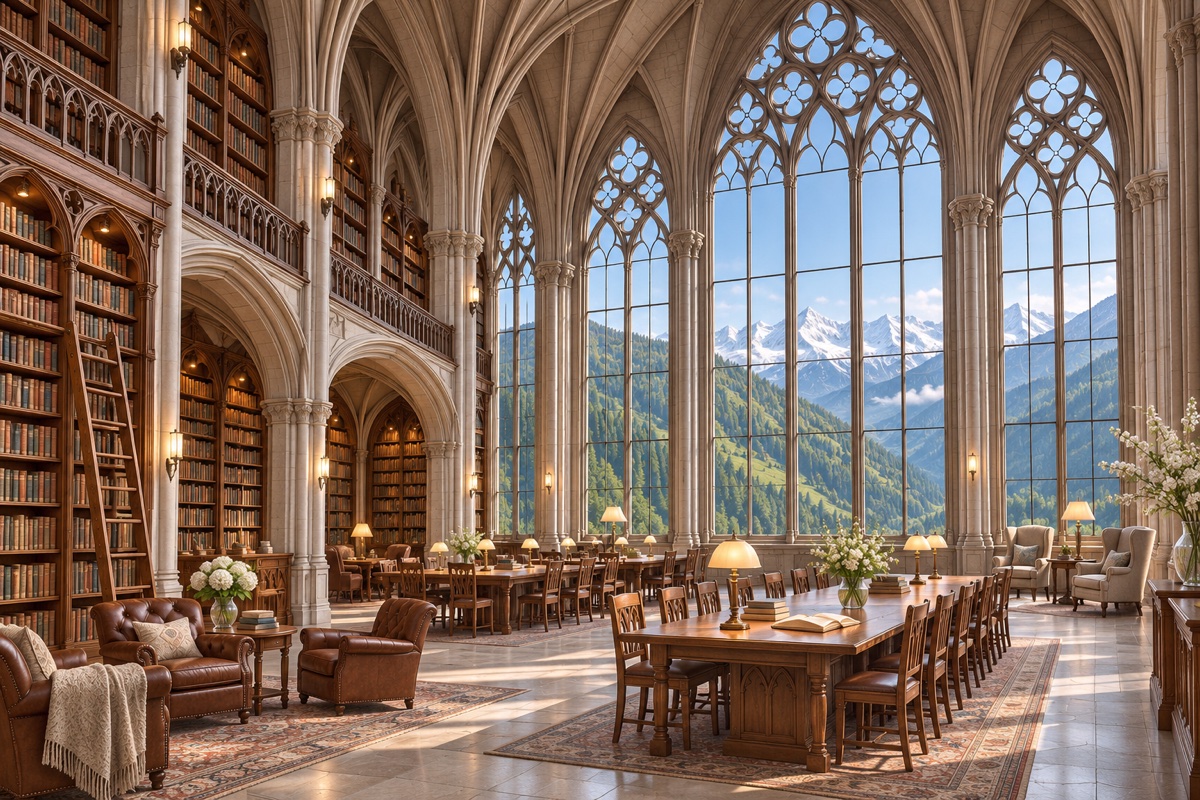
如果图片不符合预期,就让代理重新生成,或者告诉它哪些地方需要调整。在同一个会话中继续修改,直到得到你想制作的图片。
2. 规划平面与座位(可选)
这一步可选,但对结构复杂的房屋尤其有用。让代理先展示平面图和座位布局,查看并提出修改,满意后再让它开工。
根据这张概念图制定平面图和座位布局。展示主要尺寸、开口、家具和座位,让我先看过方案,再开始制作。
3. 制作并检查房间
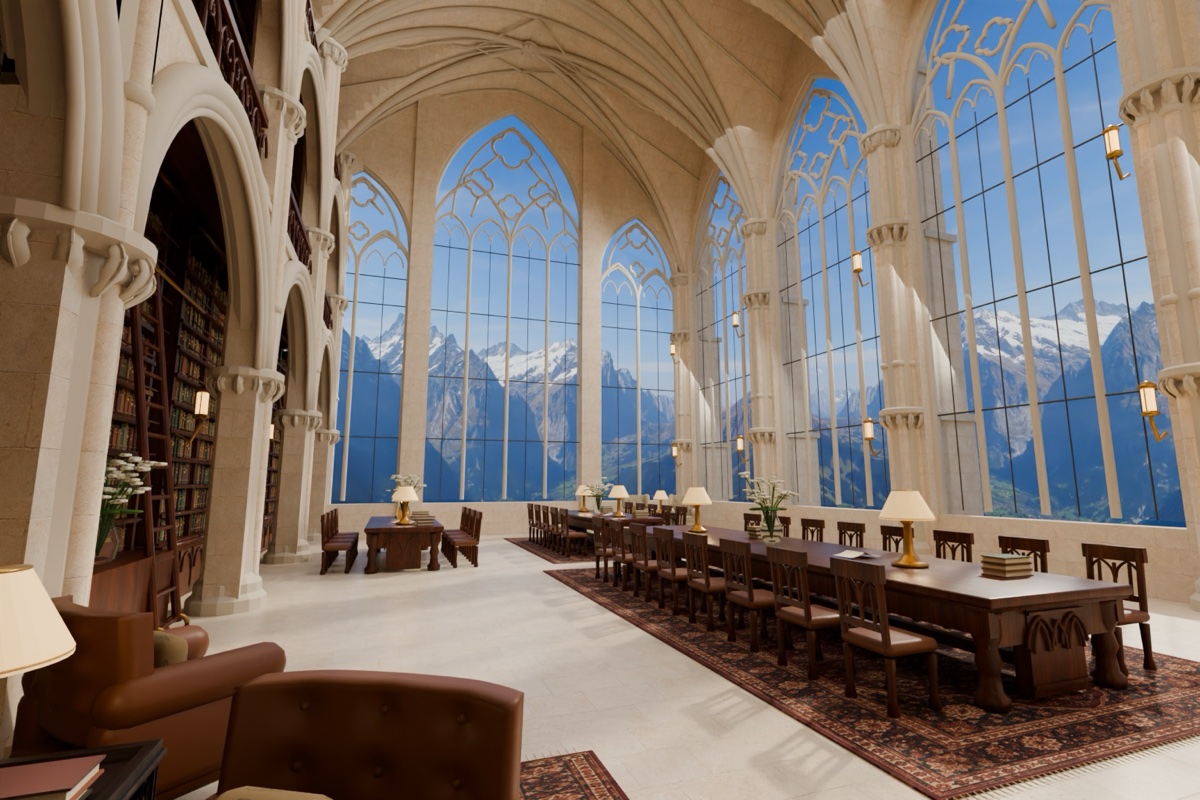
使用 build-original-locus-room 技能,根据这张概念图制作一个自定义 Locus 房间。先规划平面布局和座位,然后直接进行无界面的 Blender 建模,运行 check_room.py 并生成座位视角渲染图,最后输出 .locusplace 文件,无需中途等待确认。
4. 保存房间
让代理把完成的房间保存到 Apple Vision Pro 可以访问的文件夹中,推荐使用 iCloud Drive/Locus。
把完成的 .locusplace 文件保存到 iCloud Drive/Locus,方便我在 Apple Vision Pro 中导入。
5. 导入房间
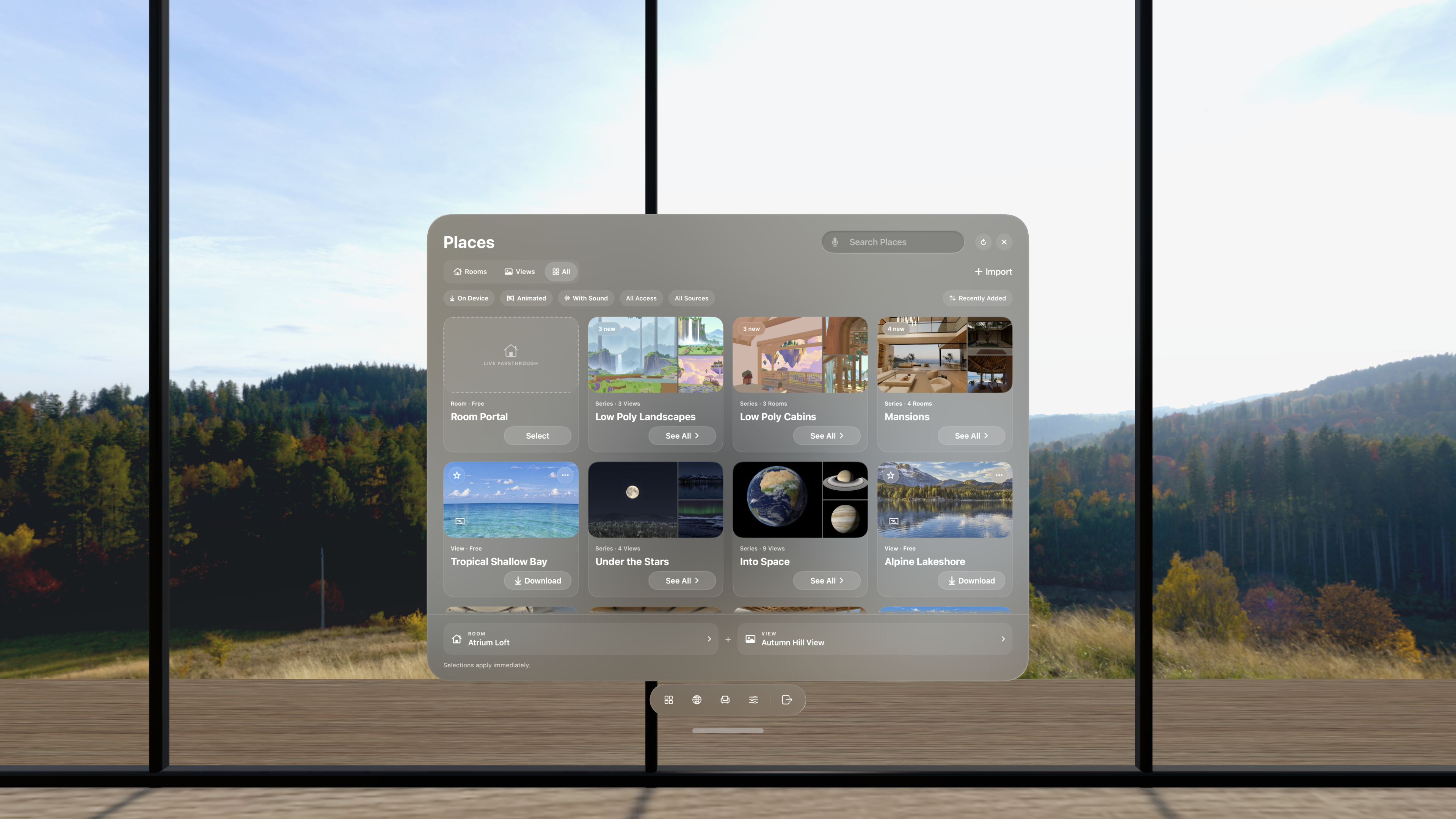
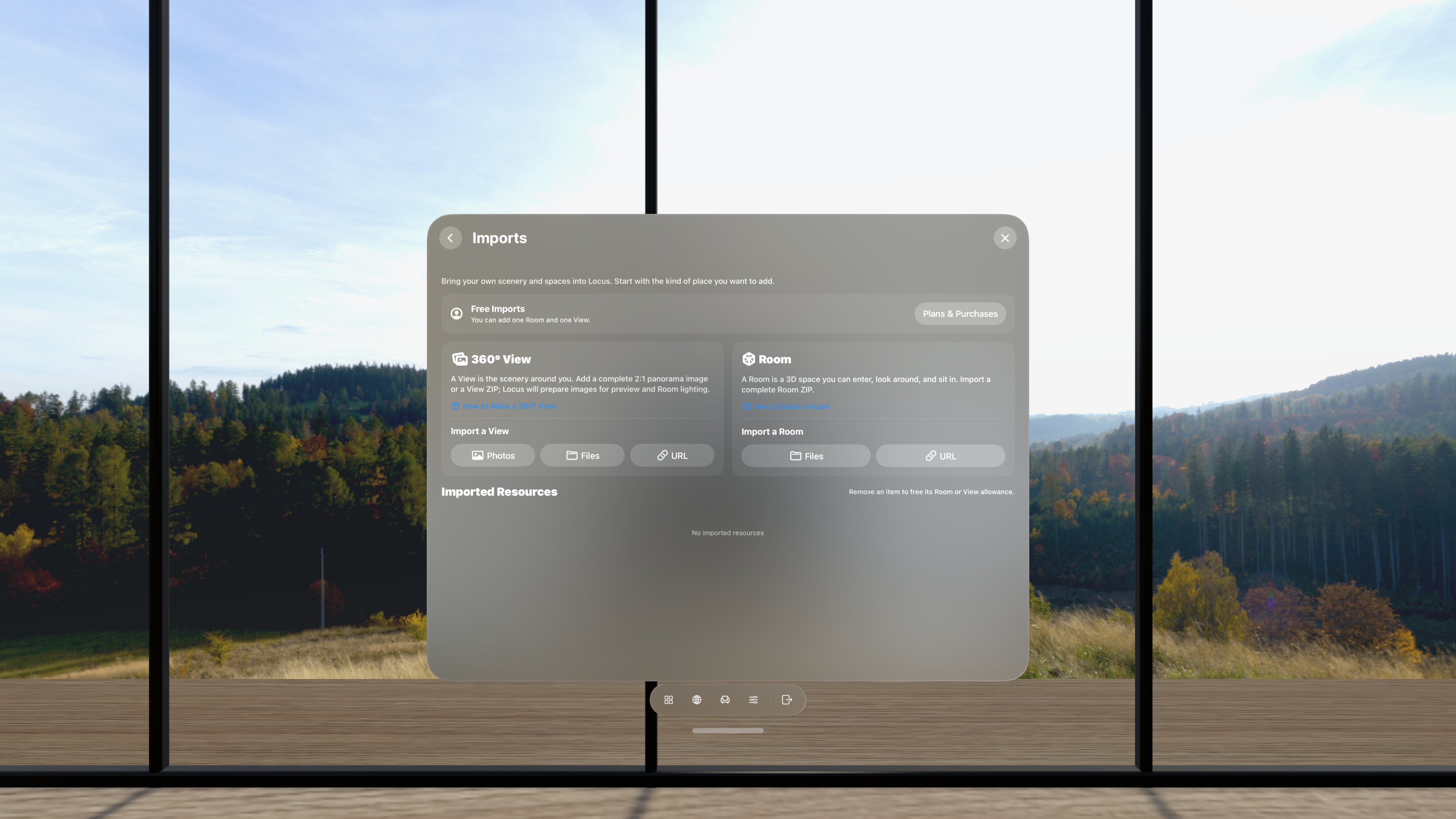
打开 iCloud Drive → Locus,选择 .locusplace 文件。
等待导入完成,再返回“空间”。选择“收藏优先”时,新房间会显示在收藏项之后。
6. 改进后再次导入
在 Apple Vision Pro 中体验房间。把不满意的地方告诉代理,让它更新同一个文件夹中的房间,再次导入新文件。
让房间更接近原始概念图,尤其是建筑、比例和细节。
加入电视
需要 Locus 1.4.9 或更高版本。
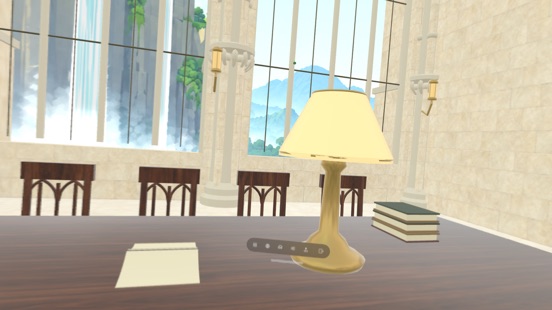
一个房间最多可以有四台电视。每台电视都在屏幕上显示一个网页,例如视频网站。电视一开始都是关着的:注视屏幕并捏合即可打开,遥控器会出现在它下方。
可以在构建房间时就要求加电视,也可以在之后的修改中加入。说明电视的尺寸,以及哪个座位面向它。
做一个温馨的影音室作为 Locus 房间:一张深座沙发,面向约三米外对面墙上的 75 英寸电视,电视下方是一个矮的胡桃木柜,墙上有暖色壁灯,一侧有一扇大窗。
在面向沙发的墙上加一台 65 英寸电视,高度与坐着时的视线齐平。屏幕下方留空,给遥控器留位置。
把壁炉上方的画换成艺术电视,关机时显示这幅画。
在 Apple Vision Pro 中,坐到每个面向电视的座位上,打开电视,再告诉代理需要修改什么。