製作屬於你的房間。
複製專案,開始工作階段,產生你想要的圖片,再把它做成房間。
複製專案並開始工作階段
git clone https://github.com/EnterLocus/locus-support.git
cd locus-support
在 Codex 中開啟這個資料夾,開始一個工作階段。
下方醒目框內都是提示詞。請複製到代理的工作階段中,傳送給代理。
這裡選擇 Codex,是因為它內建了高品質的圖片產生能力。其他能夠產生圖片並執行房間製作技能的代理也可以使用。
從概念到 Alpine Scriptorium
以 Alpine Scriptorium 為例:先產生概念圖,再讓代理製作與之匹配的房間。
這個範例使用 GPT 6.1 Sol,推理強度設為 high。成品經過多輪迭代,主要是讓模型不斷做得更接近原圖。
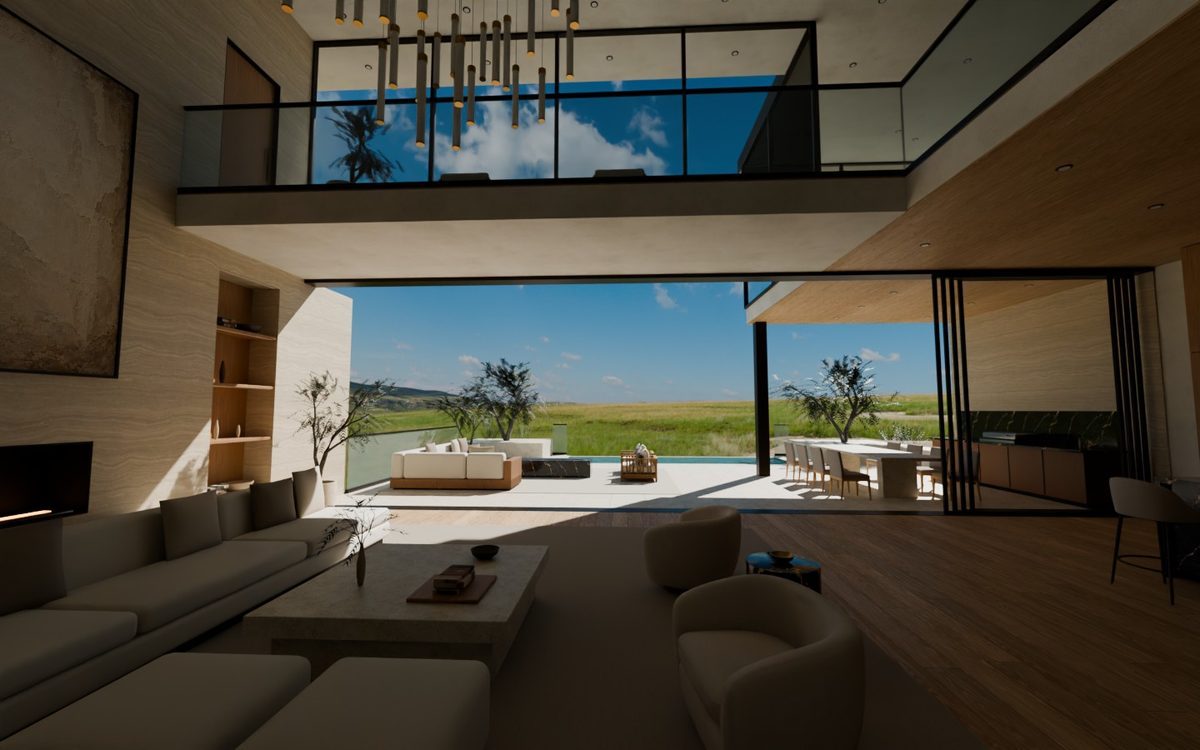
免費 Room 和部分免費 View 可作為範例下載研究,其中一些附有 Blender 原始檔。 在藝廊中瀏覽範例。
程式設計代理可以讀取 place-examples.json 以取得每個下載的 URL、大小、SHA-256、功能和授權。
1. 產生概念圖
產生一張用於 3D 房間製作的室內概念圖:高山中的宏偉圖書館,位於一座高聳的哥德式石砌建築內,高大的尖拱玻璃窗外是優美的山坡和遠處白雪覆蓋的群峰。
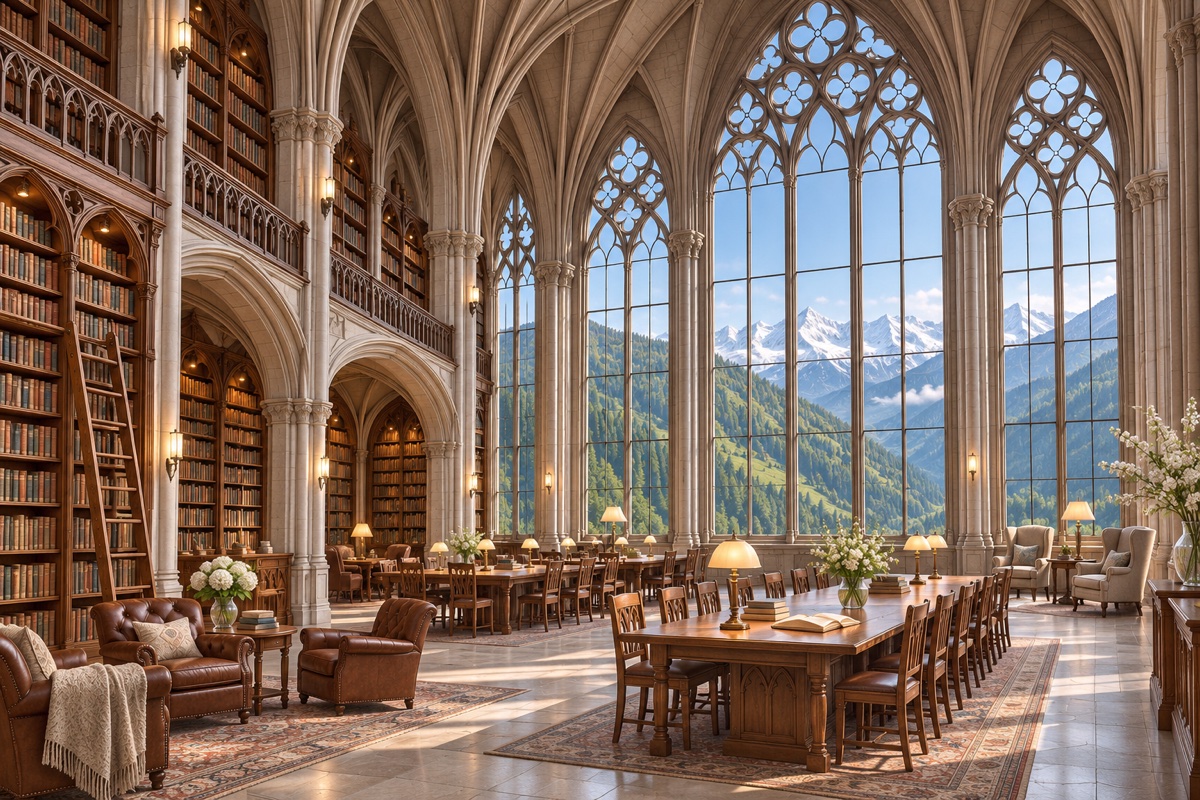
如果圖片不符合預期,就讓代理重新產生,或者告訴它哪些地方需要調整。在同一個工作階段中繼續修改,直到得到你想製作的圖片。
2. 規劃平面與座位(可選)
這一步可選,但對結構複雜的房屋尤其有用。讓代理先展示平面圖和座位配置,查看並提出修改,滿意後再讓它開工。
根據這張概念圖製作平面圖和座位配置。展示主要尺寸、開口、傢俱和座位,讓我先看過方案,再開始製作。
3. 製作並檢查房間
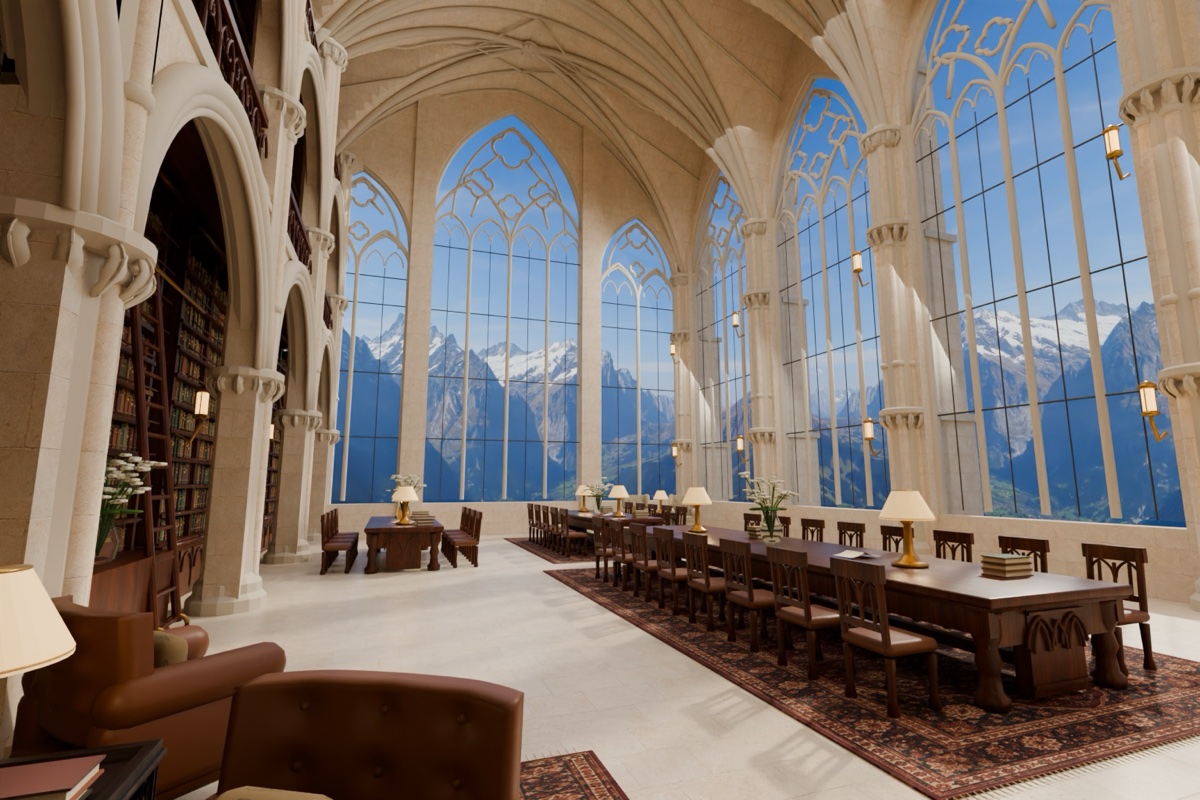
使用 build-original-locus-room 技能,根據這張概念圖製作一個自訂 Locus 房間。先規劃平面配置和座位,然後直接進行無介面的 Blender 建模,執行 check_room.py 並產生座位視角渲染圖,最後輸出 .locusplace 檔案,無需中途等待確認。
4. 儲存房間
讓代理把完成的房間儲存到 Apple Vision Pro 可以存取的資料夾中,推薦使用 iCloud Drive/Locus。
把完成的 .locusplace 檔案儲存到 iCloud Drive/Locus,方便我在 Apple Vision Pro 中匯入。
5. 匯入房間
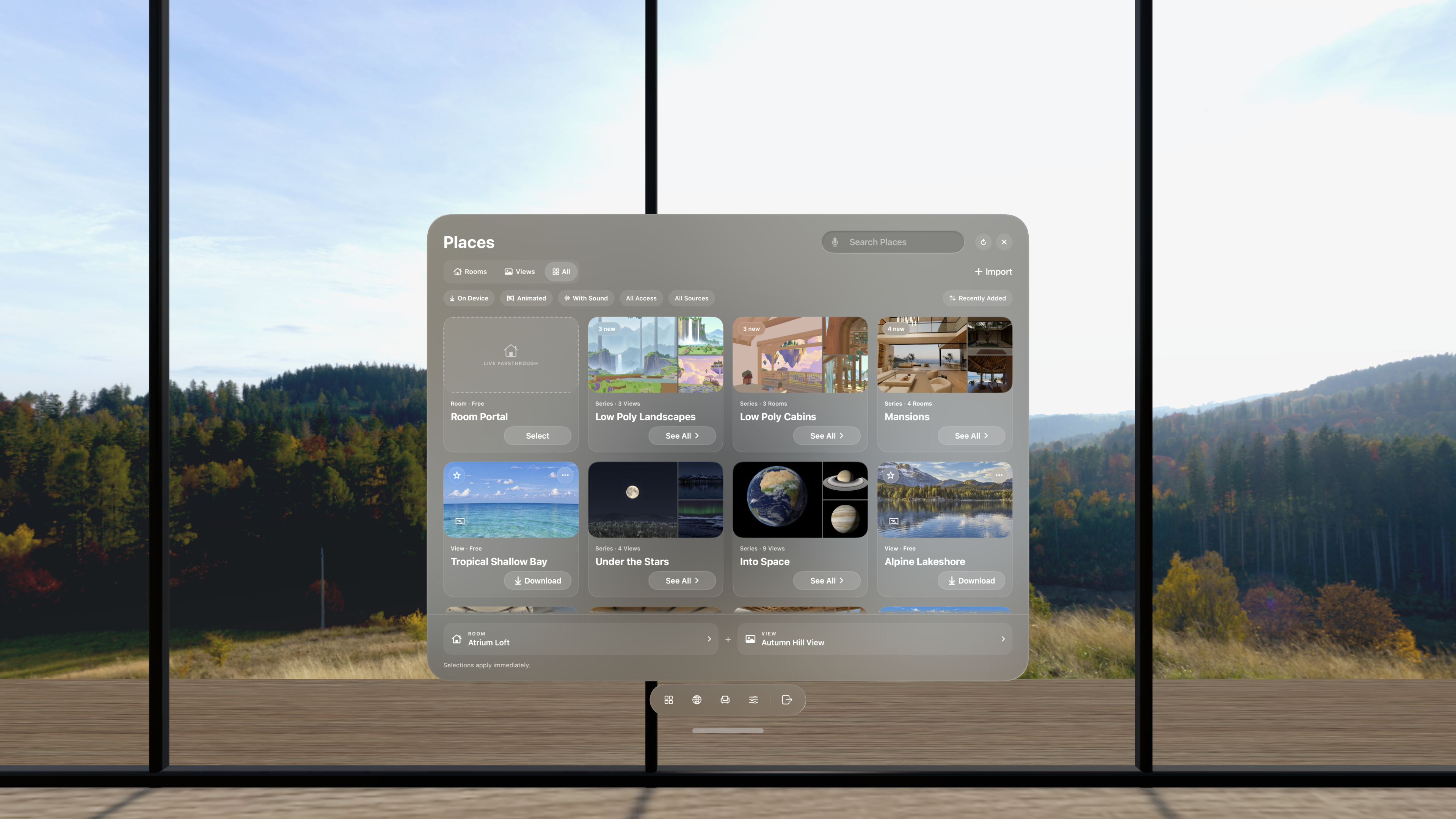
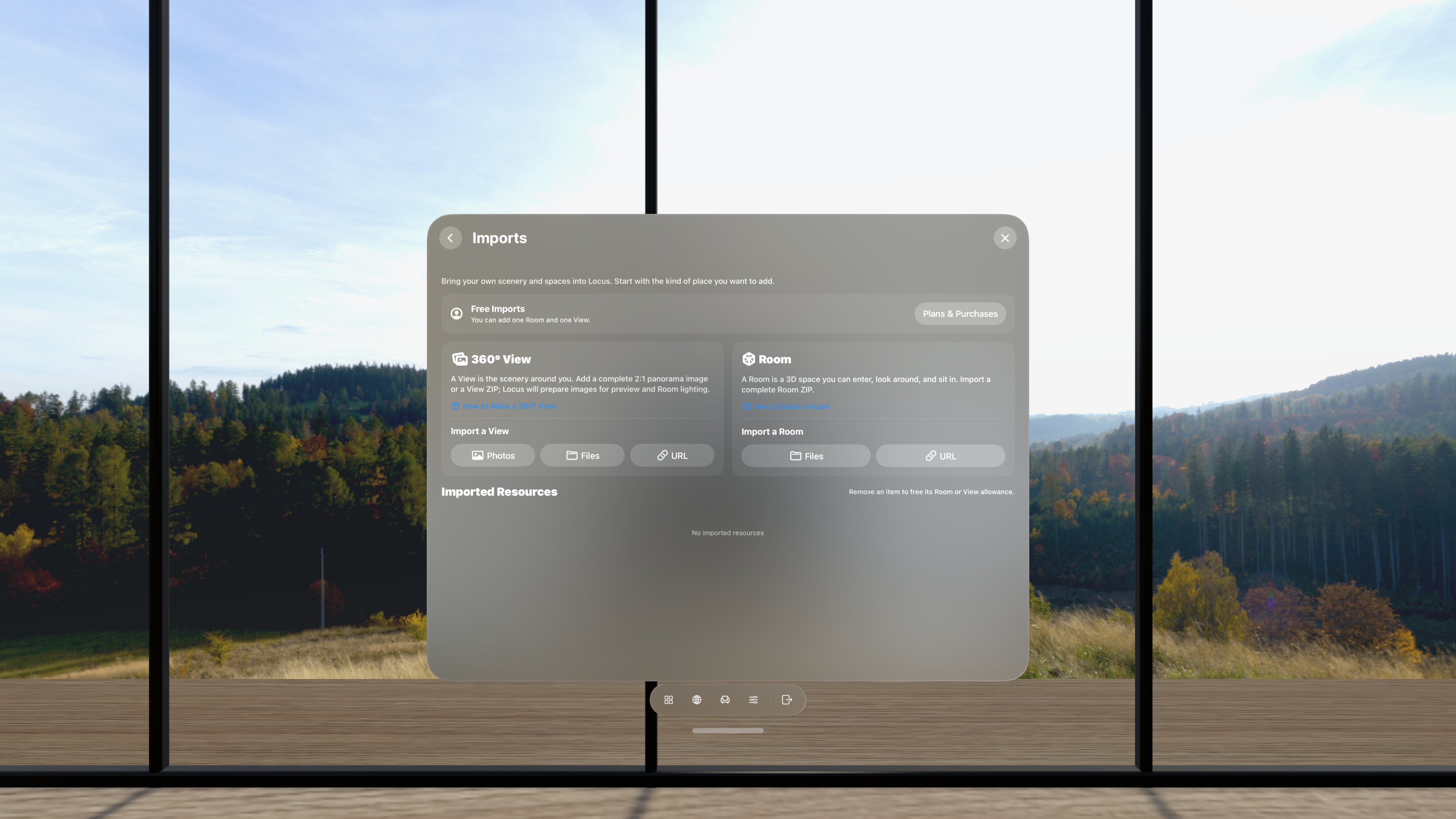
開啟 iCloud Drive → Locus,選擇 .locusplace 檔案。
等待匯入完成,再返回「空間」。選擇「收藏優先」時,新房間會顯示在收藏項之後。
6. 改進後再次匯入
在 Apple Vision Pro 中體驗房間。把不滿意的地方告訴代理,讓它更新同一個資料夾中的房間,再次匯入新檔案。
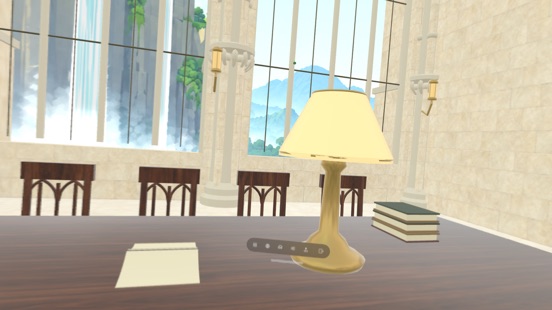
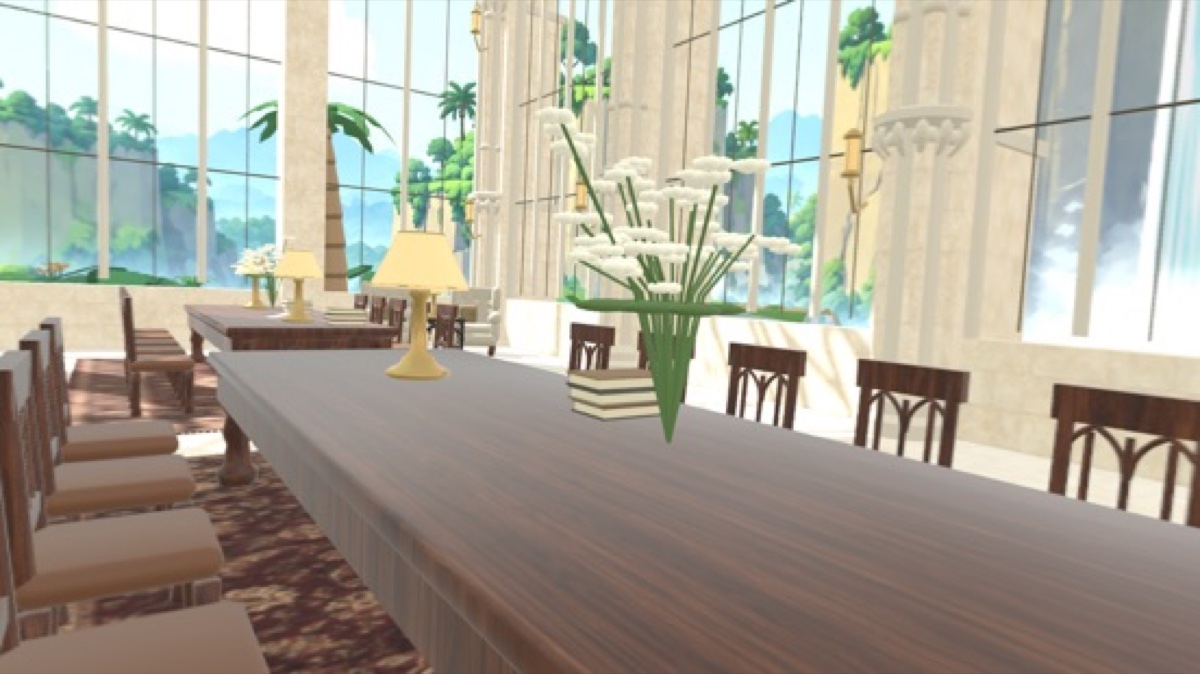
讓房間更接近原始概念圖,尤其是建築、比例和細節。
加入電視
需要 Locus 1.4.9 或更新版本。
一個房間最多可以有四台電視。每台電視都在螢幕上顯示一個網頁,例如影片網站。電視一開始都是關著的:注視螢幕並捏合即可開啟,遙控器會出現在它下方。
可以在建置房間時就要求加電視,也可以在之後的修改中加入。說明電視的尺寸,以及哪個座位面向它。
做一個溫馨的影音室作為 Locus 房間:一張深座沙發,面向約三公尺外對面牆上的 75 吋電視,電視下方是一個矮的胡桃木櫃,牆上有暖色壁燈,一側有一扇大窗。
在面向沙發的牆上加一台 65 吋電視,高度與坐著時的視線齊平。螢幕下方留空,給遙控器留位置。
把壁爐上方的畫換成藝術電視,關機時顯示這幅畫。
在 Apple Vision Pro 中,坐到每個面向電視的座位上,開啟電視,再告訴代理需要修改什麼。