Locus 1.2
一處選擇所有內容,座位由您做主。
房間、景觀和所有可下載內容現在匯集到空間中。座位在房間內保持可見,您可以添加自己的座位;更簡潔的欄位讓當前空間的控制項觸手可及。
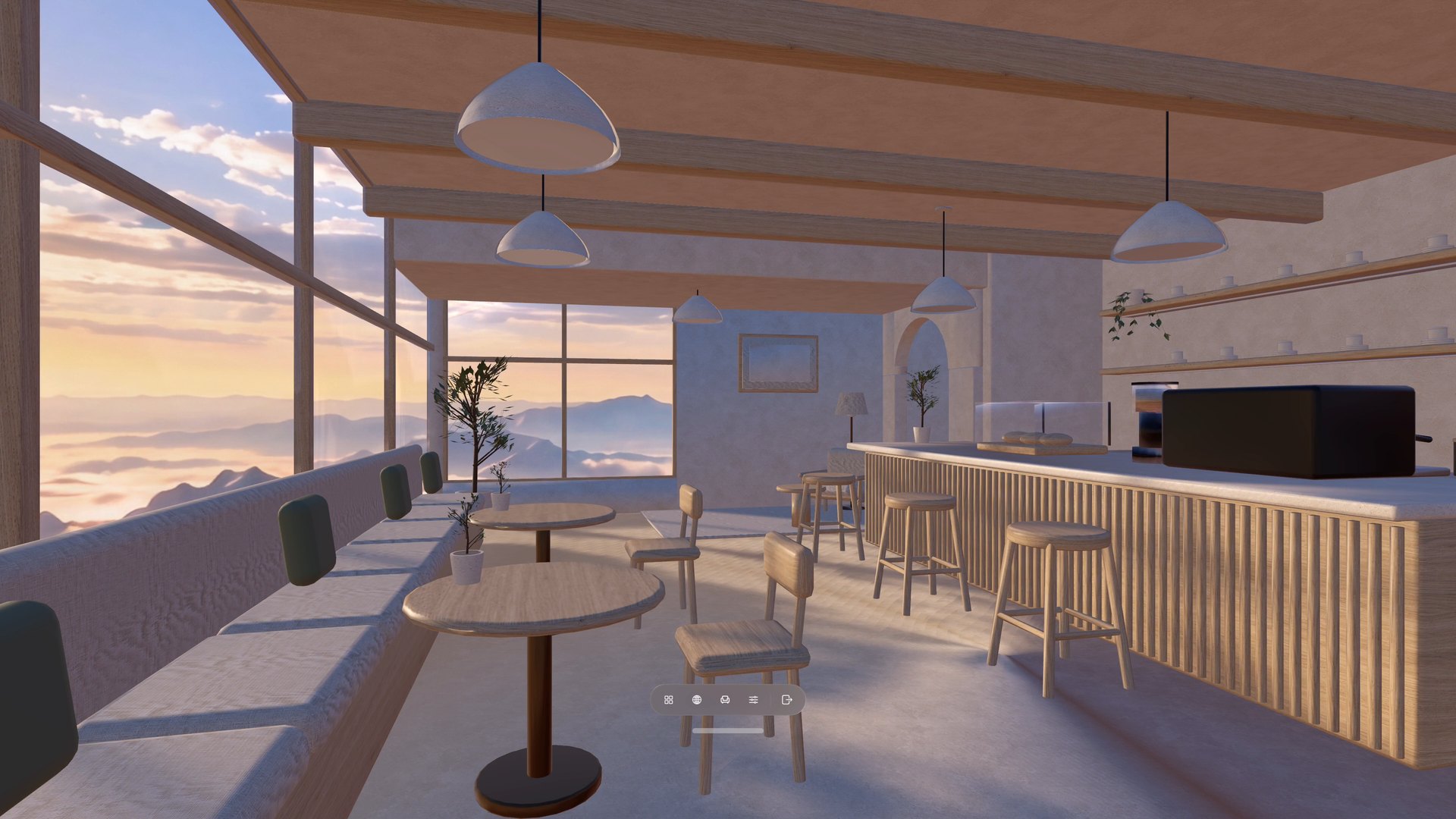
所有內容都在“空間”中。
空間現在在您的裝置上保存了房間和景觀,以及您可以下載的景觀,因此沒有單獨的資源庫頁面。在之間切換 房間, 景觀,以及 全部,並使用每張卡片的按鈕: 選擇, 下載, 更新,或者 解鎖。選擇卡片本身來閱讀關於它的資訊。
一個過濾器的行排列在標籤下方——本機, 動態, 有聲音,訪問和來源——並且分類菜單保留 收藏優先 旁邊是標題和最近添加的內容。當更新等待時, 全部更新 依次安裝您可下載的。您的標籤、搜索、過濾器和排序將被記住。要匯入您自己的全景或房間,請選擇 匯入 在“空間”的頂部。
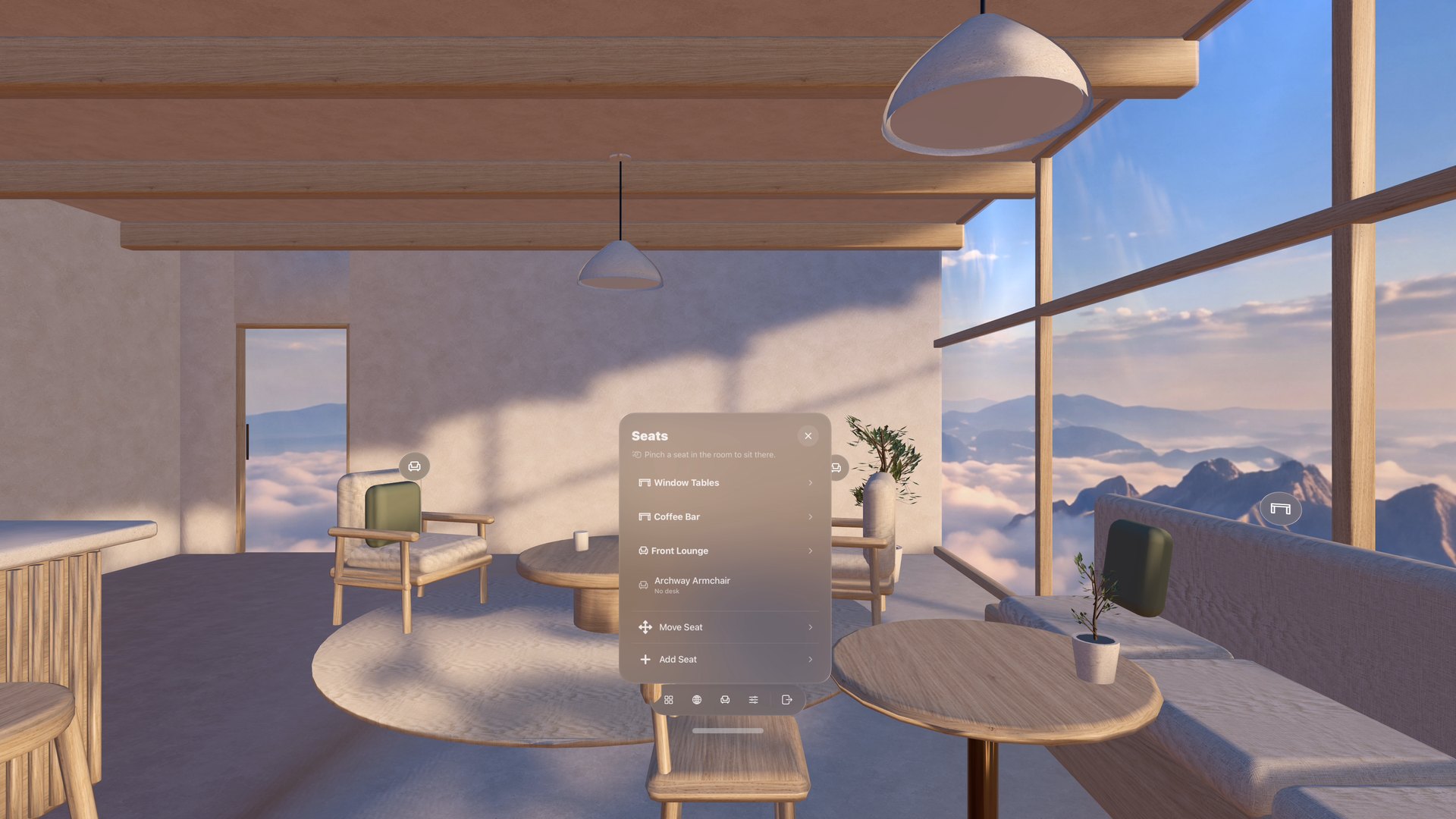
你可以看到的座位。
打開 座位 ,房間中的其他座位都會在就坐位置顯示標記。看向房間中的標記並捏合,即可前往該座位。座位列表會將共用沙發、桌子或吧台的座位分組;桌面座位顯示桌面圖標,休閒座位顯示椅子圖標。
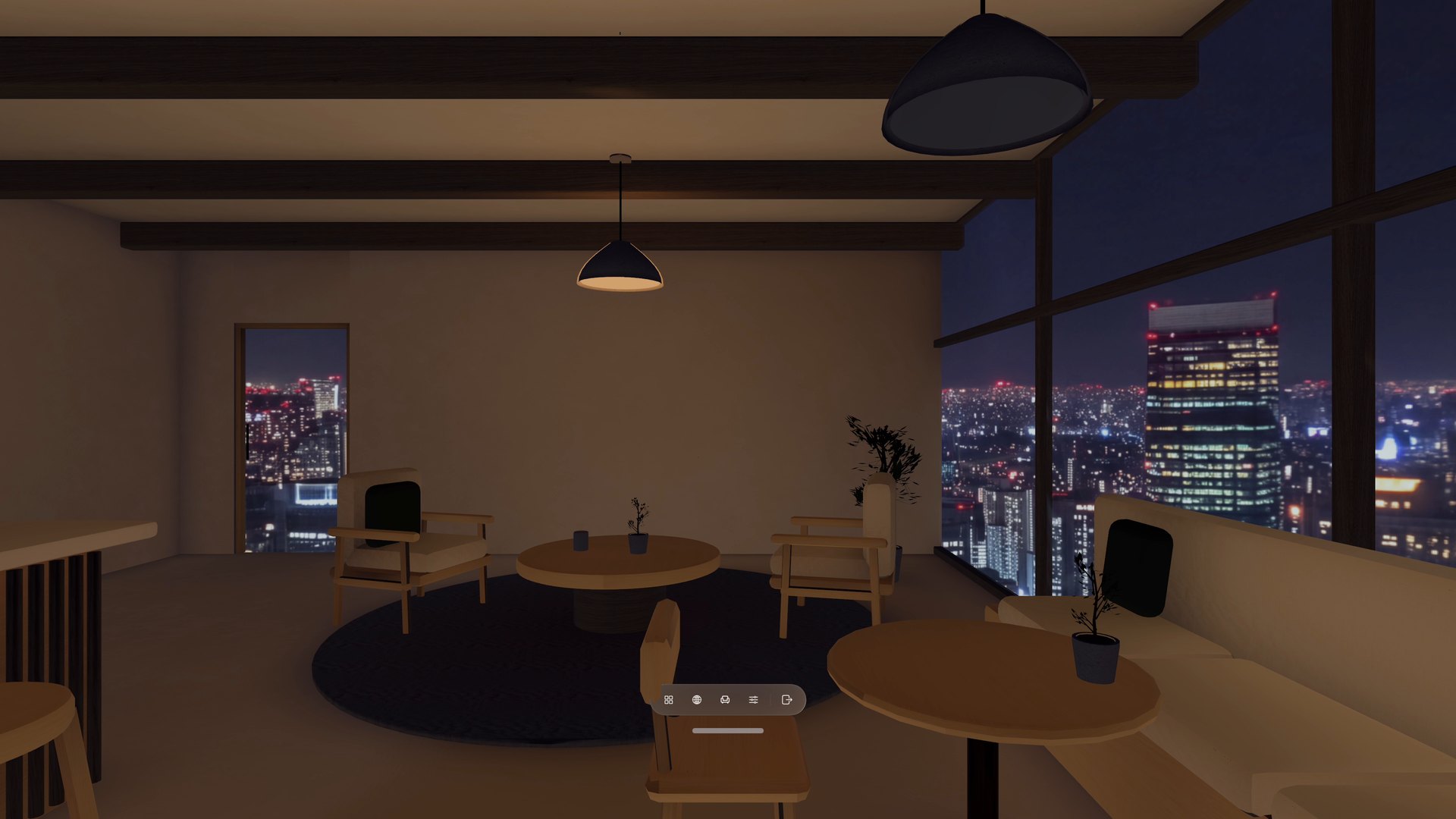
看一下燈,然後打開它。
在作者配置了燈光的房間中,每盞燈現在都可單獨切換。注視一盞燈並捏合:房間較暗時,只會開啓該燈;房間已亮起時,也只會切換該燈。它與「房間燈光」控制項及「光線與畫面」使用相同的燈光。
自己的座位。
選擇 添加座位 在房間的任何地方放置一個座位。命名它,用它放置 移動和轉向,並保存下來;每個房間最多保留20個自己的座位,下次您參觀時它們會歸還給您。您的座位沒有書桌,因此它們專為閱讀、觀看和四處走動而設計。
移動座位 根據您所坐的座位,以1釐米·1°、5釐米·15°或25釐米·45°的步驟進行調整。保存該座位的新位置,或選擇 另存為新座位 也要保持原狀。如果房間更新改變了其形狀,Locus 會要求你重新定位受影響的座位,而不是刪除它們。
更簡潔的欄位,以及當前空間的設定。
欄位現在包含 空間, 打開瀏覽器, 座位, 設定,以及 離開. 設定 打開當前位置:你的沈浸選擇——桌面與周圍環境 或者 視窗與旋鈕—然後是快捷控制,還有光線和圖片、聲音、運動和傾斜的頁面。想要在條桿上控制嗎? 自定欄位 將任何快捷控制按鈕固定下來,並允許你重新排列按鈕。
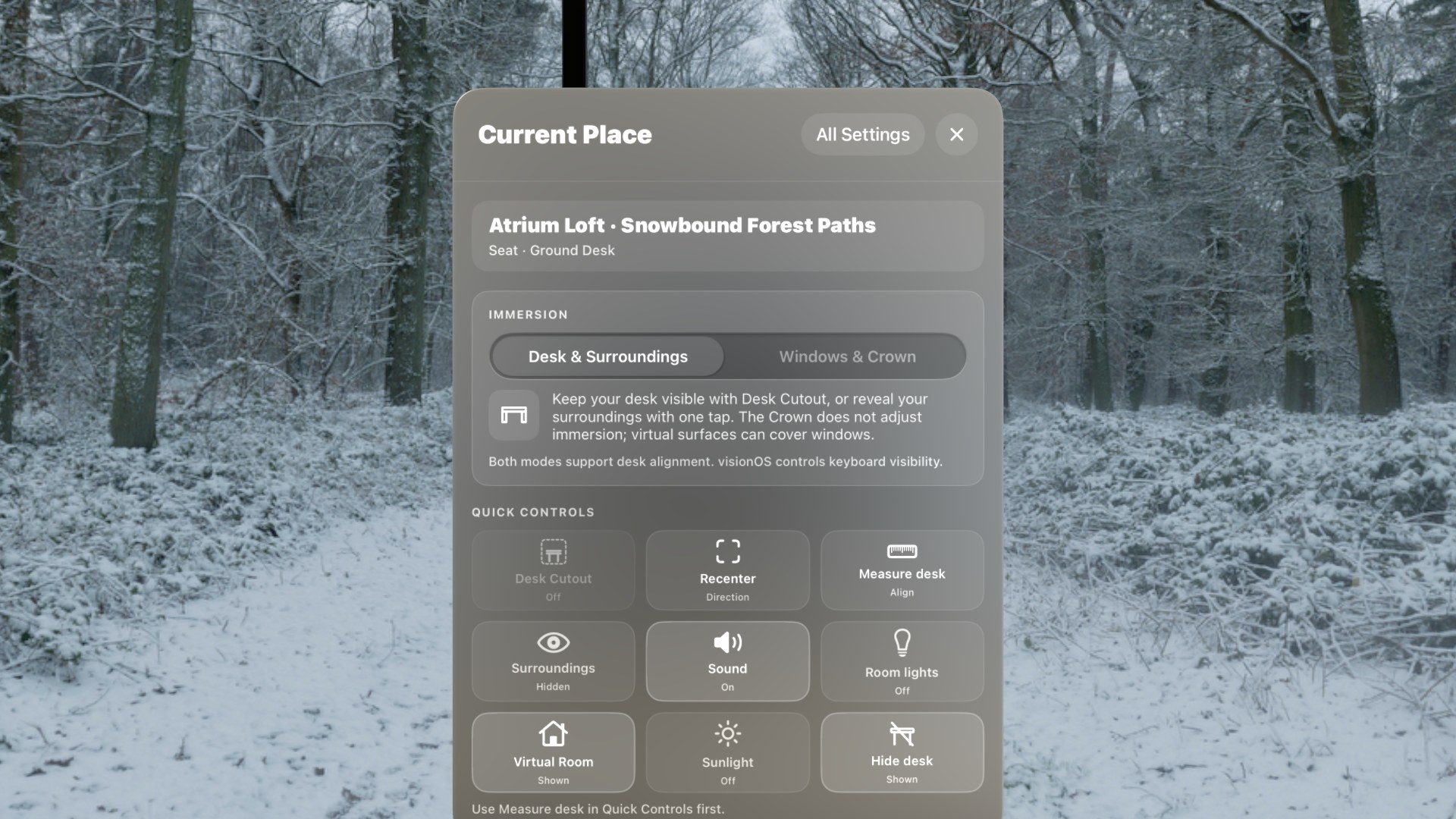
所有設定 打開包含六個部分的完整設定視窗:當前位置、工作區、瀏覽器設定、設定和權限、計劃和購買,以及幫助和關於。
導遊遊覽。
現在,短途導覽將依次打開真實的“空間”、“座位”和“設定”頁面:選擇一個空間、選擇一個座位、選擇你的沈浸體驗,讓它屬於你,並學習你的控制方式。如果你已經完成之前的導覽,你只會看到這兩個新頁面。隨時從 設定 → 基礎設定和權限 → 參加引導之旅.
小事。
- 打開瀏覽器 在瀏覽器中添加了一個新的標籤,而不是打開另一個視窗。
- 播放影片 在Motion中可以按景觀保存,所以你更希望保持靜止的動畫景觀就會保持不變。
- 當房間有自己的背景音時,景觀的氛圍從25% so開始,在兩個混音器中;在Sound中進行調整。
- 那個 房間運動 瓷磚將房間的所有環境動畫同時打開或關閉。
- 如果你的支援者訪問權限已過期,關於支援者項目的更新會立即顯示“查看計劃”,而“更新所有跳過的項目”則會跳過這些項目。
對於作者:座位組。
房間現在可將共用桌子、沙發或吧台的座位分組,使座位列表以一個條目顯示它們。座位組使用房間格式 6,需要 Locus 1.2。已有房間仍可正常使用。請參閱 房間和景觀 ZIP 參考 對於字段和驗證規則。