Experimental · Unas 6 horas, sobre todo esperando
Traiga su taza real a Locus.
Objetos reales encuentra un objeto que posees en tu escritorio y lo mantiene contigo dentro de un Espacio Virtual. Lo creas una sola vez: escanea el objeto con tu iPhone, entrénalo en tu Mac e impórtalo a Locus.
Experimental · Gratis · Próximamente en Locus 1.3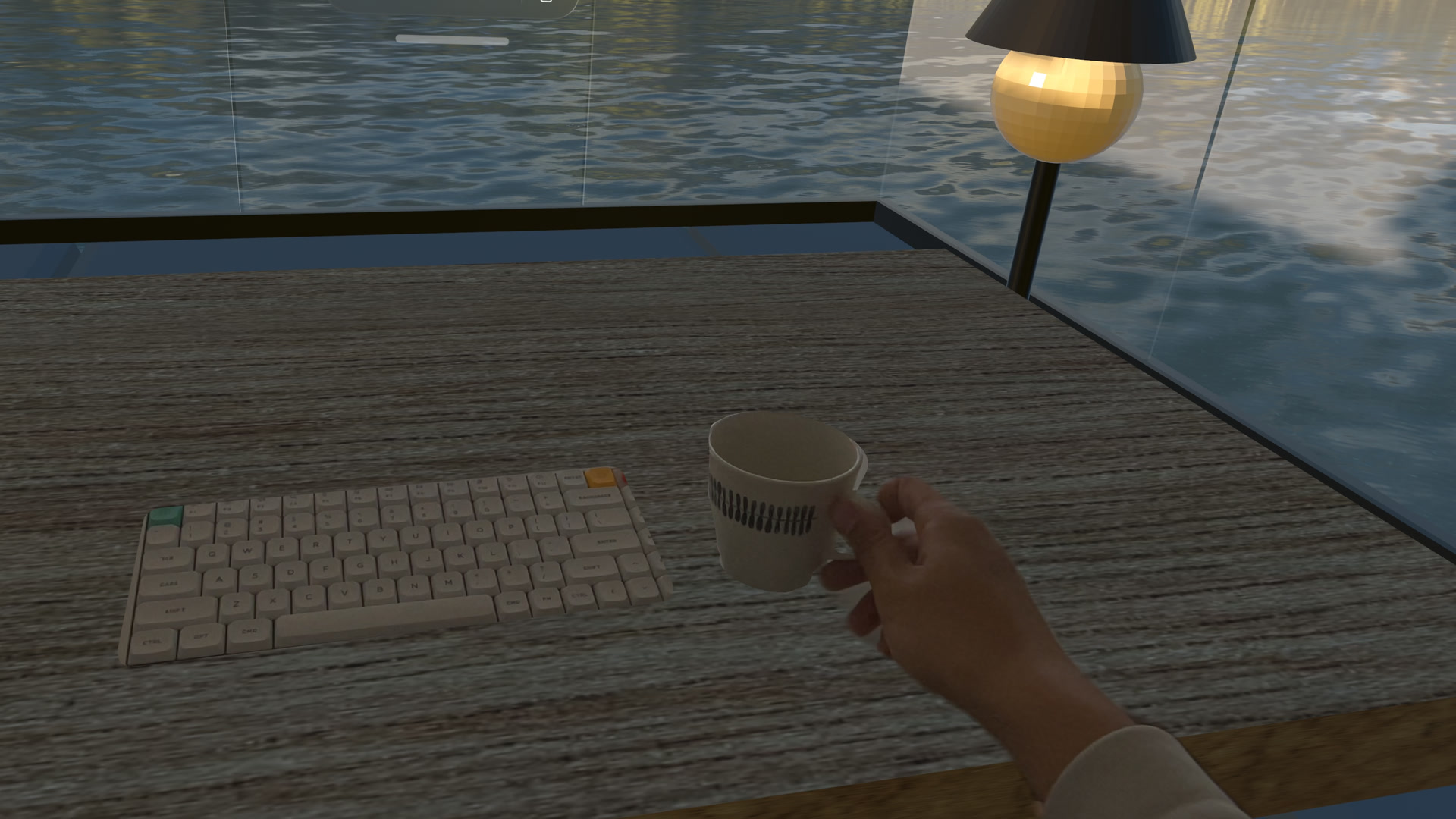
Qué hace Objetos reales
Una vez que Locus reconoce tu objeto, lo sigue mientras lo mueves.
- En Escritorio y entorno, Locus abre el Espacio Virtual con la forma de tu objeto, para que veas el objeto real a través del passthrough. Si lo levantas, la abertura lo acompaña.
- En Ventanas y Crown, visionOS no muestra passthrough, así que Locus dibuja el modelo 3D de tu objeto en el lugar donde está el real.
Lo que necesitas
- Un iPhone o iPad con LiDAR (un modelo Pro) y la Reality Composer gratuita de Apple, que escanea objetos con Object Capture. El LiDAR le da al escaneo su tamaño real.
- Un Mac con un chip Apple y Xcode, que es gratuito en el Mac App Store e incluye Create ML. Un objeto de referencia entrenado con Xcode 27 necesita visionOS 27 en Apple Vision Pro.
- iCloud Drive activado en tu iPhone, Mac y Apple Vision Pro, para mover archivos entre ellos.
- Tiempo. Unos 15 minutos para escanear, luego cerca de 5 horas y media de entrenamiento en un M4 Pro Mac mini. Unos minutos para importar.
1 · Escanear
Escanea el objeto con tu iPhone
- Elige el objeto que realmente vas a usar. Debe ser rígido y mantener su forma. Un patrón o estampado visible ayuda mucho.
- Colócalo sobre una superficie lisa y no brillante, con luz uniforme. Evita los reflejos fuertes, el sol directo y cualquier cosa que se mueva en el fondo.
- Abre Reality Composer, inicia un escaneo con Object Capture y sigue su guía alrededor del objeto. Rodéalo lentamente a una altura baja, media y alta. Si la app te ofrece voltear el objeto, captura también la parte inferior.
- Deja que la app genere el modelo y luego comprueba su tamaño. Mide la altura y el ancho del objeto real con una regla y compáralos con el modelo, por ejemplo en Quick Look en tu Mac. Si difieren en más de unos pocos milímetros, vuelve a escanear. Un modelo con el tamaño incorrecto se sigue mal.
- Guarda el modelo USDZ en iCloud Drive, por ejemplo en una carpeta llamada Locus, para que tu Mac pueda abrirla.
El escaneo no tiene que ser perfecto. La taza del video de arriba tenía bultos visibles y un borde irregular, y aun así se siguió correctamente. En Ventanas y Crown ves ese modelo, así que un escaneo más limpio se ve mejor ahí. Reality Composer también puede exportar las fotos del escaneo, para que puedas crear con ellas un modelo más detallado en tu Mac. Consulta La guía de Apple para capturar fotos para Object Capture.
2 · Entrenar
Entrena un objeto de referencia en Create ML
- En tu Mac, abre Xcode → Open Developer Tool → Create ML.
- Crea un nuevo proyecto con la plantilla Object Tracking.
- Añade tu modelo USDZ como fuente. Comprueba que las dimensiones que muestra Create ML coincidan con tu objeto.
- Elige los ángulos de visión. Elige Upright para una taza que permanece erguida en tu escritorio. Si inclinas el objeto con frecuencia, prueba All Angles; el entrenamiento tarda más, y no hemos probado si mantiene el seguimiento de objetos inclinados.
- Inicia el entrenamiento y deja el Mac enchufado y sin suspender. El entrenamiento estándar tardó unas 5 horas y media en un M4 Pro Mac mini. Si Create ML ofrece un modo extendido, el seguimiento es mejor, pero tarda varias veces más y necesita al menos 43 GB libres en el disco de inicio de tu Mac.
- Cuando termine el entrenamiento, exporta el archivo .referenceobject y guárdalo en la misma carpeta de iCloud Drive.
¿Prefieres la línea de comandos? Los mismos pasos se pueden automatizar con nuestras herramientas gratuitas para Mac: comprueba el tamaño real de un modelo, corrige su escala, reconstruye un modelo más detallado a partir de tus fotos de iPhone, y ejecuta el entrenamiento de Create ML sin supervisión, con reanudación. Encuéntralas en las herramientas de Objetos reales en GitHub.
3 · Importar
Impórtalo en Apple Vision Pro
- En Locus, abre Ajustes → Espacio de trabajo y activa Objetos reales en Experimental. Objetos reales aparecerá entonces en la barra lateral de Ajustes.
- Abre Objetos reales y elige Importar un objeto real.
- Elija Archivo..., luego abra iCloud Drive y elige tu archivo .referenceobject. Si el archivo aún no se ha descargado en el Apple Vision Pro, espera a que iCloud termine.
- Ponle un nombre y elige Añadir a Objetos reales. Se activa de inmediato. Pueden estar activos hasta 10 Objetos reales.
- Asegúrate de que Mostrar objetos reales esté activado. La primera vez, permite World Sensing cuando visionOS lo solicite; Locus lo necesita para encontrar objetos. También puedes activarlo más tarde en Configuración y permisos.
- Entra en un Espacio Virtual y coloca el objeto en tu escritorio, donde puedas verlo. Dale a Locus un momento para encontrarlo.
Para eliminar un objeto, elige el botón ⋯ en su tarjeta y luego Eliminar de Locus. Locus solo borra su propia copia; el archivo en iCloud Drive no se ve afectado.
Si Locus no encuentra tu objeto
- Mira el objeto desde donde te sientas normalmente, a tu alcance y con buena luz.
- Manténlo tal como lo entrenaste. Un objeto entrenado con Upright deja de seguirse si lo inclinas.
- Compara el tamaño del modelo con el objeto real y vuelve a escanear si no coincide.
- Usa el mismo objeto físico que escaneaste. Es posible que una taza similar de la misma tienda no sea reconocida.
Cuéntanos qué te funcionó y qué no, en r/EnterLocus.