Crea tu propia habitación.
Clona el proyecto, inicia una sesión, crea la imagen que quieres y conviértela en una habitación.
Clona el proyecto e inicia una sesión
git clone https://github.com/EnterLocus/locus-support.git
cd locus-support
Abre esta carpeta en Codex e inicia una sesión.
Los recuadros destacados de abajo contienen instrucciones. Cópialas en la sesión de tu agente y envíaselas.
Este ejemplo usa Codex por su generación de imágenes integrada de alta calidad. También sirven otros agentes que puedan generar imágenes y ejecutar la habilidad de creación de Rooms.
Del concepto a Alpine Scriptorium
Este es el ejemplo Alpine Scriptorium: genera una imagen conceptual y pide a tu agente que construya una habitación a juego.
Para este ejemplo usamos GPT 6.1 Sol con el esfuerzo de razonamiento en high. El resultado requirió varias iteraciones, principalmente pidiendo al modelo que se acercara más a la imagen original.
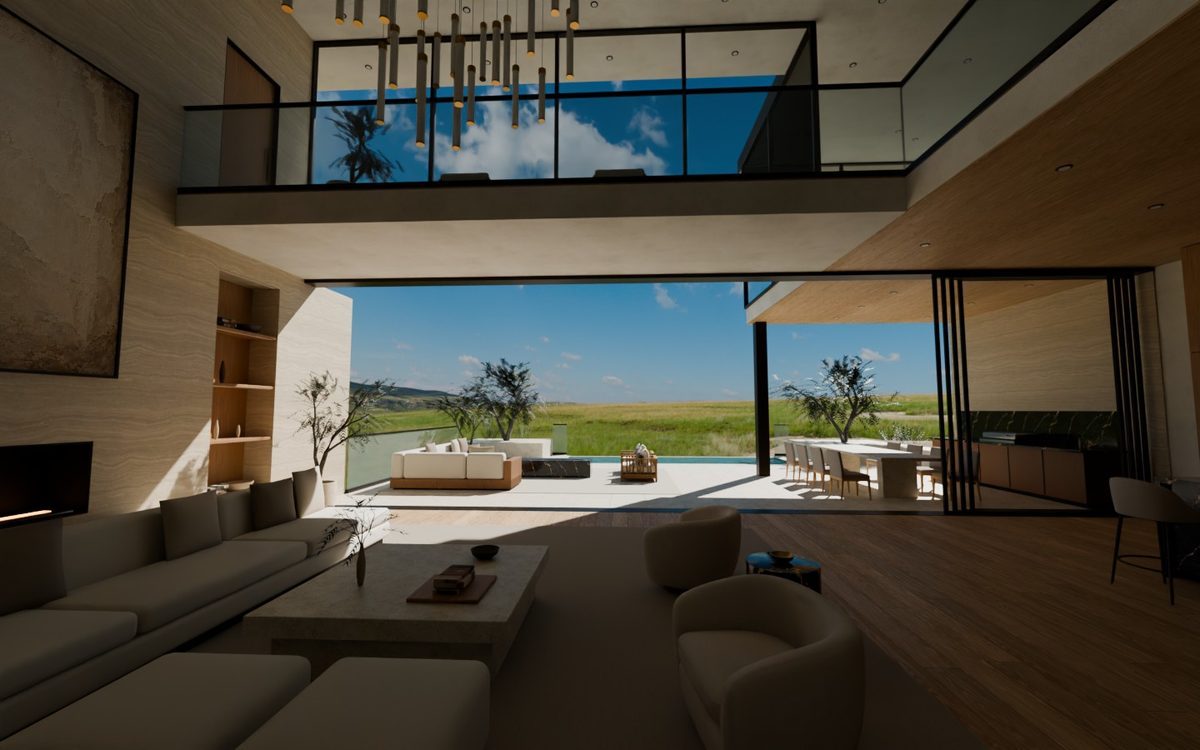
Las Rooms gratuitas y algunas Views gratuitas se pueden descargar como ejemplos para estudiar, algunas con su fuente de Blender. Ver los ejemplos en la galería.
Los agentes de programación pueden leer place-examples.json para conocer la URL, el tamaño, el SHA-256, las funciones y la licencia de cada descarga.
1. Generar una imagen conceptual
Genera una imagen conceptual de interior para una habitación en 3D: una gran biblioteca en lo alto de las montañas, dentro de un imponente edificio gótico de piedra, con hermosas laderas y picos nevados lejanos tras altos ventanales de arco.
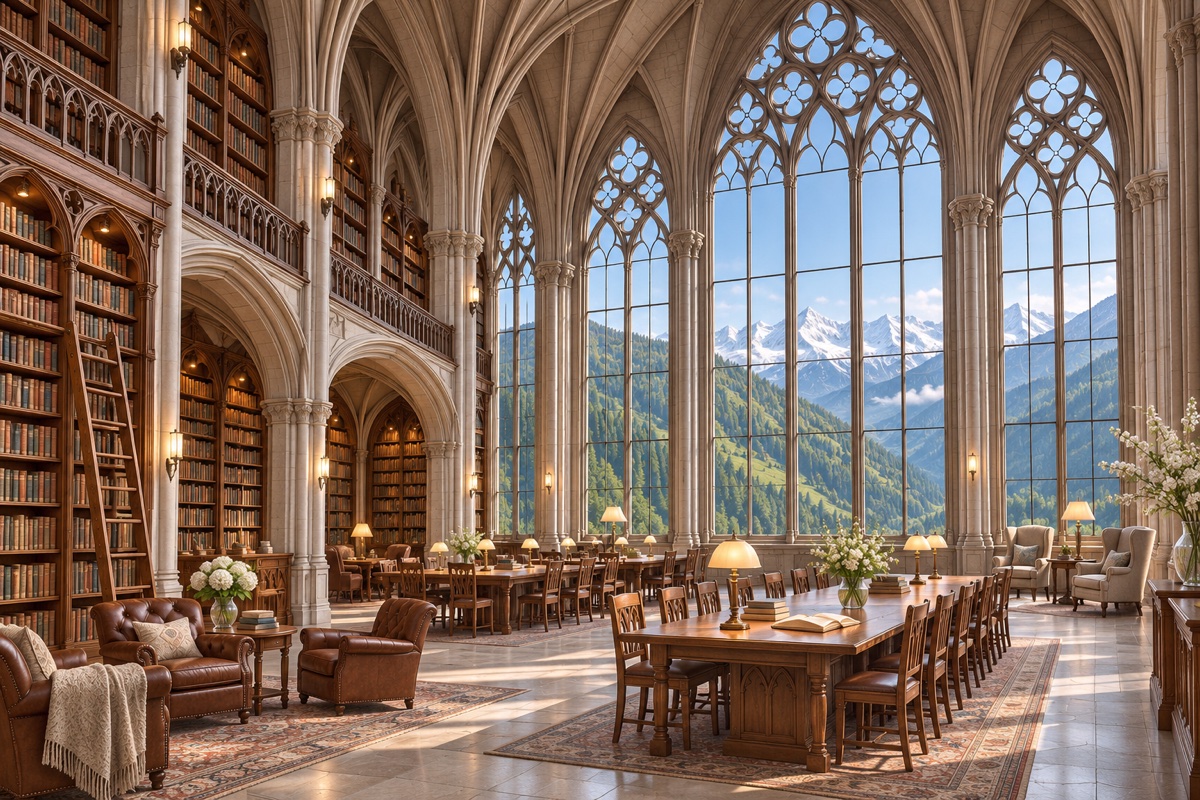
Si la imagen no es lo que querías, pide al agente que genere otra o describe qué debe cambiar. Continúa en la misma sesión hasta tener una imagen que quieras construir.
2. Planificar la planta y los asientos (opcional)
Este paso es opcional, pero resulta especialmente útil para una casa de distribución compleja. Pide al agente que te muestre el plano y los asientos. Revísalos, solicita cambios y empieza a construir cuando estés satisfecho con el plan.
Prepara un plano y la distribución de asientos para esta imagen conceptual. Muéstrame el plano con las dimensiones principales, las aberturas, el mobiliario y los asientos para que pueda revisarlo antes de empezar a construir.
3. Crea y comprueba la habitación
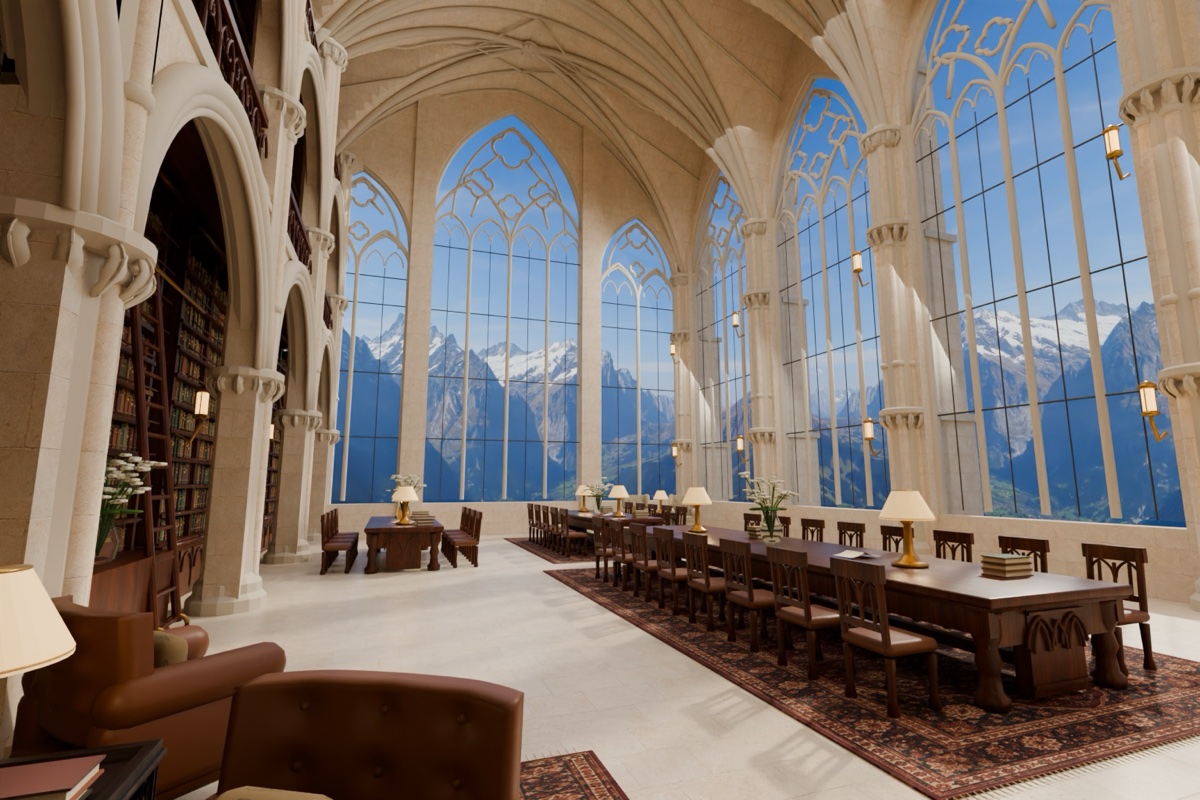
Construye una habitación personalizada de Locus a partir de esta imagen conceptual usando la habilidad build-original-locus-room. Planifica primero la planta y los asientos; después pasa directamente al modelado en Blender sin interfaz gráfica, ejecuta check_room.py con renders desde los asientos y entrega el archivo .locusplace sin detenerte a pedir confirmación.
4. Guardar la habitación
Pide al agente que guarde la habitación terminada en una carpeta que puedas abrir en Apple Vision Pro. Recomendamos iCloud Drive/Locus.
Guarda el archivo .locusplace terminado en iCloud Drive/Locus para que pueda importarlo en Apple Vision Pro.
5. Importar la habitación
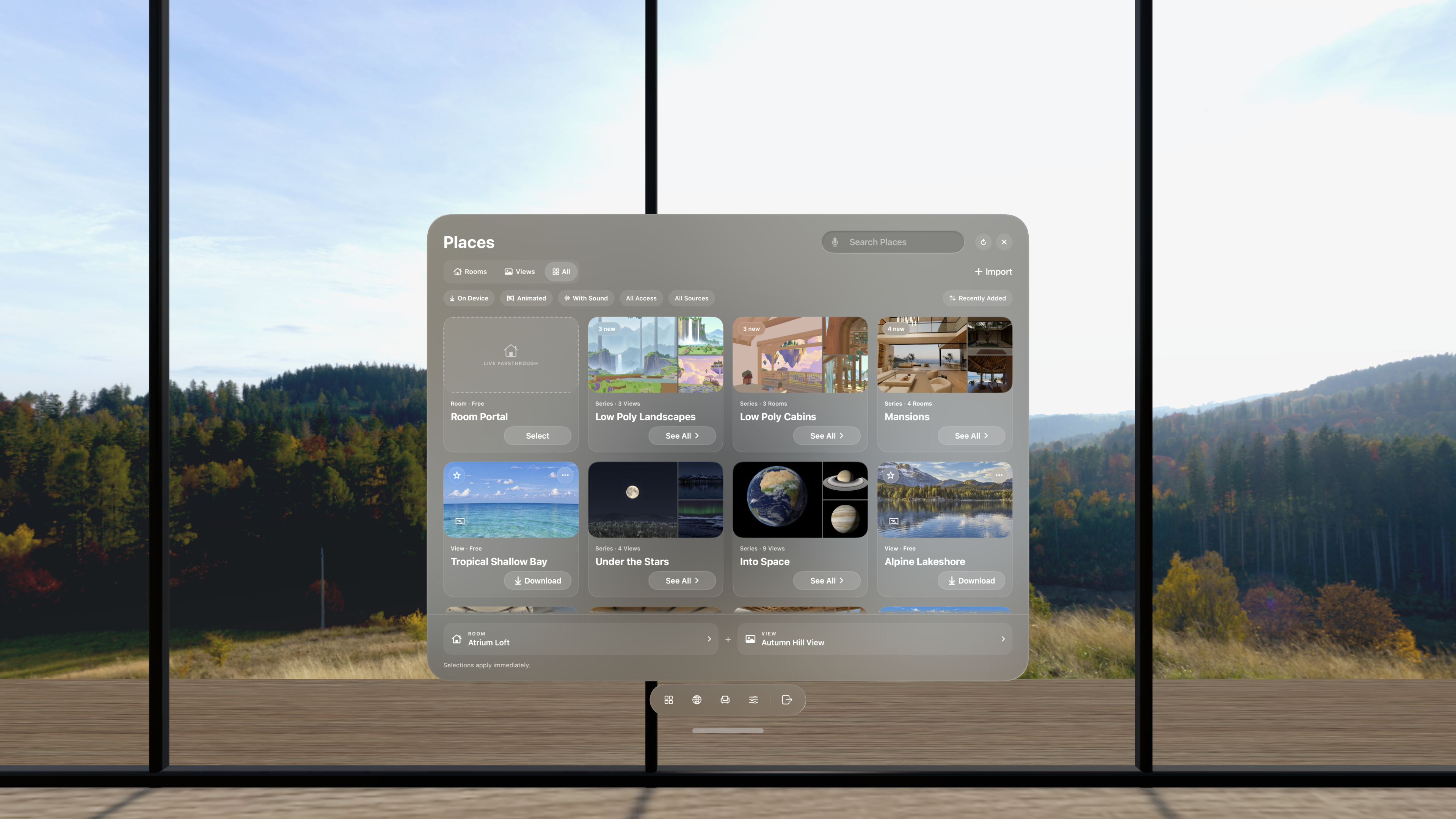
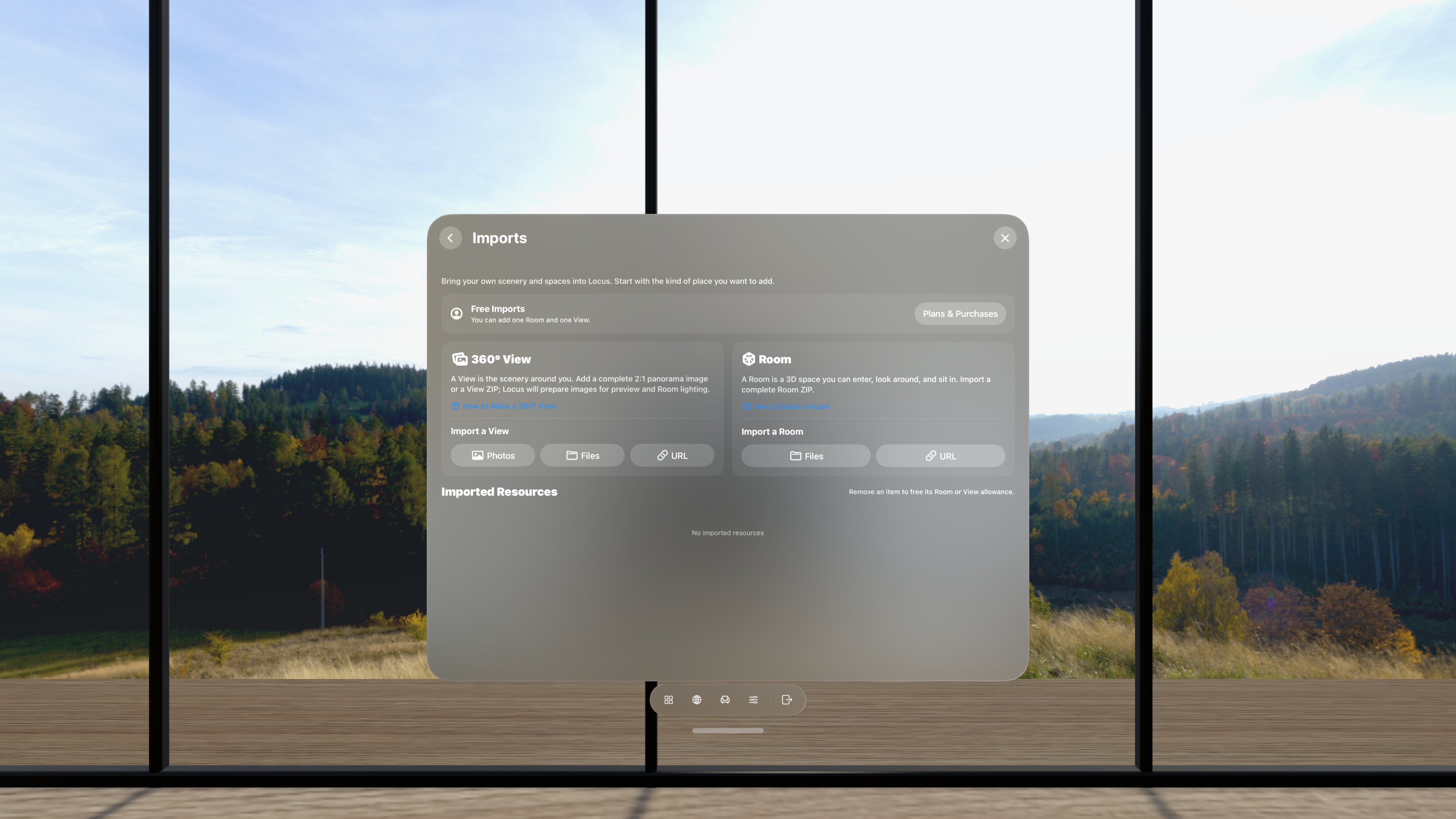
Abre iCloud Drive → Locus y selecciona el archivo .locusplace.
Espera a que termine la importación y vuelve a Lugares. Si está seleccionado Favoritos primero, tu nueva habitación aparece después de tus favoritos.
6. Mejorar e importar de nuevo
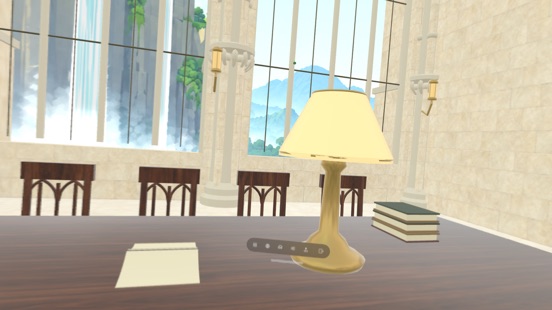
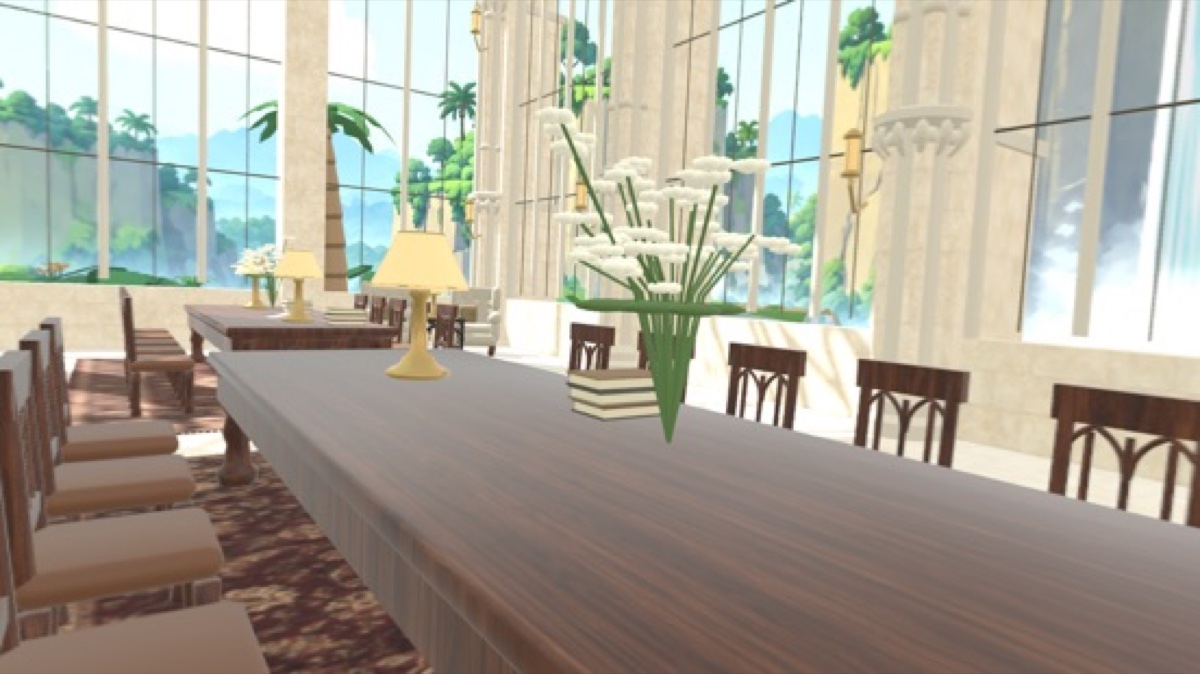
Prueba la habitación en Apple Vision Pro. Dile al agente qué quieres cambiar, pídele que actualice la habitación en la misma carpeta e importa de nuevo el archivo.
Acerca la habitación a la imagen conceptual original, sobre todo en la arquitectura, las proporciones y los detalles.
Añade un televisor
Requiere Locus 1.4.9 o posterior.
Una habitación puede tener hasta cuatro televisores. Cada uno muestra una página web, como un sitio de vídeos, en su pantalla. Todos empiezan apagados: mira la pantalla y pellizca para encenderla; aparecerá un mando debajo.
Pide un televisor al construir la habitación o añádelo en una ronda posterior. Indica su tamaño y qué asiento lo mira.
Construye una acogedora sala multimedia como habitación de Locus: un sofá profundo frente a un televisor de 75 pulgadas en la pared opuesta, a unos tres metros, un mueble bajo de nogal bajo el televisor, apliques de luz cálida y un gran ventanal a un lado.
Añade un televisor de 65 pulgadas en la pared frente al sofá, a la altura de los ojos sentado. Deja libre el espacio bajo la pantalla para el mando.
Sustituye el cuadro sobre la chimenea por un televisor artístico que muestre el cuadro cuando esté apagado.
En Apple Vision Pro, siéntate en cada asiento que mira a un televisor, enciéndelo y dile al agente qué cambiar.
Crea una Vista complementaria desde una idea con el tutorial de skybox estático.