Expérimental · Environ 6 heures, surtout de l'attente
Apportez votre vraie tasse dans Locus.
Objets réels trouve un objet qui vous appartient sur votre bureau et le garde avec vous dans un espace virtuel. Vous le créez une seule fois : scannez l'objet avec votre iPhone, entraînez-le sur votre Mac, puis importez-le dans Locus.
Expérimental · Gratuit · Arrive dans Locus 1.3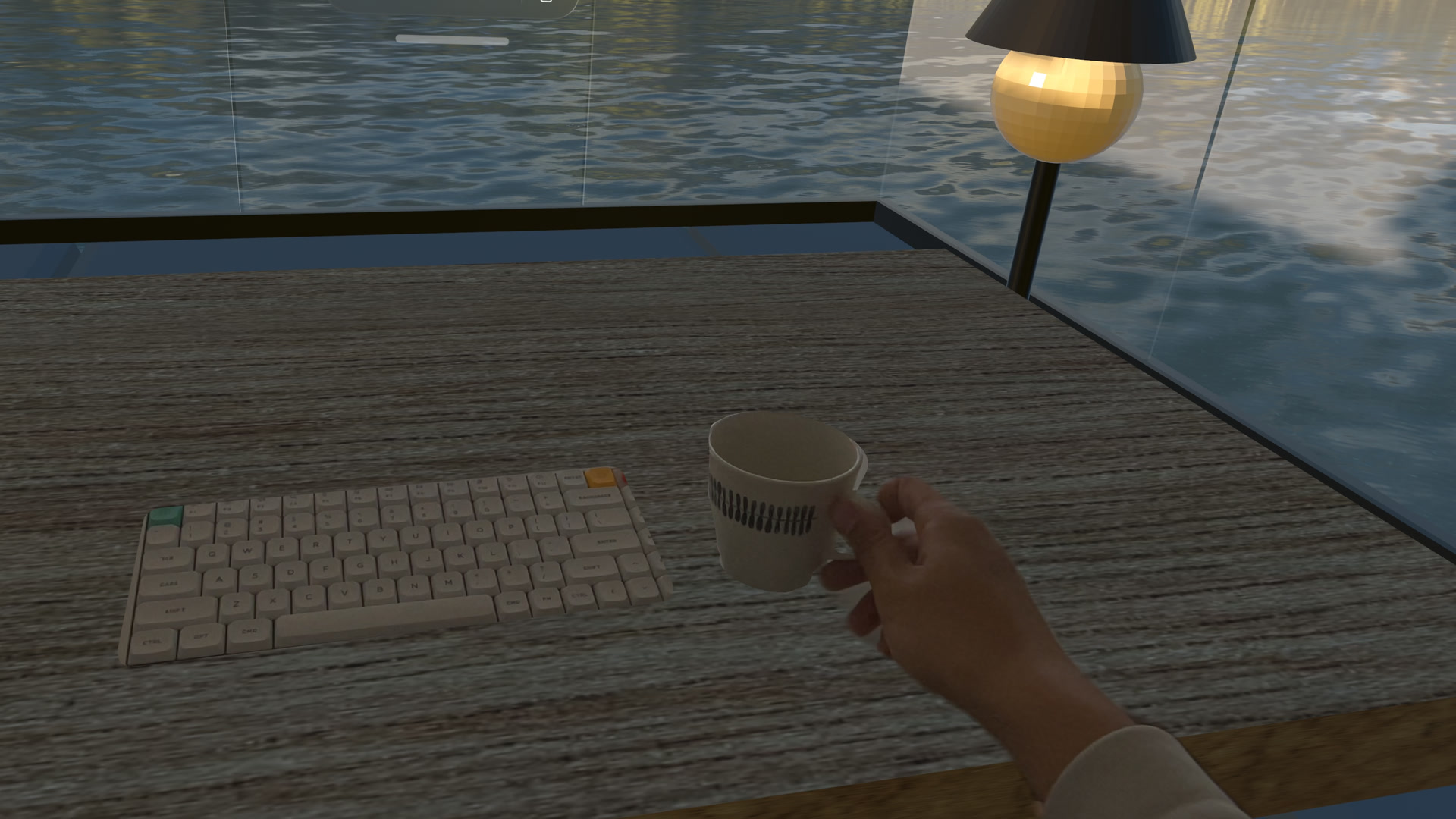
Ce que fait Objets réels
Une fois que Locus reconnaît votre objet, il le suit lorsque vous le déplacez.
- Dans Bureau et environnement, Locus ouvre l'espace virtuel selon la forme de votre objet, pour que vous voyiez le vrai objet grâce au passthrough. Si vous le soulevez, l'ouverture le suit.
- Dans Fenêtres et Crown, visionOS n'affiche pas de passthrough, donc Locus dessine le modèle 3D de votre objet à l'endroit où se trouve le vrai.
Ce dont vous avez besoin
- Un iPhone ou iPad avec LiDAR (un modèle Pro) et l'app gratuite d'Apple Reality Composer , qui scanne les objets avec Object Capture. Le LiDAR donne au scan sa taille réelle.
- Un Mac avec une puce Apple et Xcode, qui est gratuit sur le Mac App Store et inclut Create ML. Un objet de référence entraîné avec Xcode 27 nécessite visionOS 27 sur Apple Vision Pro.
- iCloud Drive activé sur votre iPhone, votre Mac et votre Apple Vision Pro, pour déplacer les fichiers entre eux.
- Temps. Environ 15 minutes pour le scan, puis environ 5 heures et demie d'entraînement sur un M4 Pro Mac mini. Quelques minutes pour l'importation.
1 · Scanner
Scannez l'objet avec votre iPhone
- Choisissez l'objet que vous allez vraiment utiliser. Il doit être rigide et conserver sa forme. Un motif ou une impression visible aide beaucoup.
- Posez-le sur une surface unie et non brillante, sous un éclairage uniforme. Évitez les forts reflets, le soleil direct et tout ce qui bouge en arrière-plan.
- Ouvrez Reality Composer, démarrez un scan Object Capture et suivez son guide autour de l'objet. Tournez lentement autour à hauteur basse, moyenne et haute. Si l'application propose de retourner l'objet, capturez aussi le dessous.
- Laissez l'application créer le modèle, puis vérifiez sa taille. Mesurez la hauteur et la largeur de l'objet réel avec une règle et comparez-les avec le modèle, par exemple dans Quick Look sur votre Mac. Si elles diffèrent de plus de quelques millimètres, scannez à nouveau. Un modèle à la mauvaise taille se suit mal.
- Enregistrez le modèle USDZ dans iCloud Drive, par exemple dans un dossier nommé Locus, pour que votre Mac puisse l'ouvrir.
Le scan ne doit pas être parfait. La tasse dans la vidéo ci-dessus présentait des bosses visibles et un bord irrégulier, et a tout de même été suivie. Dans Fenêtres et Crown, vous voyez ce modèle, donc un scan plus propre y paraît mieux. Reality Composer peut aussi exporter les photos du scan, pour que vous puissiez en créer un modèle plus détaillé sur votre Mac. Voir Le guide d'Apple pour capturer des photos pour Object Capture.
2 · Entraîner
Entraînez un objet de référence dans Create ML
- Sur votre Mac, ouvrez Xcode → Open Developer Tool → Create ML.
- Créez un nouveau projet avec le modèle Object Tracking.
- Ajoutez votre modèle USDZ comme source. Vérifiez que les dimensions affichées par Create ML correspondent à votre objet.
- Choisissez les angles de vue. Choisissez Upright pour une tasse qui reste droite sur votre bureau. Si vous inclinez souvent l'objet, essayez All Angles ; l'entraînement prend plus de temps, et nous n'avons pas testé si cela garde le suivi des objets inclinés.
- Démarrez l'entraînement et laissez le Mac branché et éveillé. L'entraînement standard a pris environ 5 heures et demie sur un M4 Pro Mac mini. Si Create ML propose un mode étendu, le suivi est meilleur, mais l'entraînement prend plusieurs fois plus de temps et nécessite au moins 43 GB d'espace libre sur le disque de démarrage de votre Mac.
- Une fois l'entraînement terminé, exportez le fichier .referenceobject et enregistrez-le dans le même dossier iCloud Drive.
Vous préférez la ligne de commande ? Les mêmes étapes sont scriptables avec nos outils Mac gratuits — vérifiez la taille réelle d'un modèle, corrigez son échelle, reconstruisez un modèle plus détaillé à partir de vos photos iPhone, et lancez l'entraînement Create ML sans surveillance, avec reprise possible. Retrouvez-les dans les outils Objets réels sur GitHub.
3 · Importer
Importez-le sur Apple Vision Pro
- Dans Locus, ouvrez Réglages → Espace de travail et activez Objets réels dans Expérimental. Objets réels apparaît alors dans la barre latérale des Réglages.
- Ouvrez Objets réels et choisissez Importer un objet réel.
- Choisissez Fichier..., puis ouvrez iCloud Drive et sélectionnez votre fichier .referenceobject. Si le fichier n'a pas encore été téléchargé sur Apple Vision Pro, attendez que iCloud ait terminé.
- Nommez-le et choisissez Ajouter aux Objets réels. Il devient actif immédiatement. Jusqu'à 10 Objets réels peuvent être actifs.
- Assurez-vous qu'Afficher les objets réels est activé. La première fois, autorisez World Sensing lorsque visionOS le demande ; Locus en a besoin pour trouver les objets. Vous pouvez aussi l'activer plus tard dans Configuration et autorisations.
- Entrez dans un espace virtuel et posez l'objet sur votre bureau, à un endroit où vous pouvez le voir. Laissez à Locus un instant pour le trouver.
Pour supprimer un objet, choisissez le bouton ⋯ sur sa carte, puis Supprimer de Locus. Locus supprime uniquement sa propre copie ; le fichier dans iCloud Drive n'est pas touché.
Si Locus ne trouve pas votre objet
- Regardez l'objet depuis l'endroit où vous êtes habituellement assis, à portée de main, dans une bonne lumière.
- Gardez-le comme lors de l'entraînement. Un objet entraîné en Upright n'est plus suivi si vous l'inclinez.
- Comparez la taille du modèle avec l'objet réel, et scannez à nouveau si elle est incorrecte.
- Utilisez le même objet physique que celui que vous avez scanné. Une tasse similaire du même magasin peut ne pas être reconnue.
Dites-nous ce qui a fonctionné pour vous, et ce qui n'a pas fonctionné, sur r/EnterLocus.