Créez votre propre pièce.
Clonez le projet, démarrez une session, créez l’image souhaitée, puis transformez-la en pièce.
Cloner le projet et démarrer une session
git clone https://github.com/EnterLocus/locus-support.git
cd locus-support
Ouvrez ce dossier dans Codex et démarrez une session.
Les encadrés mis en évidence ci-dessous contiennent des instructions. Copiez-les dans la session de votre agent et envoyez-les-lui.
Cet exemple utilise Codex pour sa génération d’images intégrée de haute qualité. D’autres agents conviennent aussi s’ils peuvent générer des images et exécuter la compétence de création de pièces.
Du concept à Alpine Scriptorium
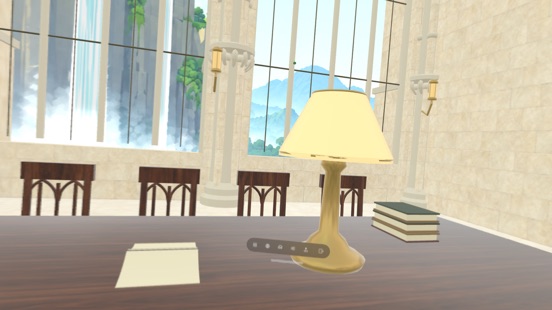
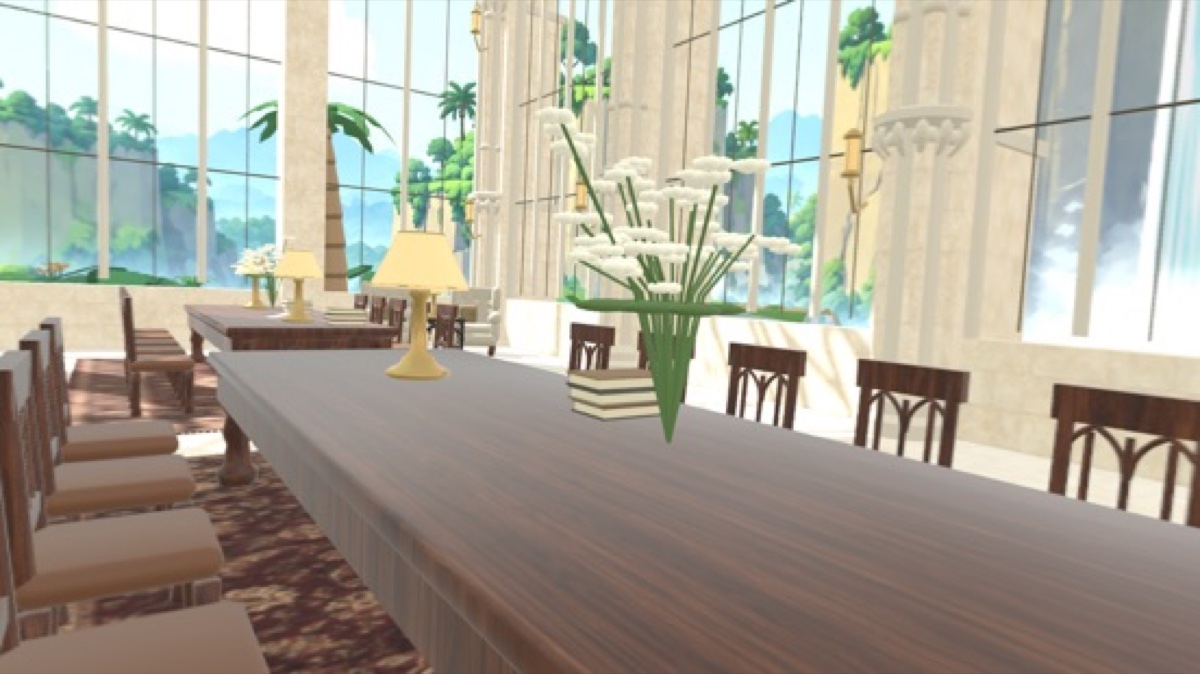
Voici l’exemple Alpine Scriptorium : générez une image de concept, puis demandez à votre agent de créer une pièce qui lui corresponde.
Pour cet exemple, nous avons utilisé GPT 6.1 Sol avec un effort de raisonnement réglé sur high. Le résultat a demandé plusieurs itérations, principalement en demandant au modèle de se rapprocher de l’image d’origine.
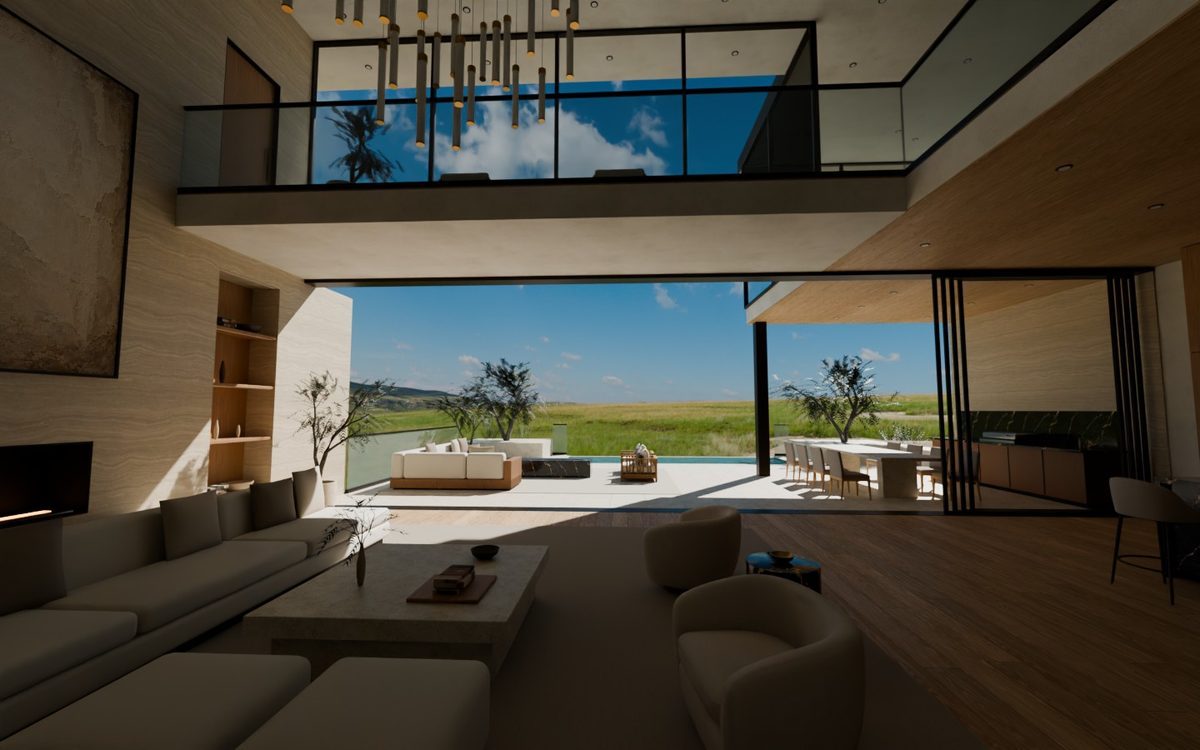
Les Rooms gratuites et certaines Views gratuites peuvent être téléchargées comme exemples à étudier, certaines avec leur source Blender. Parcourir les exemples dans la galerie.
Les agents de programmation peuvent lire place-examples.json pour connaître l’URL, la taille, le SHA-256, les fonctionnalités et la licence de chaque téléchargement.
1. Générer une image de concept
Génère une image de concept d’intérieur pour une pièce en 3D : une grande bibliothèque en haute montagne, dans un édifice gothique en pierre aux proportions élancées, avec de beaux versants montagneux et des sommets enneigés lointains derrière de hautes fenêtres vitrées en arc.
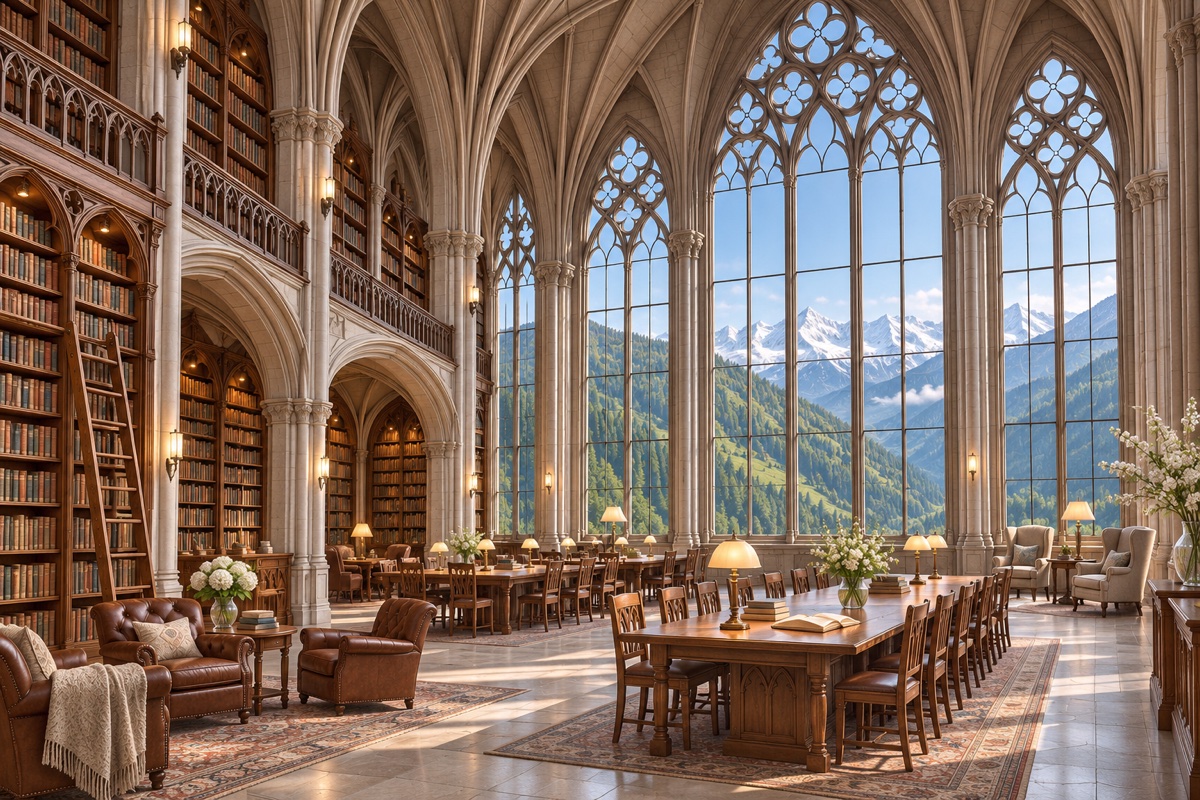
Si l’image ne vous convient pas, demandez à l’agent d’en générer une autre ou décrivez les changements souhaités. Continuez dans la même session jusqu’à obtenir une image que vous souhaitez construire.
2. Préparer le plan et les sièges (facultatif)
Cette étape est facultative, mais particulièrement utile pour une maison au plan complexe. Demandez à l’agent de vous montrer le plan et les sièges. Vérifiez-les, demandez des modifications et lancez la construction lorsque le plan vous convient.
Prépare un plan au sol et une disposition des sièges pour cette image de concept. Montre-moi le plan avec les principales dimensions, ouvertures, meubles et sièges pour que je puisse le vérifier avant le début de la construction.
3. Créez et vérifiez la pièce
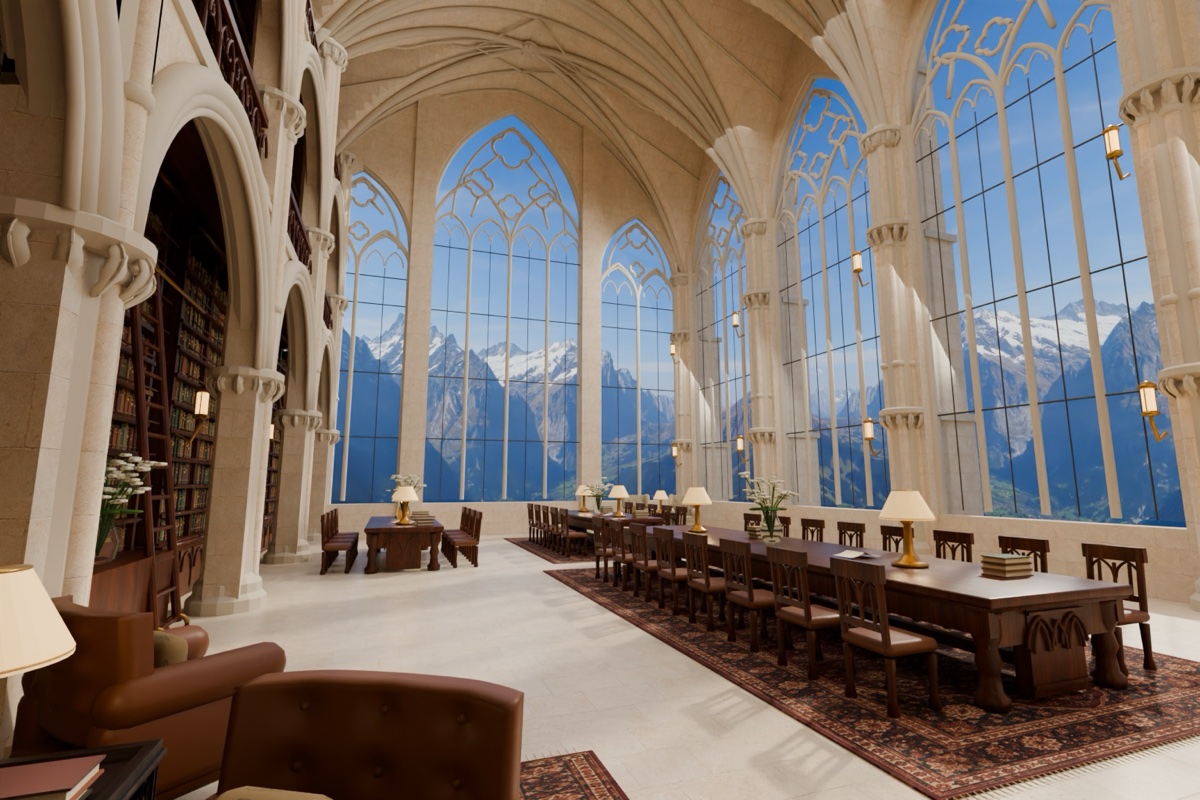
Crée une pièce Locus personnalisée à partir de cette image de concept avec la compétence build-original-locus-room. Prépare d’abord le plan au sol et les sièges, puis passe directement à la modélisation dans Blender sans interface graphique, exécute check_room.py avec des rendus depuis les sièges et fournis le fichier .locusplace sans t’arrêter pour demander confirmation.
4. Enregistrer la pièce
Demandez à l’agent d’enregistrer la pièce terminée dans un dossier accessible sur Apple Vision Pro. Nous recommandons iCloud Drive/Locus.
Enregistre le fichier .locusplace terminé dans iCloud Drive/Locus pour que je puisse l’importer sur Apple Vision Pro.
5. Importer la pièce
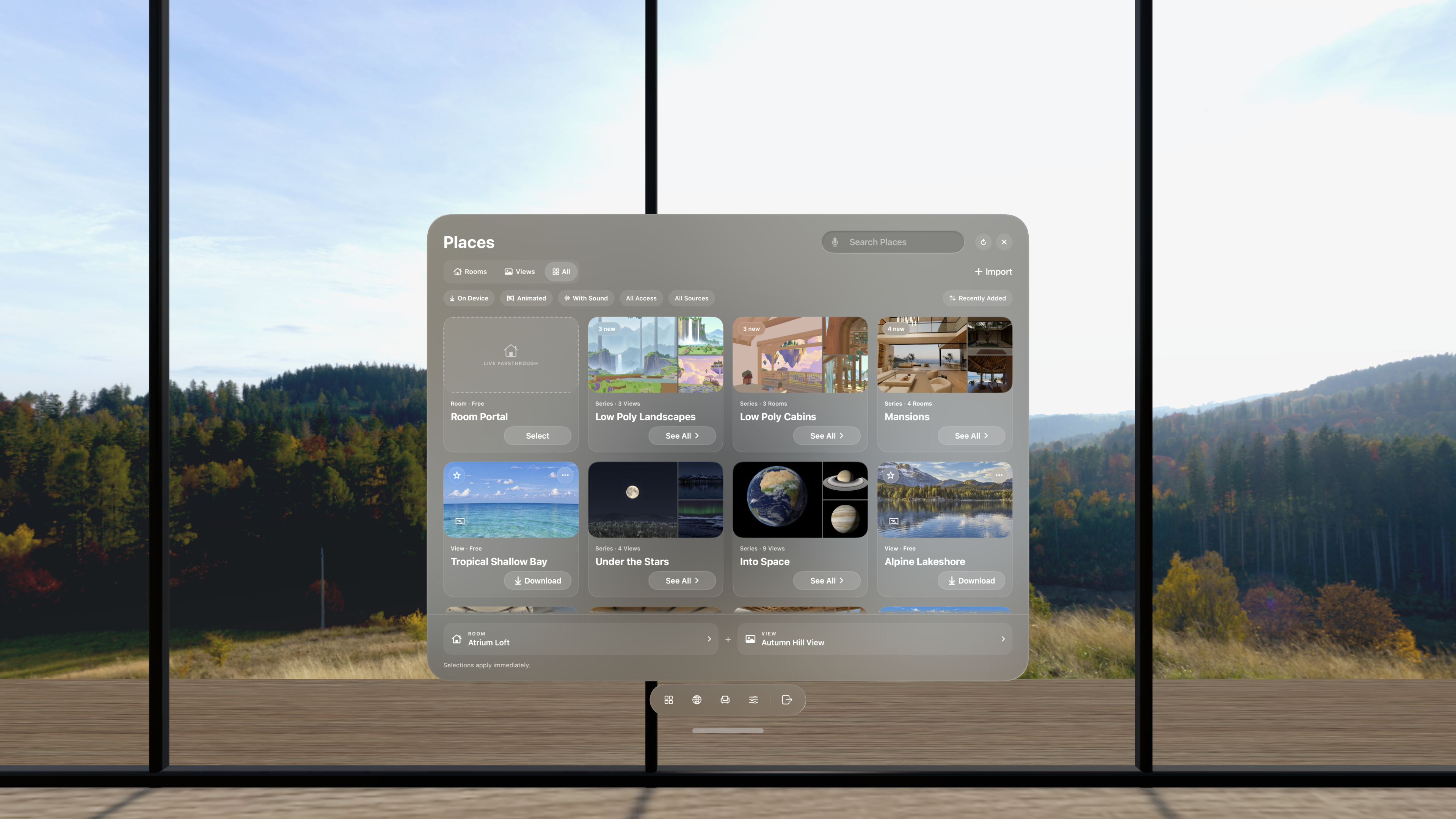
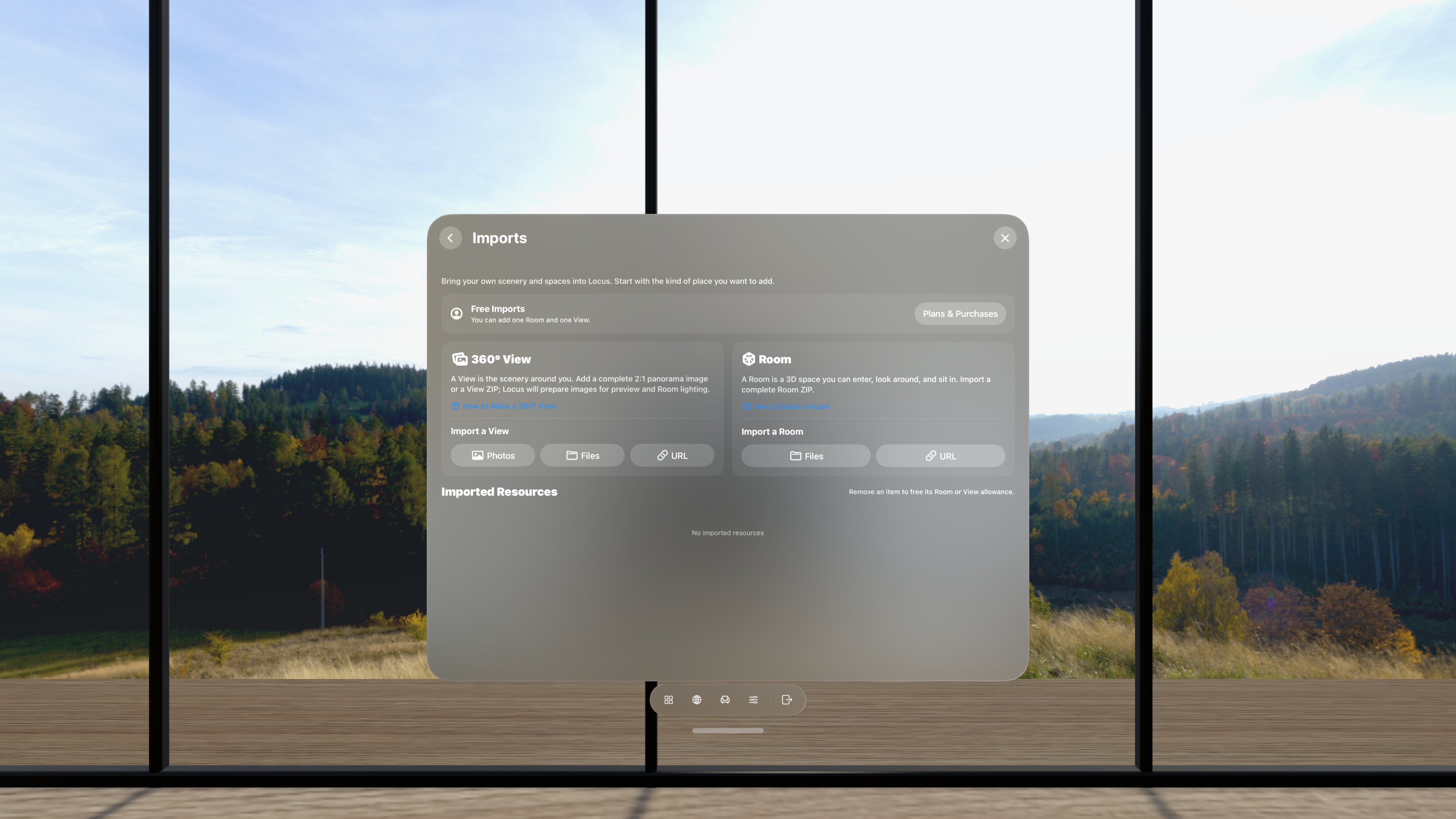
Ouvrez iCloud Drive → Locus et sélectionnez le fichier .locusplace.
Attendez la fin de l’importation, puis revenez aux Lieux. Si « Favoris en premier » est sélectionné, la nouvelle pièce apparaît après vos favoris.
6. Améliorer et réimporter
Essayez la pièce sur Apple Vision Pro. Dites à l’agent ce que vous souhaitez modifier, demandez-lui d’actualiser la pièce dans le même dossier, puis importez à nouveau le fichier.
Rapproche la pièce de l’image de concept d’origine, surtout pour l’architecture, les proportions et les détails.
Ajouter un téléviseur
Nécessite Locus 1.4.9 ou une version ultérieure.
Une pièce peut avoir jusqu’à quatre téléviseurs. Chacun affiche une page web, par exemple un site de vidéos, sur son écran. Tous les téléviseurs sont d’abord éteints : regardez l’écran et pincez pour l’allumer ; une télécommande apparaît en dessous.
Demandez un téléviseur en construisant la pièce, ou ajoutez-le lors d’une itération suivante. Précisez sa taille et la place qui lui fait face.
Construis une salle multimédia chaleureuse comme pièce Locus : un canapé profond face à un téléviseur de 75 pouces sur le mur opposé, à environ trois mètres, un meuble bas en noyer sous le téléviseur, des appliques chaudes et une grande fenêtre d’un côté.
Ajoute un téléviseur de 65 pouces sur le mur face au canapé, à hauteur des yeux en position assise. Laisse l’espace sous l’écran dégagé pour la télécommande.
Remplace le tableau au-dessus de la cheminée par un téléviseur-tableau qui affiche le tableau quand il est éteint.
Sur Apple Vision Pro, asseyez-vous à chaque place face à un téléviseur, allumez-le et dites à l’agent ce qu’il faut changer.
Lire le guide complet pour ajouter un téléviseur à votre pièce.
Créez une Vue assortie à partir d’une idée avec le tutoriel de skybox statique.