Locus 1.1.5
Asseyez-vous où vous le souhaitez.
Les pièces disposent de canapés et de fauteuils d'entrée, le bureau peut être déplacé hors de portée et n'importe quel siège peut être déplacé exactement là où vous le souhaitez. Le bouton d'immersion laisse Experimental, de sorte que vos fenêtres peuvent toujours rester devant.
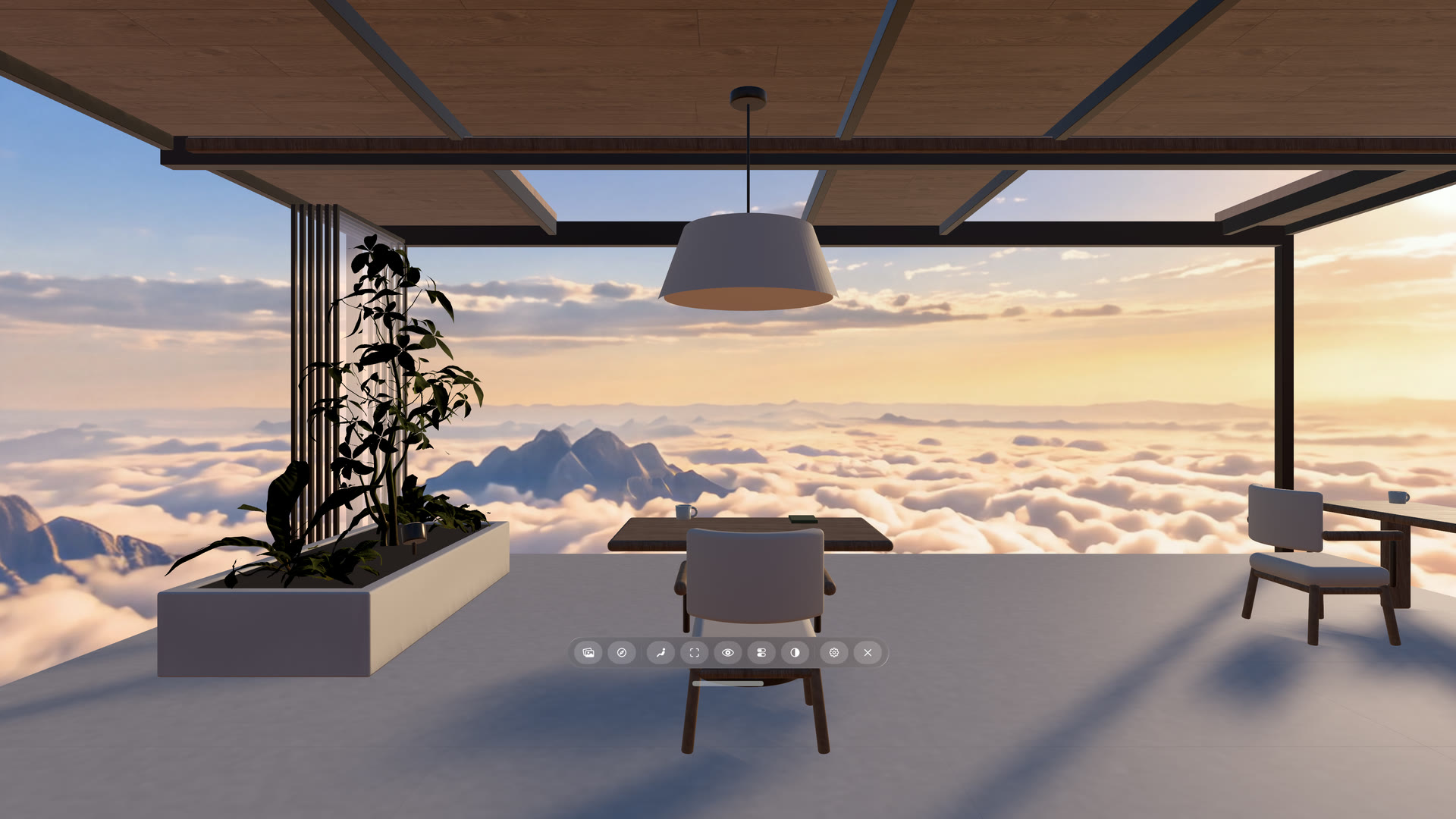
Un siège à côté du bureau.
Beaucoup de temps avec Vision Pro n'est pas passé sur un bureau. Les pièces disposent désormais de canapés et de fauteuils salon à côté de leurs bureaux : Atrium Loft et Horizon Atelier disposent chacun d'un canapé à trois places, et six pièces de la bibliothèque bénéficient de canapés, de bancs et de chaises latérales. Un fauteuil salon vous met à la hauteur du canapé et évite de mesurer entièrement le bureau.
La liste des places indique lesquelles sont lesquelles avant de vous déplacer : les places construites autour d'un bureau portent une petite icône de bureau, et les places salon ne le font pas.
Cachez le bureau.
Sur un siège de bureau, Masquer le bureau Nettoie le bureau virtuel et tout ce qui s'y trouve, afin que la vue s'ouvre devant vous. C'est un carreau sous Contrôles dans la barre d'outils et un interrupteur en haut des Paramètres rapides, et il reste caché pour le reste de votre visite, sur tous les sièges, les pièces et les Vues. Si vous préférez ne jamais le voir, activez-le. Masquer le bureau par défaut Dans Paramètres.
Le fait de cacher le bureau n'empêche pas Locus de placer le siège en alignement avec votre vrai bureau, afin que vous puissiez garder votre vrai clavier et votre souris là où vous les attendez, sans rien de virtuel en cours de route.
Placez votre siège exactement là où vous le voulez.
Le nouveau Place assise La barre d’outils dans Paramètres rapides déplace et fait pivoter le siège dans lequel vous êtes. Allumer Utiliser la position personnalisée, puis faites un pas en avant, en arrière, sur le côté, vers le haut ou vers le bas, ou tournez, par étapes de 1 cm, 5 cm ou 25 cm. Les mouvements suivent la direction dans laquelle vous faites face. choisir Enregistrer pour cette place Et ce siège s'ouvrira là-bas la prochaine fois.
Vous pouvez vous déplacer n'importe où dans la zone d'occupation de la pièce elle-même et jusqu'à six mètres de haut — à travers le toit, si la vue est meilleure là-haut. Des pauses de mesure de bureau s'affichent pendant qu'une position personnalisée est activée, et la désactivation de celle-ci remet le siège à son emplacement d'origine.
Le bouton d'immersion est hors de l'Expérimental.
Avec le levier activé, visionOS affiche chaque fenêtre devant la pièce : votre Mac Virtual Display, votre navigateur Locus, les lieux et leurs barres de déplacement. Une plante, un mur ou le bord d'un bureau ne peuvent plus recouvrir l'écran sur lequel vous travaillez, et le levier Digital Crown ramène votre environnement réel dans l'écran. Le bouton levier se trouve désormais dans la barre d'outils de l'Espace Virtuel, sans avoir à se rendre dans les paramètres.
Le réglage d’immersion reste désactivé tant que vous ne l’activez pas. Les essais sur Apple Vision Pro montrent que, lorsqu’il est activé, votre clavier physique n’apparaît que pendant la saisie. Les commandes « Afficher le bureau » et « Afficher la Pièce » ne figurent plus dans la barre d’outils, car la Digital Crown remplit leur fonction.
Une pièce solide autour de vos fenêtres.
En éteignant le bouton, les pièces restent maintenant solides et les commandes de fenêtre restent lisibles contre n'importe quelle vue. Si vous préférez des meubles près d'une fenêtre qui deviennent transparents, choisissez La Pièce s’efface Dans Paramètres.
Des choses plus petites.
Les paramètres rapides se rouvrent sur l'onglet que vous avez utilisé précédemment. Le bouton Menu apparaît désormais également lorsque la barre d'outils est enfoncée sous le sol, de sorte qu'une fenêtre draguée trop bas peut toujours être rappelée.
Pour les auteurs : sièges salon et bureaux cachables.
Une pièce peut désormais déclarer des places sans bureau : laissez un canapé ou un banc à l'extérieur de deskEntitiesByTeleportID et Locus le traite comme un siège de salon plutôt que comme un bureau qu'il n'a pas trouvé. Pour proposer Hide Desk en tant que siège de bureau, nommez l'entité qui détient tout le bureau dans le nouveau optionnel. deskGroupEntitiesByTeleportID. le Référence de format Couvre les deux, et les versions antérieures de Locus ignorent simplement le nouveau champ.