グライドで移動しよう。
ピンチでルーム内を移動し、向きを変え、高さを調整できます。ハンドコンパスが移動方向を示します。
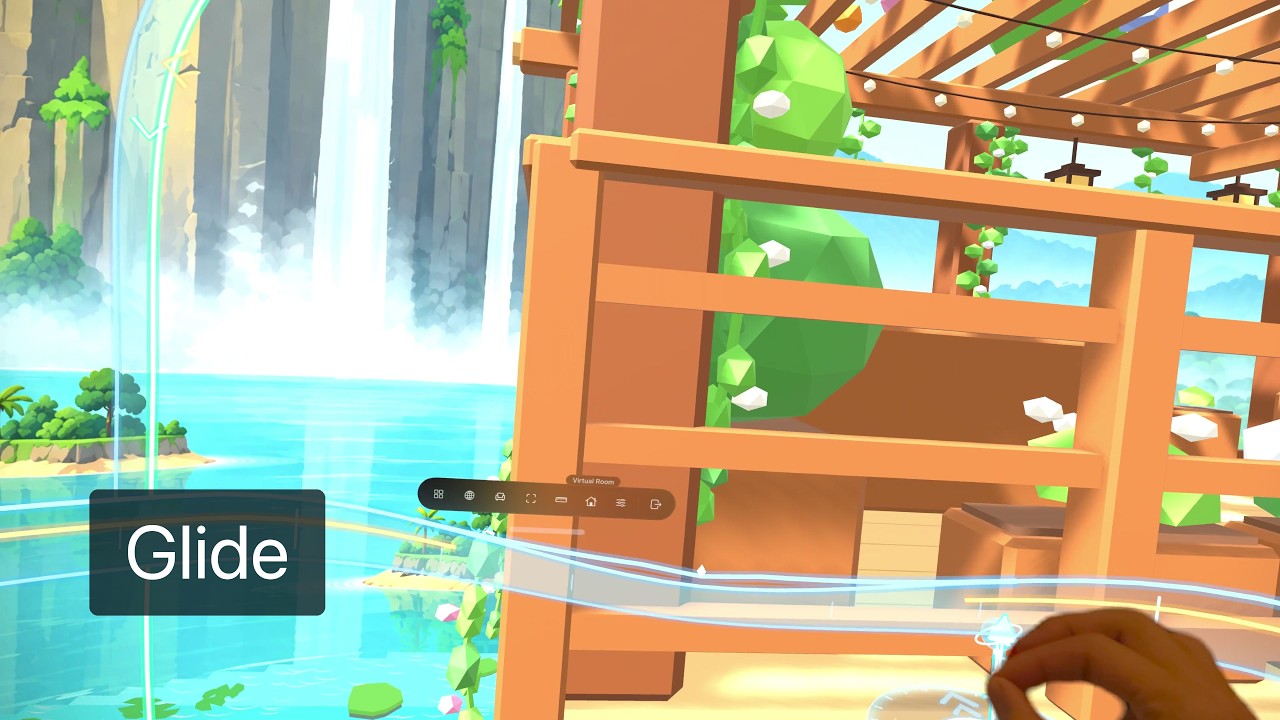
使う前に
バーチャル空間でルームに入り、上体を起こして座ります。グライドは初期設定でオンです。確認するには「設定 → すべての設定 → ワークスペース」で「グライド」を探します。
リクライニングを使っている場合は、通常の起きた視点に戻してからグライドを使ってください。
ピンチして移動する
- アプリのウインドウや下部のツールバーを避け、ルームやビューの何もない場所を見ます。
- ピンチするとハンドコンパスが現れます。そのまま手を前後に動かすと前進・後退、上下に動かすと昇降、左右に動かすと回転します。
- ピンチを離すと停止します。
ウインドウ、パネル、ツールバーを見ながらピンチすると、その項目を操作します。グライドを使うには何もない場所を見てください。
ハンドコンパスの見方
中央のマーカーは手に追従します。前後のガイド、縦のガイド、弧状の回転ガイドが使える方向を示します。
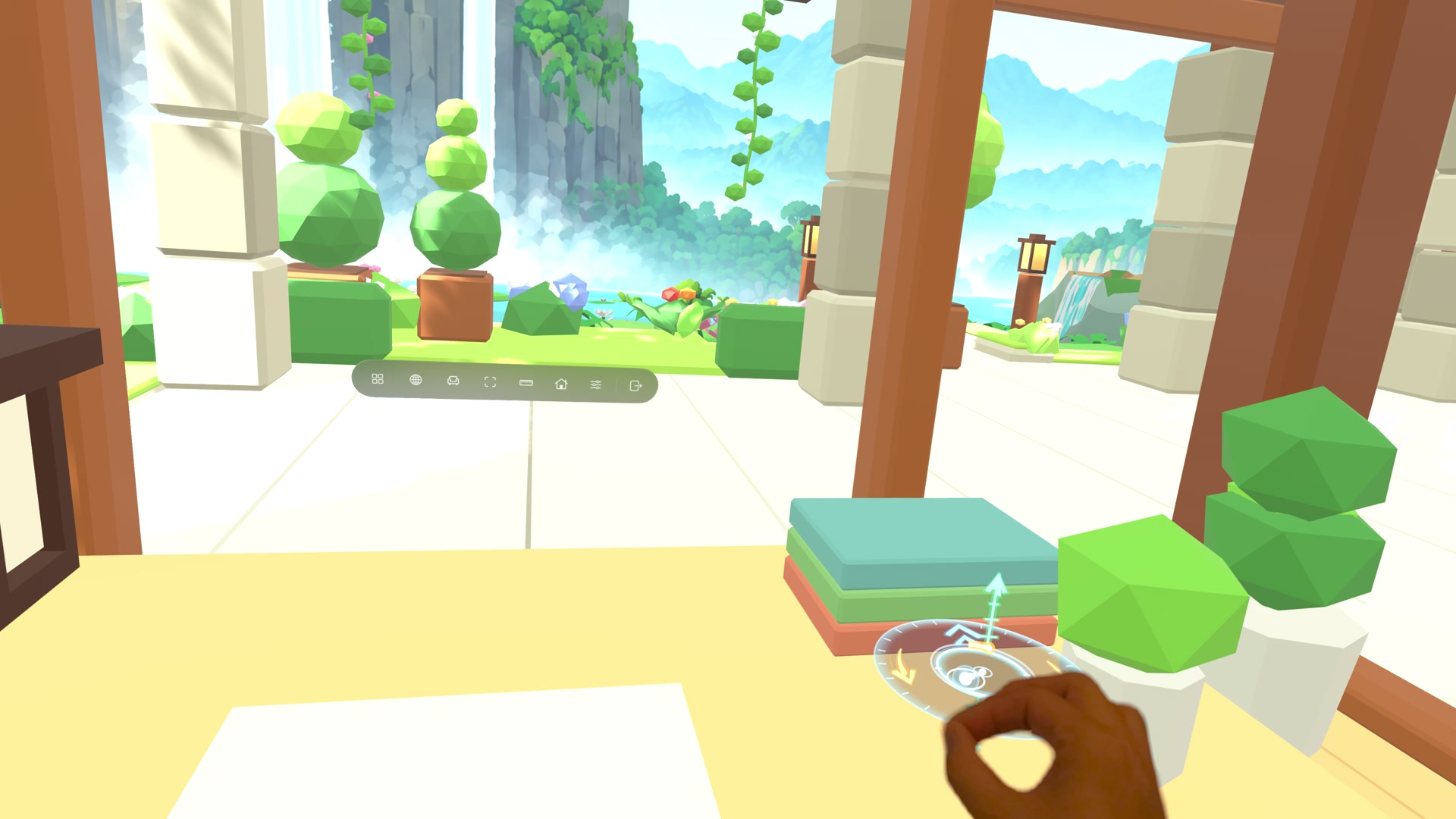
ツールバーを呼び戻す
ピンチを続けたまま、手を静止させます。リングが満たされるとツールバーが現れ、操作項目を再び開けます。
グライドの設定
「設定 → すべての設定 → ワークスペース」を開き、下にスクロールして「グライド」を見つけます。「使い方ガイド」で短い説明をいつでも確認できます。
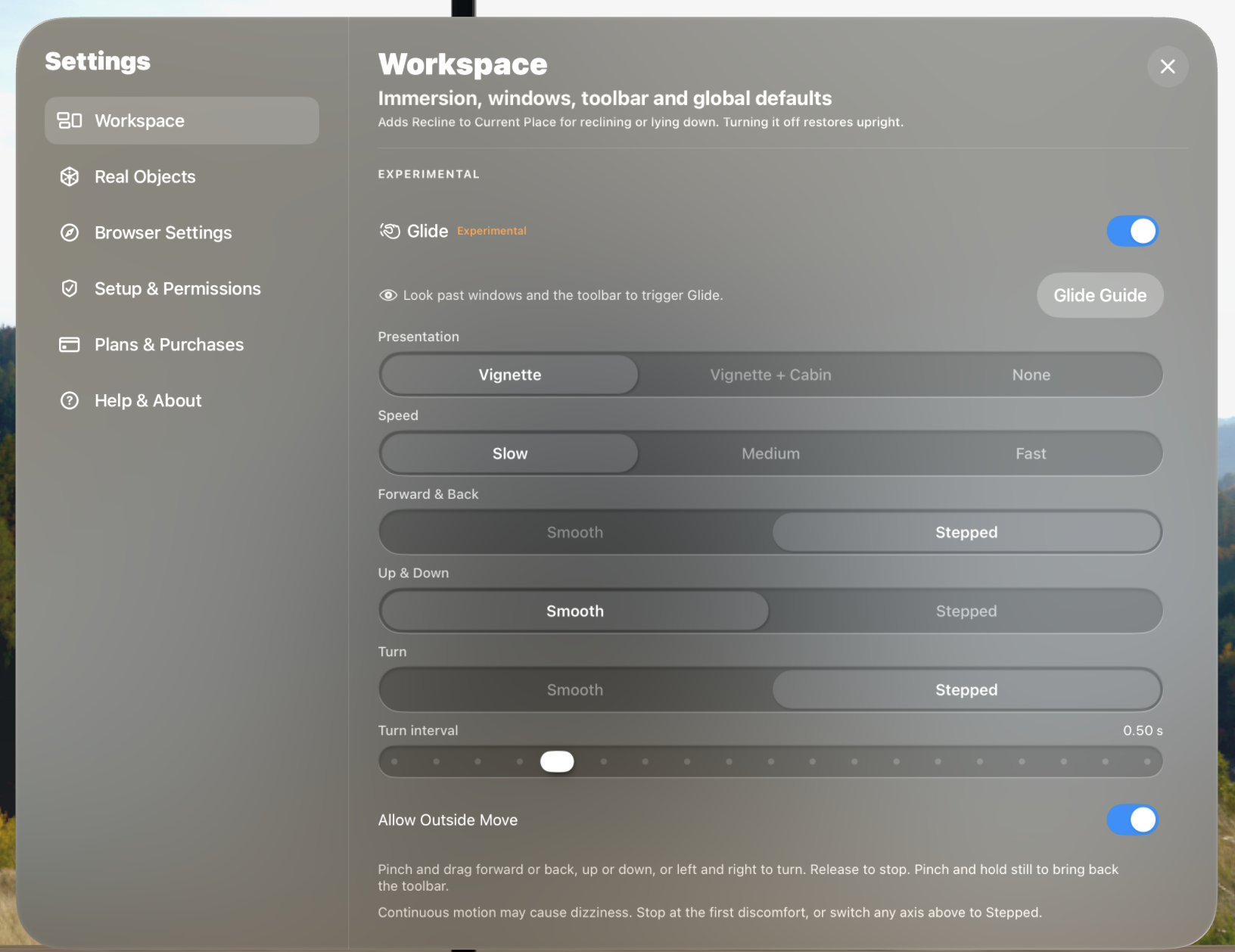
| 設定項目 | 機能 |
|---|---|
| グライド | グライドのオンとオフを切り替えます。 |
| 表示方法 | 「ビネット」は移動中に視野の周辺を暗くします。「ビネット + キャビン」はキャビンの枠も加えます。「なし」は視野全体を表示します。 |
| スピード | 「低速」「標準」「高速」から選びます。スピードはステップ移動の距離やスムーズな回転の速さにも影響します。 |
| 前後移動 | 連続移動には「スムーズ」、短い距離ごとの移動には「ステップ」を選びます。 |
| 上下移動 | 連続移動には「スムーズ」、短い距離ごとの移動には「ステップ」を選びます。 |
| 回転 | 連続した回転には「スムーズ」、一定角度ごとの回転には「ステップ」を選びます。 |
| 回転間隔 | 「回転」が「ステップ」の場合、回転の間隔を調整します。間隔を長くすると、一回ごとの回転の間に余裕ができます。 |
| 「移動」以外でも許可 | 「移動」パネルを開かずにグライドを使えるようにします。オフの場合は、先に「移動」パネルを開いてください。 |
初期設定は「低速」「ビネット + キャビン」、前後・上下移動は「スムーズ」、回転は「ステップ」です。方向ごとに別々に調整できます。
動きが不快に感じられたら、ピンチを離して停止してください。ステップ移動に変えるか、グライドをオフにできます。