ここから開始 · 10分
最初の場所を設定してください。
場所は景色のための一つの眺めであり、周囲のための一つの空間のための一つの部屋です。そのペアから始め、その後、他のすべてを手の届く範囲に引き寄せるいくつかのボタンを学びましょう。
ビューと部屋を選択してください
- オープンな場所。 Locusバーの左端にある「Places」ボタンを選択します。
- タブを選択してください。 ルーム そして ビュー 一つの種類のカードを見せる; すべて 両方が表示されます。場所には、ダウンロードできる部屋とビューもリストされているので、別々のライブラリはありません。
- 部屋を選択してください。 選ぶ ルームポータル 物理的な部屋を身近に保つか、3Dルームを選択して完全な仮想空間に入ります。カードの 選択 ボタン; カード自体を選択して詳細を読む。
- ビューを選択してください。 これは、部屋の向こう側または開いた壁を通して見える360°の景色です。デバイスにないカードが提供されます。 ダウンロード 選択の代わりに。
- 「場所に入力」を選択します。 現在のルームとビューは、Placesの下部に表示されます。Locusは、選択したルームに一致する体験を開きます。
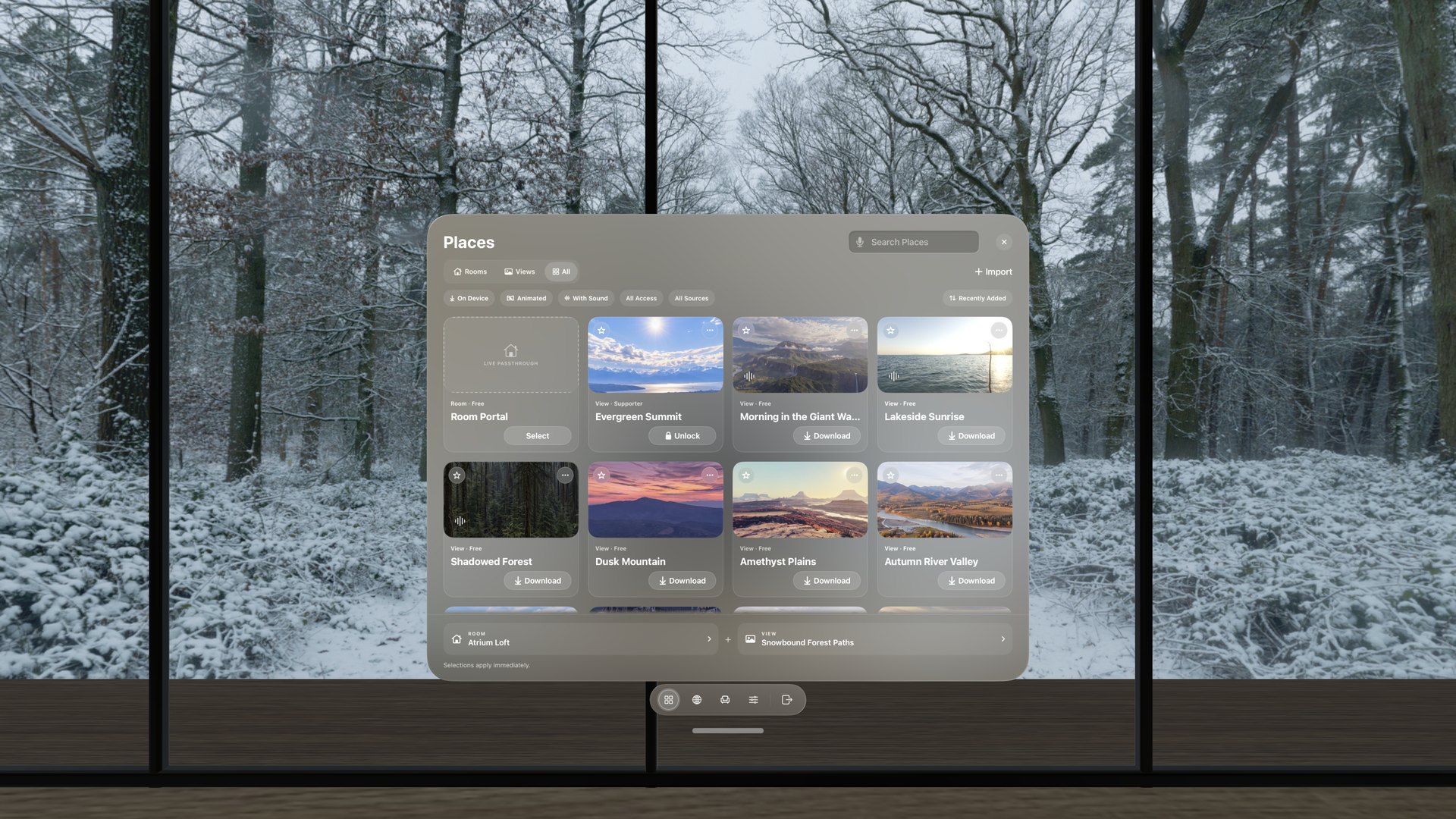
タブの下にあるフィルターを使用して、デバイスにあるもの、アニメーションビュー、または音声付きの場所のみを表示します。場所を開くたびに、検索、フィルター、ソート順序が記憶されます。
あなたの部屋に合う体験を選んでください
Locus 1.2に初めてですか? 短いガイドツアーで、実際の場所、席、設定ページを順番に開きます。いつでも再生できます。 設定→設定と権限→ガイド付きツアーを開始する.
Locusバーを知る
バーは窓の下に留まります。場所に入ると、「場所を表示」「ブラウザを開く」「設定」が表示されます。場所内では、その場所でサポートされているコントロールが表示されます。
仮想スペースボタン、左から右へ
ワンタップでコントロールが欲しいですか?選択してください 設定→すべての設定→ワークスペース→カスタマイズバー 以下のようなクイックコントロールを追加するには 机の切り抜き, 中心を合わせ直す, デスクを測定, 部屋の照明, 日光, 机を隠す、または 音量 バーに行って、ボタンの順序を変える。
ルームポータルでは、バーが表示されます 壁、検出された個々の表面を閉じるか再開する、そして ルームを表示、ほんの少しだけあなたの実際の部屋だけを見ることができます。追跡が中断された場合、 もう一度試してください Locusが再びあなたの部屋を探せるようになったときに表示されます。
没入感の仕組みを選択してください
開く 設定 仮想空間で、2つのうちの1つを選択してください。 没入度 現在の場所の上部にある選択肢:
座席を選択してください
選択する 座席 バーでルームが提供するすべての席を確認してください。テーブル、ソファー、またはバーを共有する席はグループ化されており、グループを開いて正確な席を選択できます。デスク席はデスクアイコンが表示され、ラウンジ席は椅子が表示されます。席が開いている間、ルームの他のすべての席には座る場所を示すマーカーが表示されます。そのマーカーをピンチして座ってください。
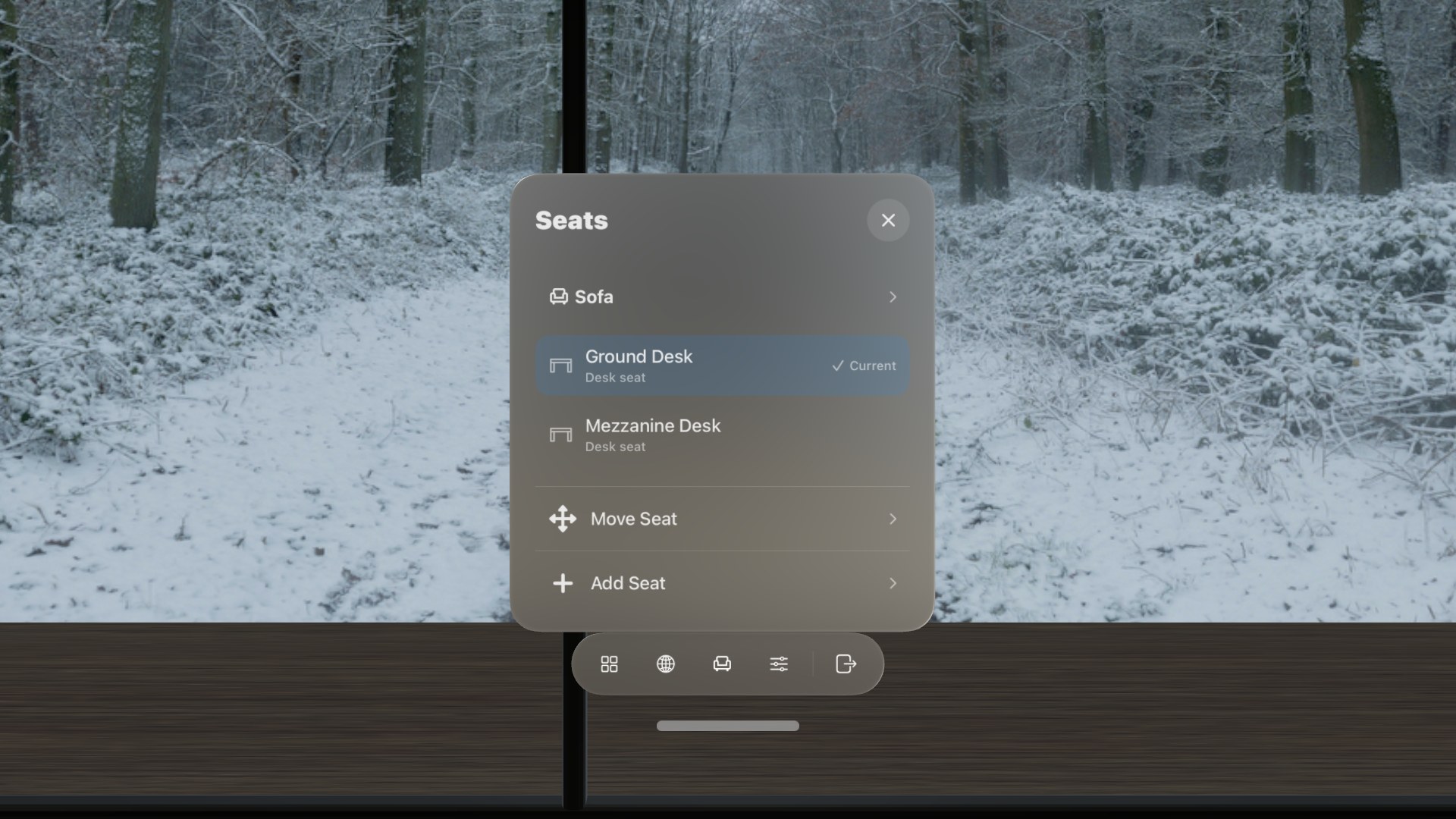
ルームが提供していない場所で座るには、選択してください 座席を追加する、その後使用してください 移動して回転する 新しい座席をステップして回転させて置き、選択する 保存. あなたの場所をカスタマイズする 個人の座席を詳細にカバーしています。
設定とヘルプを見つける
場所の中、 設定 バーの横にある現在の場所を開きます。選択してください すべての設定 6つのセクションを含む「設定」ウィンドウを全画面で開くには、
選択する 閉じる、またはバーの「設定」に戻り、パネルを邪魔したくない場合は「あなたの場所」をそのまま開いたままにします。
ブラウザから場所に戻る
Locus ブラウザツールバーの最初のボタンを見てください。これは、 場所 バーで。[選択]すると[場所]が開きます。ここでは、[部屋]や[表示]を変更できます。ブラウザウィンドウとページは開いたままになります。
場所を変更してカスタマイズする
開く 場所 もう一度選ぶ 選択 別の部屋またはビューで。すでに場所の中にいる間、新しい選択はすぐに適用されます。
レイアウトに慣れたら、続けてください あなたの場所をカスタマイズする ビューを切り替え、空と部屋の照明のバランスを調整し、サポートされている器具を制御し、独自の座席を追加し、保存する変更を決定します。