カスタマイズ · 10分
あなたの場所をカスタマイズしてください。
即座の切り替えが必要な場合はクイックコントロールを使用し、その後、場所を出ることなくビュー、ルーム、座る場所を形状化します。このセッションの結果を保持するか、次回のために保存してください。
クイックコントロールから始める
選択する 設定 Locusバーで。現在の場所は、上部にあなたの没入選択が表示され、 クイックコントロール その下には、現在いる場所を切り替える1回のタップがあります。タイルは部屋と景色によって異なります。
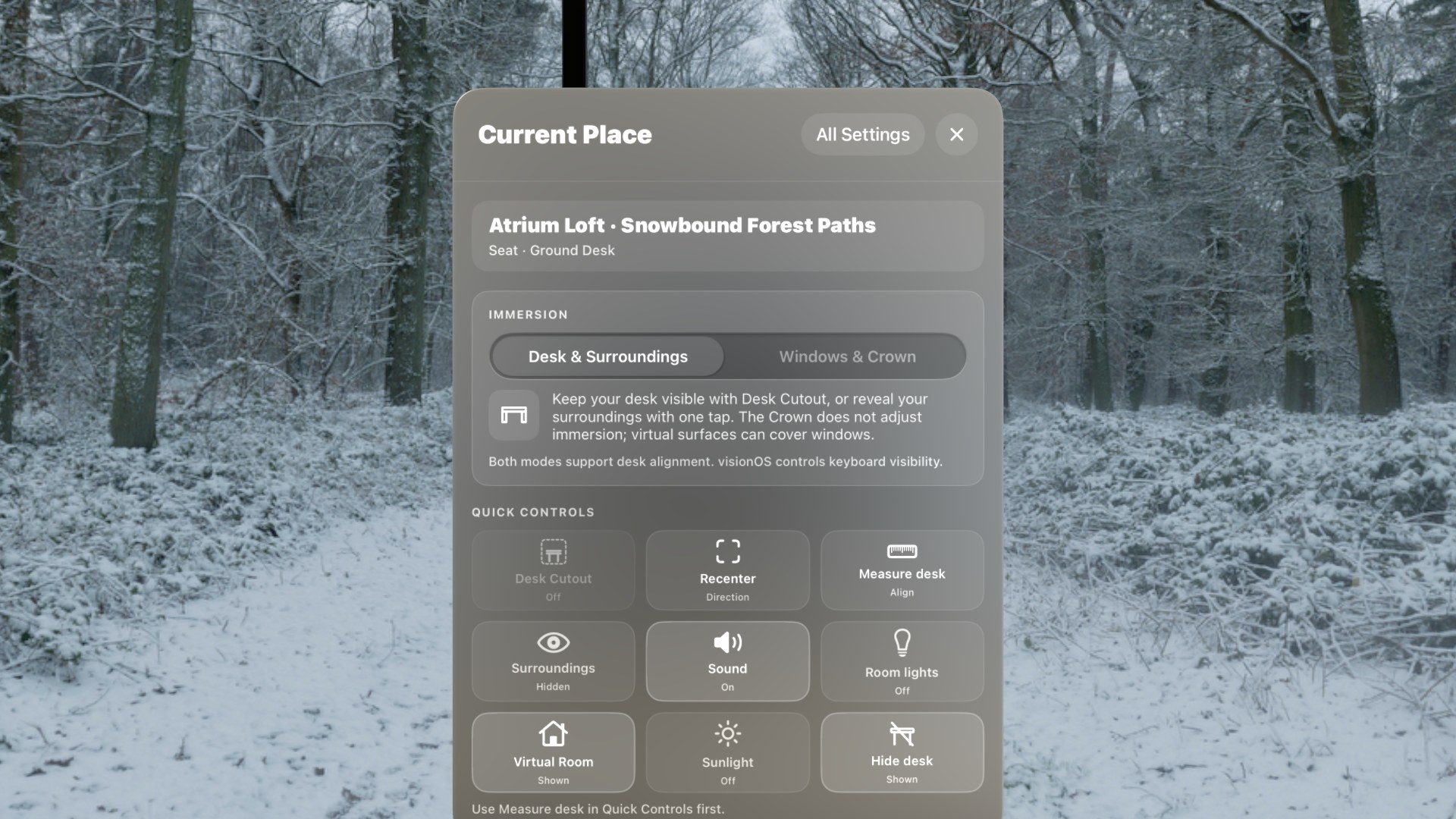
選択する クイックコントロールを編集する タイルを隠したり並べ替えたりするには、バー自体にスイッチをオンのままにするには、選択してください。 すべての設定→ワークスペース→カスタマイズバー.
ビューをカスタマイズする
現在の場所で、選択してください 光と写真、そして ビュー タブ。パノラマとルームの両方を同時に表示しながら、1つのコントロールを一度に調整します。
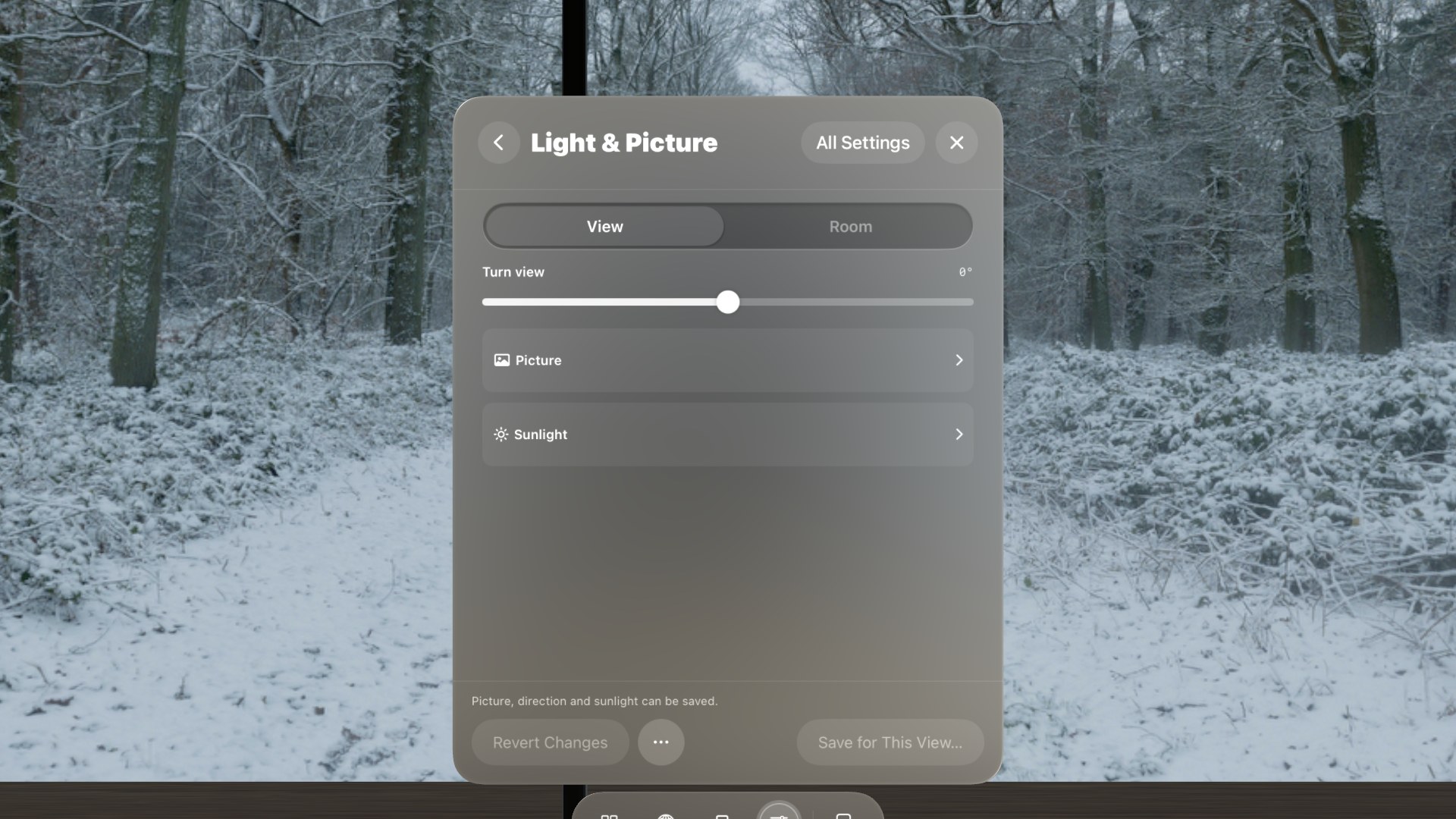
- ビューを切り替える パノラマをあなたの周りに回転させます。メインの被写体を座席の前に配置したり、地平線の特徴を部屋と一致させたりするために使用します。
- 写真 保持する 空の明るさ、これはパノラマ自体がどのように明るく見えるかに影響します。 アンビエントライト、これは空の画像を変えずに、ビューが部屋をどれだけ強く照らすかを変えます。 コントラスト;そして カラー.
- 日光 保持する 日光を追加する. 点灯したら、光の方向、色、強度をパノラマに映っている光に合わせます。
- サウンド (ビューがアンビエンスを搭載している場合)風景の音量を設定します。ルームに独自のバックグラウンド音がある場合、ビューは25% soから2つのミックスを開始します。好みに合わせて調整してください。
- 動き (アニメーションビューの場合)には ビデオを再生する. それをオフにして保存すると、毎回そのビューをそのまま維持できます。
例:曇りの View を切り替えて光を追加する
このペアは同じAtrium Loftの座席を使用しており、同じ スノーボウンドフォレストパス 表示。2番目の画像が適用されます 視界を+35°に回転させる そしてオンになります 日光を追加する.
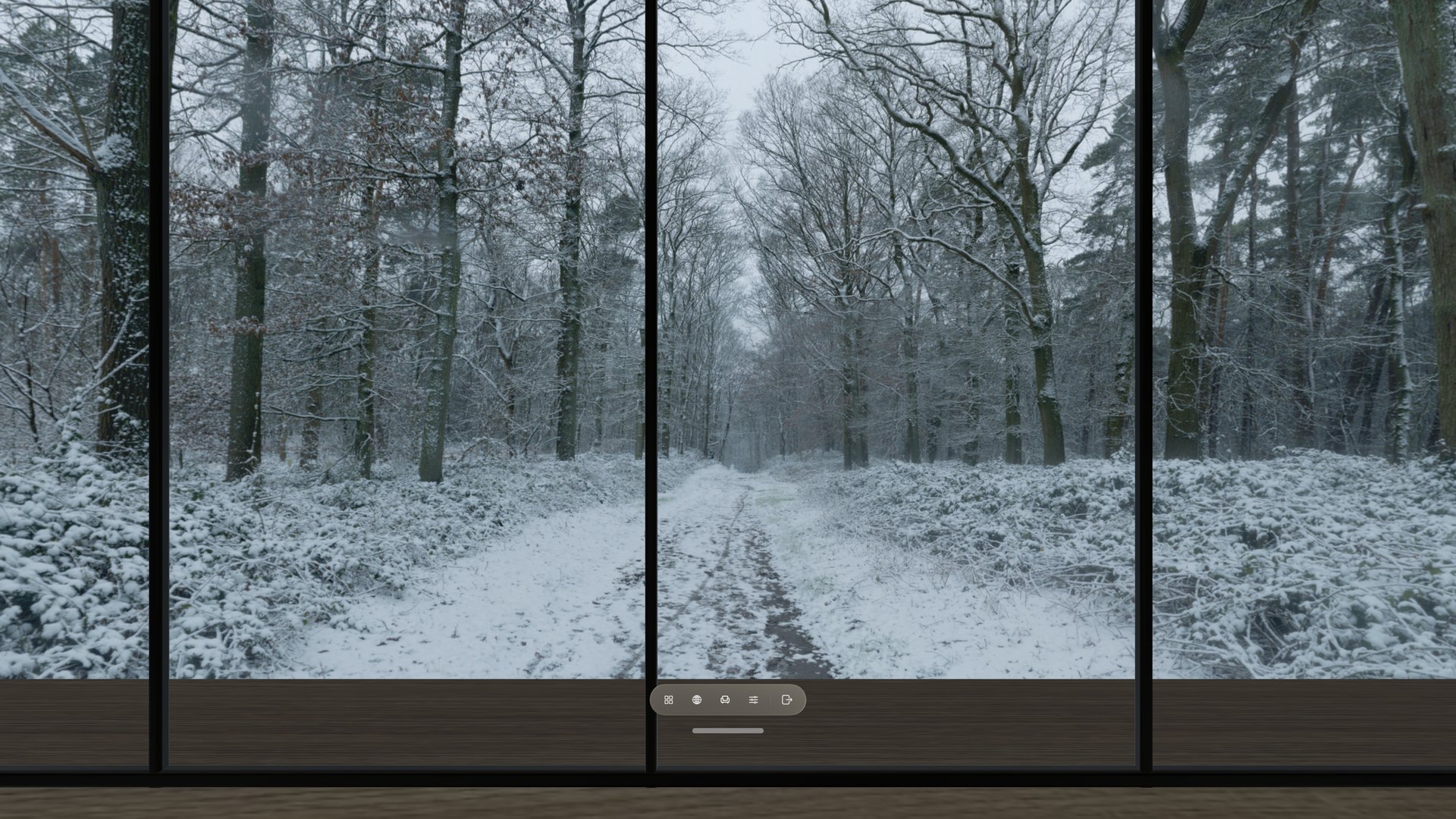
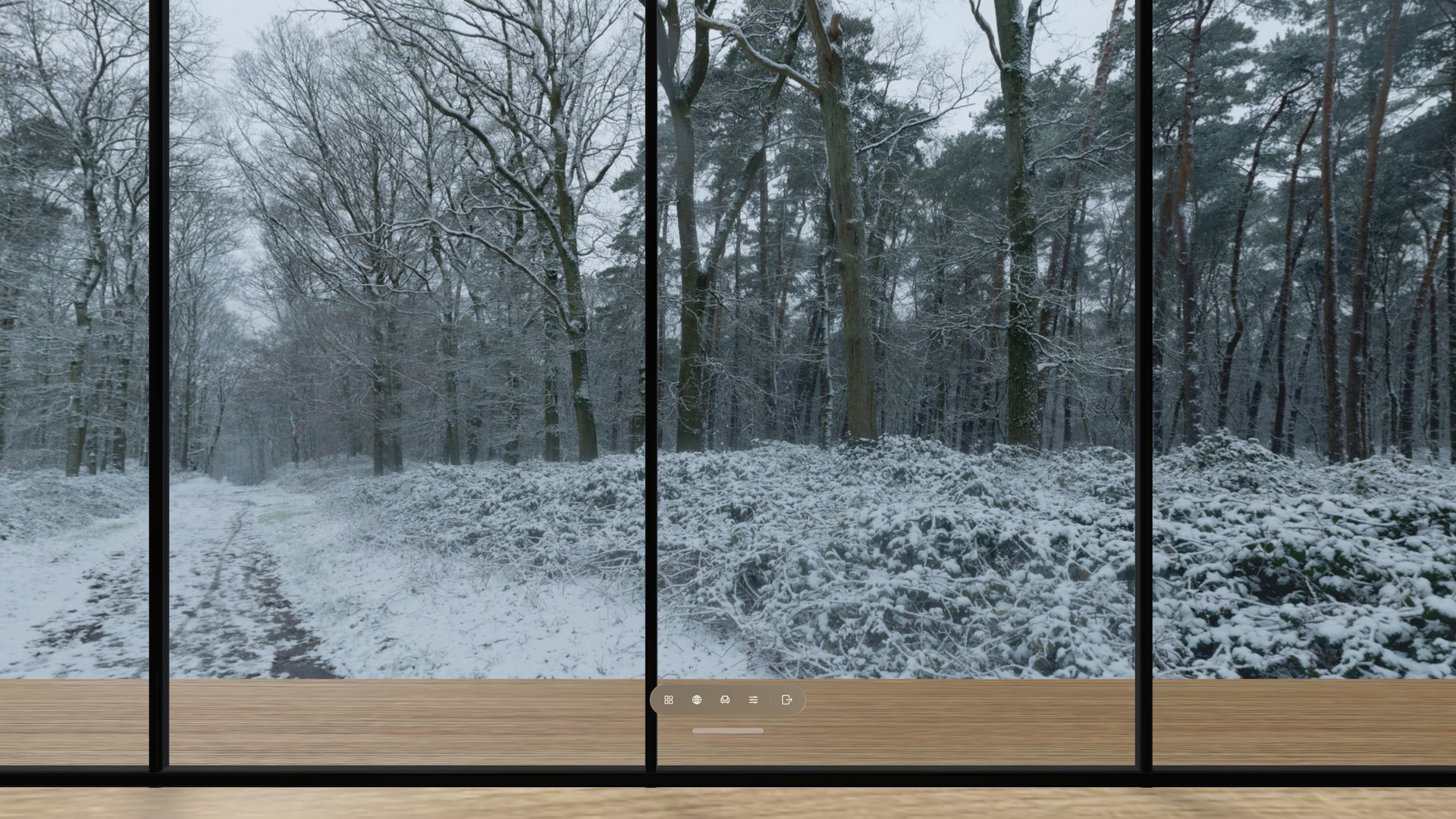
2つの異なる変更を探してください。 ビューを切り替えると、パスが部屋の左側に向かって移動します。日光を追加すると、3Dフロアが明るくなります。曇りのパノラマは再描画されません。
部屋をカスタマイズする
選択してください ルーム 「Light & Picture」で、選択した「ルーム」に訪問者制御付きの照明がある場合は、タブが表示されます。「Sound and Motion」では、音響やアニメーションがある「ルーム」には独自のタブが表示されます。
- 部屋の照明をオンにします。 これはクイックコントロールタイルと同じスイッチです。ルームのランプを見て、それをつまんでスイッチすることもできます。
- すべてのライトを調整します。 Roomでサポートされているライトを一緒に明るくしたり暗くしたりします。
- 個々のライトを調整します。 一部の器具については、明るさ、暖かさ、またはフルカラーが提供される場合があります。Locusでは、Roomがサポートしているコントロールのみが表示されます。
- 部屋の音を調整する 中 サウンド ルームが独自の雰囲気を持っているとき—ビューサウンドとは別に、独自のスイッチとボリュームを備えています。
- サポートされている周囲の動きを調整する 中 動き. 実験室ではアニメーションスイッチ、速度、リプレイ間隔を提供できます。
ライトスイッチがオフになっている場合、明るさと色が変化しても、スイッチをオンに戻すと、それらはそのまま準備された状態で表示されます。
座席をカスタマイズする
選択する 座席 バーで。ルームが提供するどの席でも選択し、自分が座っている席を調整するか、自分の席を追加してください。
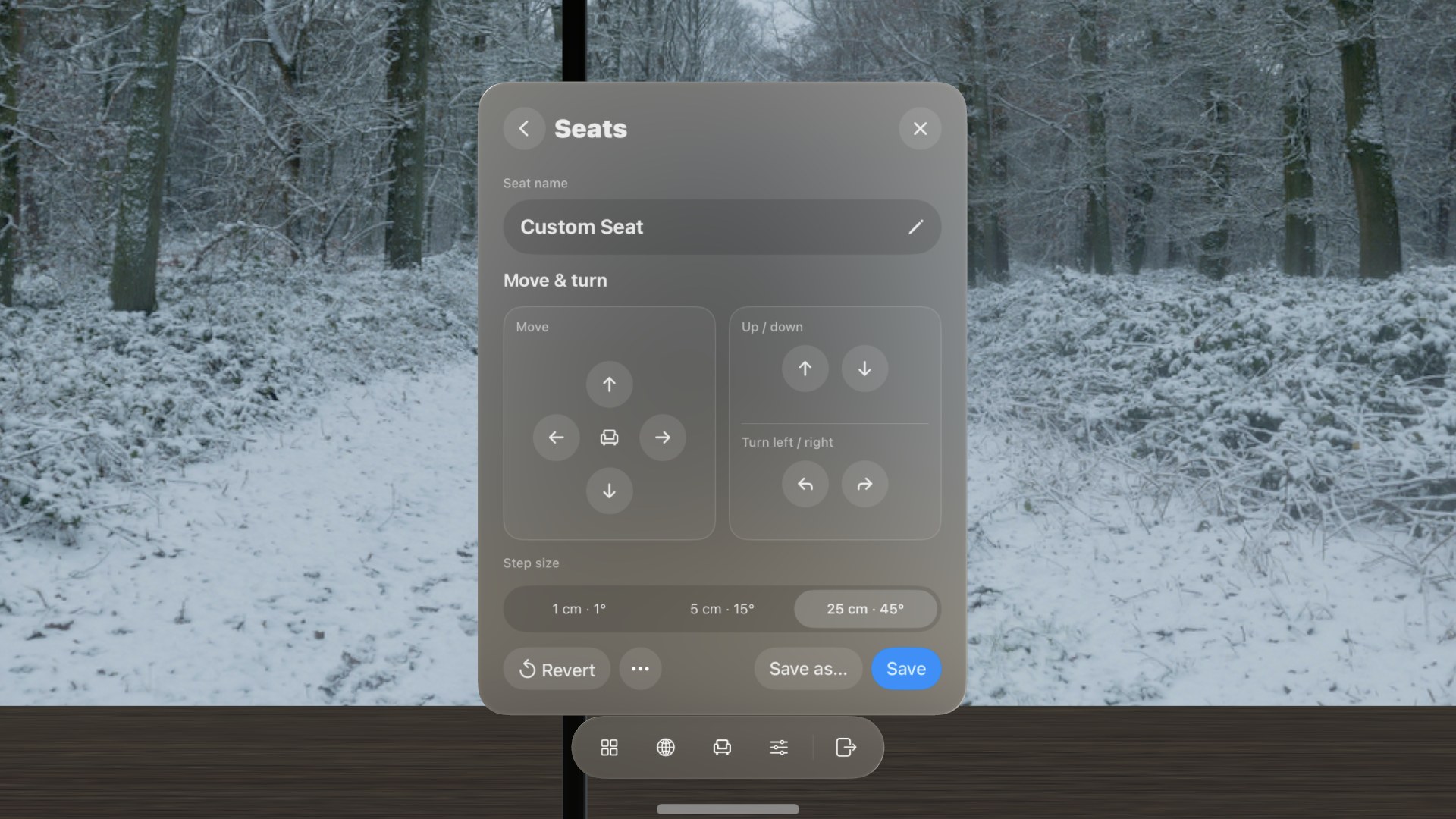
あなたが座っている席を移動してください
- 「座席の移動」を選択します。
- ステップまたはターン。 前へ、後ろへ、横へ、上へ、または下へ、または回転してください。ステップサイズは1cm·1°、5cm·15°、または25cm·45°を選択してください。
- 保存を選択してください 次回はその座席のポジションを維持するか、 保存として… → 新しいシートとして保存 元の座席をそのままにして、新しい座席を追加する。 元に戻す 未保存の移動を元に戻します。
ご自身の席を追加する
- 「座席を追加」を選択します。 新しい席はあなたがいるところから始まります。
- 名前をつけてください 鉛筆ボタンを使って—最大40文字まで。
- 移動と回転を使用する それを置くには、次に選択してください 保存.
ご自身の席が「シート」に表示され、シートが開いている間は「ルーム」にマーカーが表示され、各ルームは最大20席まで保持されます。机がないため、机の測定や机の切り抜きは適用されません。席の もっと メニューから名前を変更または削除します。ルームの更新によって形状が変わった場合、Locusは削除する代わりに、影響を受けた座席の位置を変更するように求めます。
変更を保存または元に戻す
光と画像、音、動きの変化は、一時的な作業コピーとして始まります。ページ下部のアクションを使用して、次に何が起こるかを決定します。
- 変更を元に戻す アクティブなタブを保存設定に戻します。
- もっと (…) → 元の設定を試す 作成者の公開設定を保存せずにプレビューします。
- このビューに保存… このデバイスのすべてのルームとすべての体験におけるViewのデフォルト設定である現在のビュー設定を作成します。
- このルームに保存… このデバイスでその部屋のルームライトとモーション設定が引き続きサポートされます。
コミットする準備ができていませんか?設定を閉じて「Place」を使い続けましょう。保存されていない調整は、保存されたデフォルトを置き換えるのではなく、セッションの変更として残ります。
保存する前に、より大きなプレビューを表示するには、「場所」を開き、「ビューカードの」を開きます。 … メニュー、次に選択してください ビューを編集. 保存されたビュー表示と同じように機能します。
場所を整理する
- 部屋にマークするか、お気に入りとして表示する カードに星が付いている。
- タグを追加する 例えば仕事、夜、自然、または共有する タグを編集する... カードの … メニュー。
- フィルター タブの下の行で: このデバイス上, アニメーション, サウンド付き、アクセス、そしてソース。 フィルターをクリアする それらをリセットします。
- 並べる 右側のメニューからタイトルまたは最近追加されたものによって。 お気に入り 一番 同じメニューでは、お気に入りを上部にどちらの順序でも表示できます。
- インポートされたビューの名前を変更する 中 ビューを編集 ファイル名が役に立たない場合。組み込みビューは公開された名前を保持します。
- 更新 より新しいバージョンが利用可能になったときにカードを選択するか、選択してください すべてを更新する 場所の一番上にあります。
名前、お気に入り、タグは場所を整理します。それらはインポートされたパノラマやルームファイルを変更しません。 このビューについて そして この部屋について カードメニューでクレジット、バージョン、サイズ、アクセスを表示します。