基本・5分
高解像度のビューをオンラインで見つけます。
Locusブラウザから直接使用できるのは、少なくとも4,096 × 2,048で正確に2:1の完全なパノラマのみです。画像が対象となる場合は、セッション限定プレビューを適用するか、ワークスペースを出ることなくビューライブラリに保存できます。
4K最低 · ちょうど2:1 · JPEG、PNG、またはHEICまず試してみてください
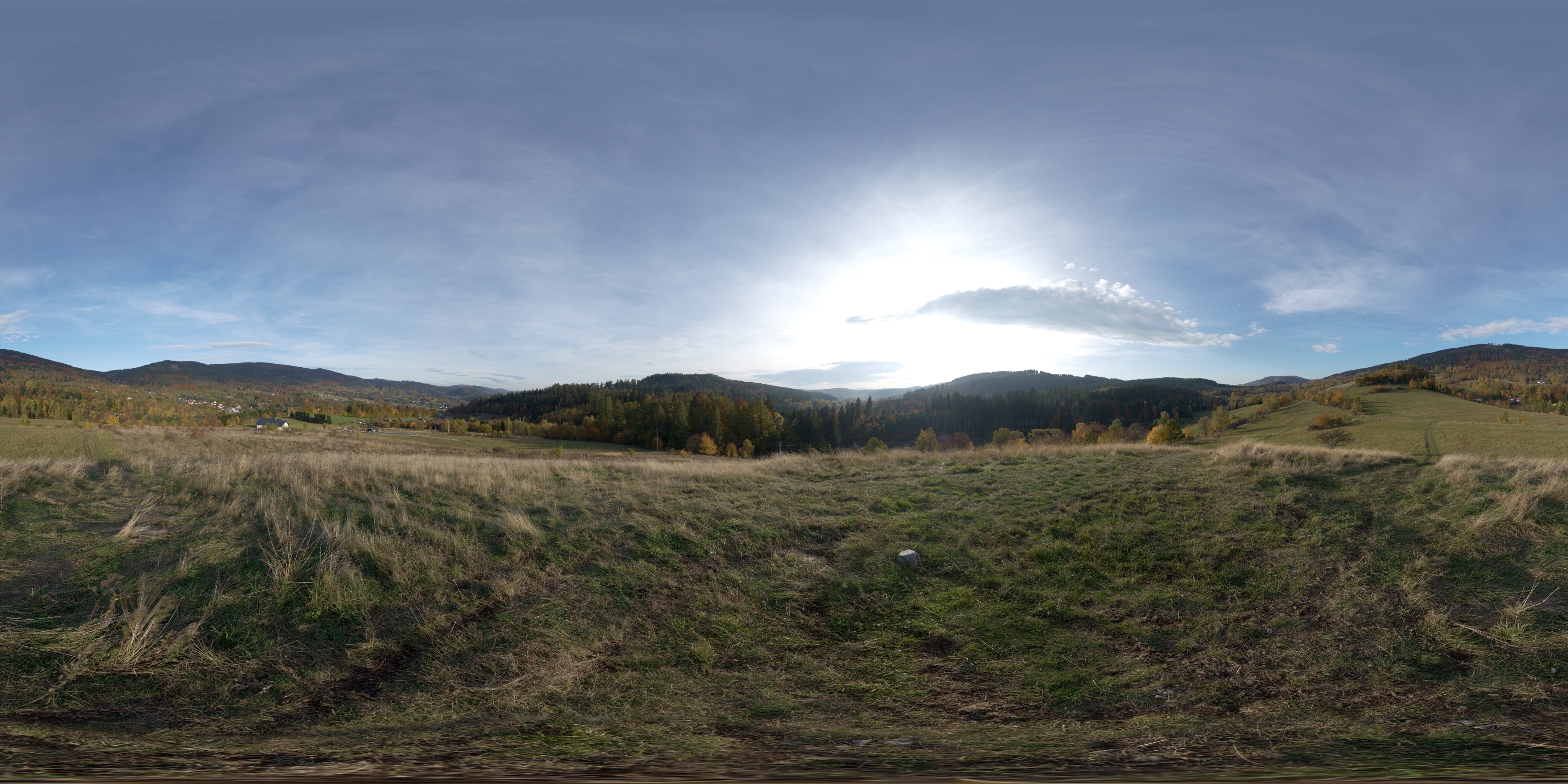
使いやすい4Kビューを開きます。
この例をLocusブラウザで開きます。画像が自動的に表示された場合、Locusは提供します プレビューを適用する そして ビューとして保存….
実験的
Locus Skiesを閲覧してください。
無料のAI生成360°の空、8K以上の小さなギャラリーが用意されており、すべてがビューになります。空を開いてから選択してください。 フル画像を開く したがって、画像は独自のブラウザタブに表示され、Locusが提供できます。 プレビューを適用する そして ビューとして保存….
Locus Skiesは実験的な遊び場です。Skiesは予告なしに追加、交換、削除されます。保存したものはライブラリに残ります。EnterLocusによって公開されています。 CC BY 4.0.
何を探すべきかを知る
互換性のあるビューは、完全な360°等矩形パノラマです。異常に広く見え、球体全体が1つの平らな画像に収められています。
| チェック | Locusが必要とするもの |
|---|---|
| 形 | 高さのちょうど2倍の幅:2:1の等矩形画像です。 |
| 最小サイズ | 4,096 × 2,048ピクセル。Apple Vision Proでは、より大きな画像の方が一般的に鮮明に見えます。利用可能な場合は8Kまたは12Kが望ましいです。 |
| ファイルの種類 | SDR、JPEG、PNG、またはHEICの画像。HDR、EXR、キューブマップ、ビデオ、インタラクティブな360°ビューアは画像を表示しません。 |
| ウェブソース | 独自のブラウザタブを埋める画像:公開画像 URL、またはページからLocusに画像をダウンロードする画像(同サイトを含む) blob: そして data: ダウンロードは、ページのサインインセッションを利用できます)。ページ内の画像、サムネイル、キャンバス専用プレビュー、およびクロスサイト保護されたファイルは、フル解像度のダウンロードが存在する場合でも対象外となります。1枚の画像は最大200 MBまでです。 |
| 権利 | 意図された使用を許可するライセンスまたは許可。ダウンロード可能であることは、それ自体で許可を与えるものではありません。 |
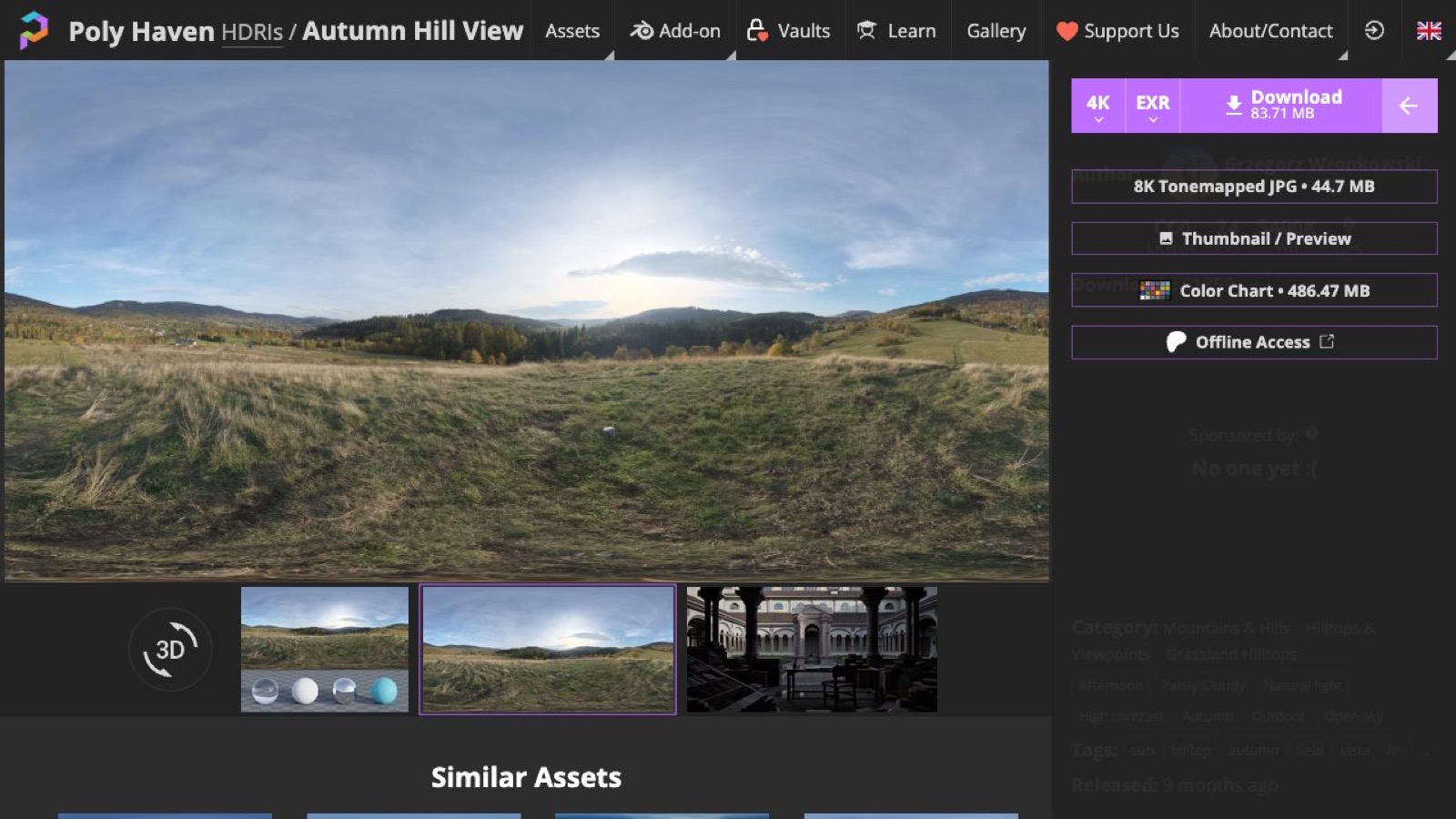
.hdr または .exr ファイル。Poly Havenから適切なファイルダウンロードしてください
Poly HavenのメインダウンロードボタンはHDRまたはEXRにデフォルト設定されています。これらのファイルは、現在のバージョンLocusではビューとして機能しません。
- HDRIアセットページを開きます。 プレビューが完全な2:1のパノラマであることを確認します。
- ダウンロードコントロールの右端にある小さなメニューを開きます。 メインのダウンロードボタンの横に表示されます。
- 8KトーンマップされたJPGを選択します。 HDRまたはEXRを選択しないでください。JPGは、Locusが検査、プレビュー、保存できるSDR画像です。
他のサイトでフル解像度の画像を見つける
のようなサイト ウィキメディアコモンズ そして Poly Haven 等角パノラマの検索に役立ちます。使用する前に、個々のファイルのライセンス、寸法、フォーマットを確認してください。
多くのダウンロードページでは、小さなサムネイルまたはインタラクティブなビューアのみが埋め込まれています。Locusはページ内に表示される画像を提供せず、4K以下のプレビューやキャンバスビューアでも該当しません。検索してください 元のファイル, フル解像度、または直接のJPEG、PNG、またはHEICリンク。完全な画像はブラウザタブで自動的に開くはずです。
Locusの画像を使用する
- Locusブラウザでページを開きます。 パノラマまたはダウンロードページに到達するまで通常通りに閲覧してください。
- フル解像度の画像を個別に開きます。 ページの元のファイルまたは直接画像リンクを開いて、画像が独自のブラウザタブに表示されるようにします。Locusはページ内の画像をマークしません。タブ全体が画像である場合にのみ、ビューとしてマークできます。
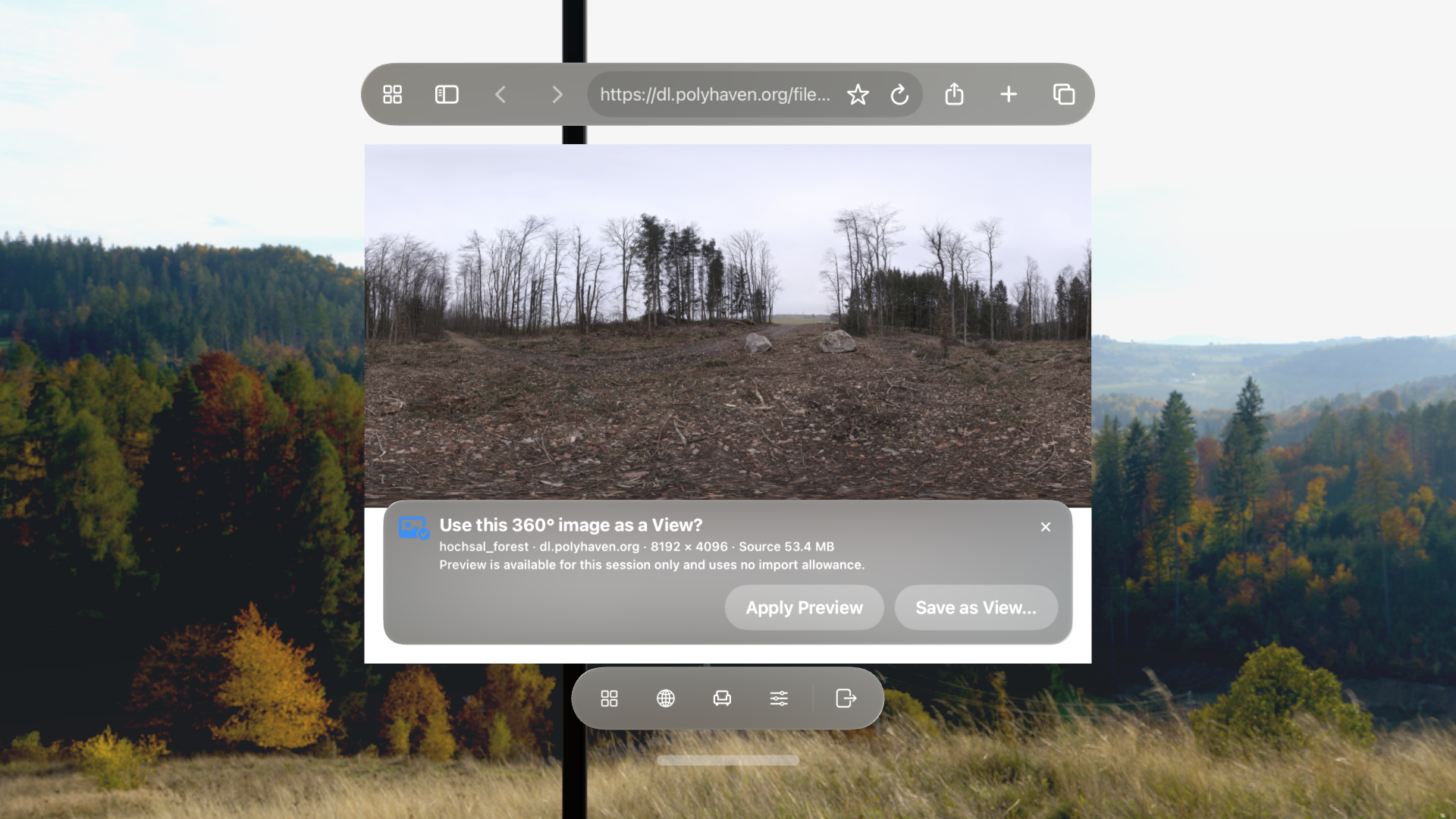
- Locusのダウンロードを待ってください。 Locusは画像を1回、最大200MBまでダウンロードし、元のファイルは保持します。対象となる画像が次にプロンプトを開きます。 この360°画像はビューとして使用しますか? ファイル名、ホスト、寸法、フォーマットとともに。
- 「プレビューを適用する」または「保存して表示する」を選択します。 両者は、そのタブで既にダウンロードされた元のファイルを再度取得することなく再利用します。ビューを保存すると、Locusはデバイス上の画像をJPEGビューに処理し、サムネイルとルームライティング画像を含めます。プレビューを適用するには、場所内にいる場合のみ利用可能です。場所外では無効のままとなり、Locusはまず場所に入力するように求めます。
プレビューするか保存するか?
別のビューがすでに利用可能なインポートを使用している場合、Locusが提供します。 追加の読み込みを入手 これで、行き詰まることなくプランと購入を開くことができます。
保存後、使用してください ビューを編集 Locusで開始方向、明るさ、コントラスト、色、ルームライティング、オプションの日光を調整します。
「表示」プロンプトが表示されない場合
- ダウンロードページのサムネイルではなく、元の画像を開きます。ページ内に表示される画像はプロンプトをトリガーしません。画像はタブ全体である必要があります。
- 表示されている画像が少なくとも4,096×2,048で、正確に2:1であることを確認してください。
- HDR、EXR、ZIP、ビデオ、またはキューブマップの代わりに、JPEG、PNG、またはHEICを選択してください。
- 画像は同じサイトを含むページをLocusに手渡しでダウンロードします。
blob:そしてdata:ダウンロードは、独自のプレビュータブで開き、ページ現在のサインインセッションを使用できます。キャンバス専用ビューアー、画像以外のダウンロード、クロスサイト保護ファイルはまだ使用できません。 - 200MBを超える画像はブラウザで開きますが、適用または保存できません。より小さなエクスポートを探してください。
- ダウンロードボタンがファイルを別のアプリに渡す場合は、戻って、現在のタブで開く元のファイルまたはフル解像度画像リンクを探してください。
見る よくある質問 解像度、インポート制限、ダウンロード動作に関する簡単な回答については。