나만의 룸 만들기.
프로젝트를 복제하고 세션을 시작해 원하는 이미지를 만든 다음, 룸으로 제작하세요.
프로젝트를 복제하고 세션 시작하기
git clone https://github.com/EnterLocus/locus-support.git
cd locus-support
Codex에서 이 폴더를 열고 세션을 시작하세요.
아래 강조된 상자는 프롬프트입니다. 에이전트 세션에 복사해 에이전트에게 보내세요.
이 예제는 고품질 이미지 생성 기능이 내장된 Codex를 사용합니다. 이미지를 생성하고 룸 제작 스킬을 실행할 수 있는 다른 에이전트도 사용할 수 있습니다.
콘셉트에서 Alpine Scriptorium까지
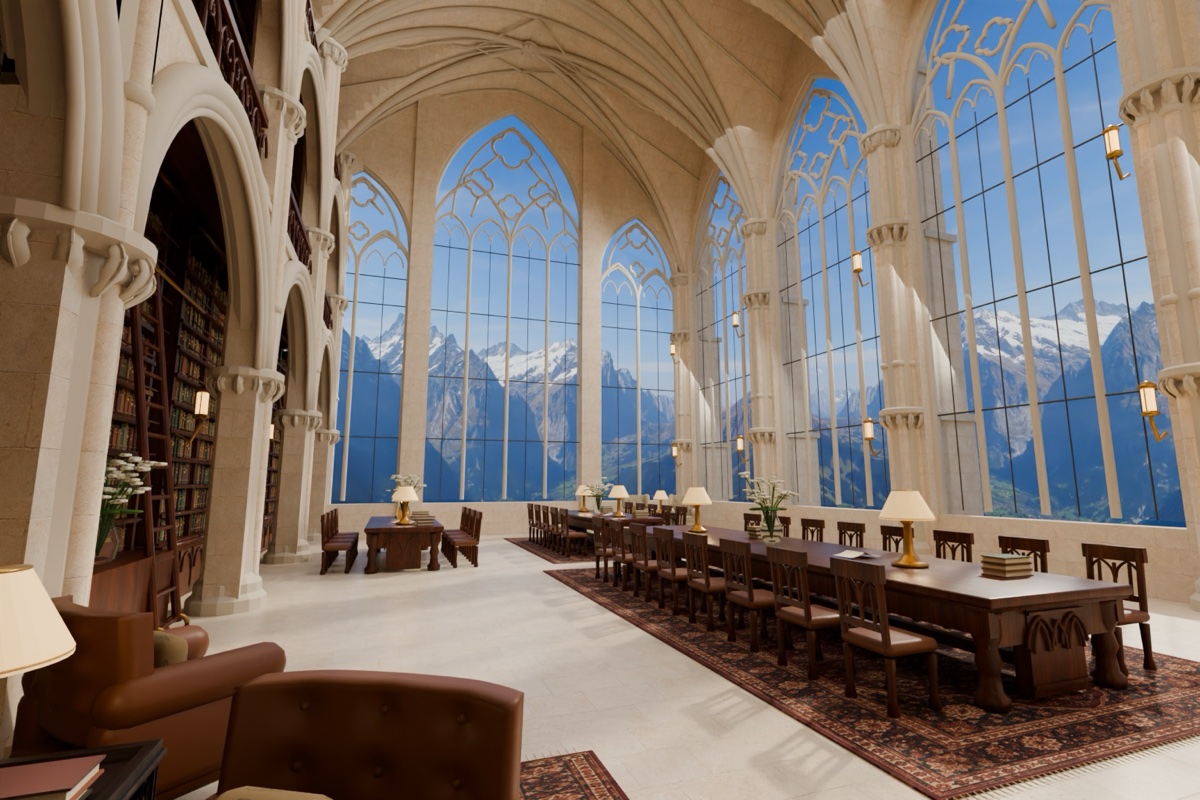
Alpine Scriptorium 예제에서는 콘셉트 이미지를 만든 뒤, 에이전트에게 그에 맞는 룸 제작을 요청합니다.
이 예제는 GPT 6.1 Sol을 추론 강도 high로 사용했습니다. 결과가 나올 때까지 여러 번 반복했으며, 주로 원본 이미지에 더 가깝게 만들어 달라고 요청했습니다.
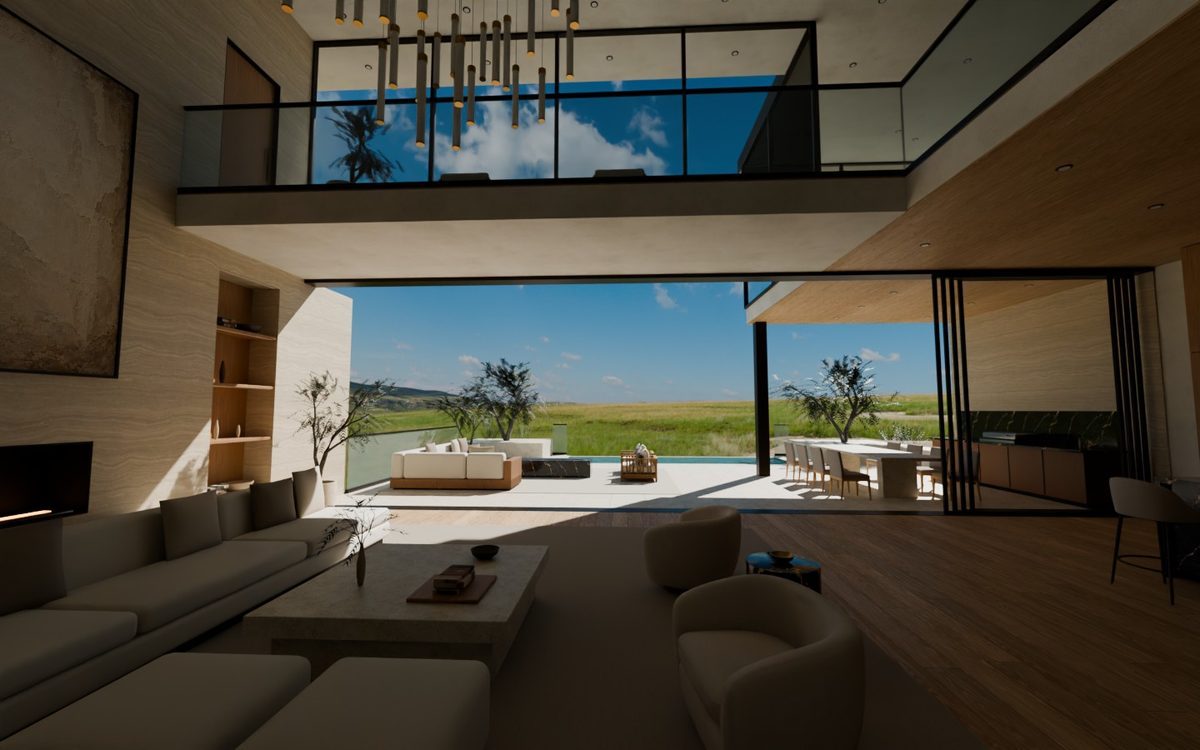
무료 Room과 일부 무료 View는 학습용 예제로 다운로드할 수 있으며, 일부는 Blender 소스도 함께 제공됩니다. 갤러리에서 예제 둘러보기.
코딩 에이전트는 place-examples.json 에서 각 다운로드의 URL, 크기, SHA-256, 기능, 라이선스를 읽을 수 있습니다.
1. 콘셉트 이미지 생성하기
3D 방 제작을 위한 실내 콘셉트 이미지를 생성해 주세요. 높은 산속의 웅장한 도서관으로, 높이 솟은 고딕 석조 건물 내부입니다. 높은 아치형 유리창 밖으로 아름다운 산비탈과 멀리 눈 덮인 봉우리들이 보입니다.
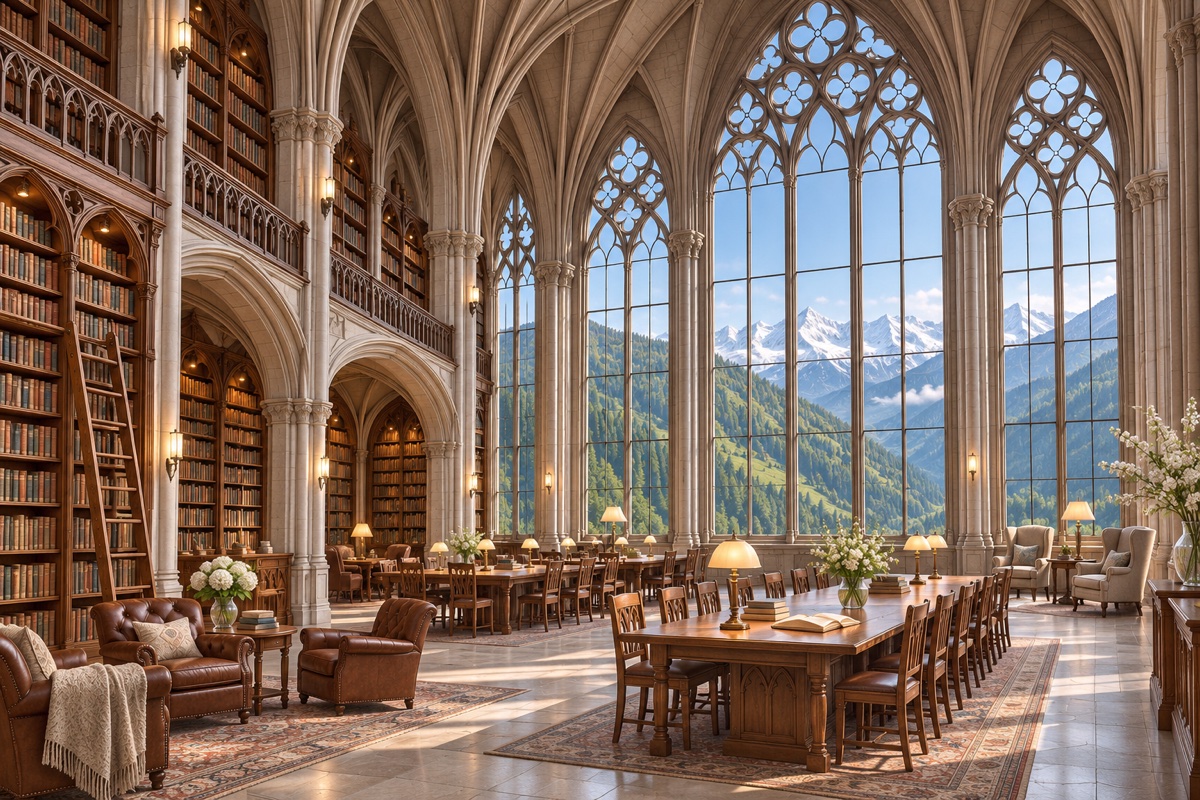
이미지가 원하는 모습이 아니면 새로 생성해 달라고 하거나 바꿀 부분을 설명하세요. 제작하고 싶은 이미지가 나올 때까지 같은 세션에서 계속 조정하세요.
2. 평면도와 좌석 계획하기(선택)
이 단계는 선택 사항이지만 구조가 복잡한 집에 특히 유용합니다. 에이전트에게 평면도와 좌석 배치를 보여 달라고 하세요. 검토하고 수정을 요청한 뒤, 계획이 마음에 들면 제작을 시작하게 하세요.
이 콘셉트 이미지의 평면도와 좌석 배치를 만들어 주세요. 주요 치수, 개구부, 가구와 좌석을 포함한 도면을 보여 주어 제작 전에 검토할 수 있게 해 주세요.
3. 룸 제작 및 검사
build-original-locus-room 스킬을 사용해 이 콘셉트 이미지로 사용자 지정 Locus 룸을 만들어 주세요. 평면 배치와 좌석을 먼저 계획한 다음, 바로 헤드리스 Blender 모델링을 진행하세요. 좌석 렌더와 함께 check_room.py 검사를 실행하고, 확인을 기다리며 중단하지 말고 .locusplace 파일을 출력하세요.
4. 룸 저장하기
완성된 룸을 Apple Vision Pro에서 열 수 있는 폴더에 저장해 달라고 에이전트에게 요청하세요. iCloud Drive/Locus를 추천합니다.
완성된 .locusplace 파일을 iCloud Drive/Locus에 저장해 Apple Vision Pro에서 가져올 수 있게 해 주세요.
5. 룸 가져오기
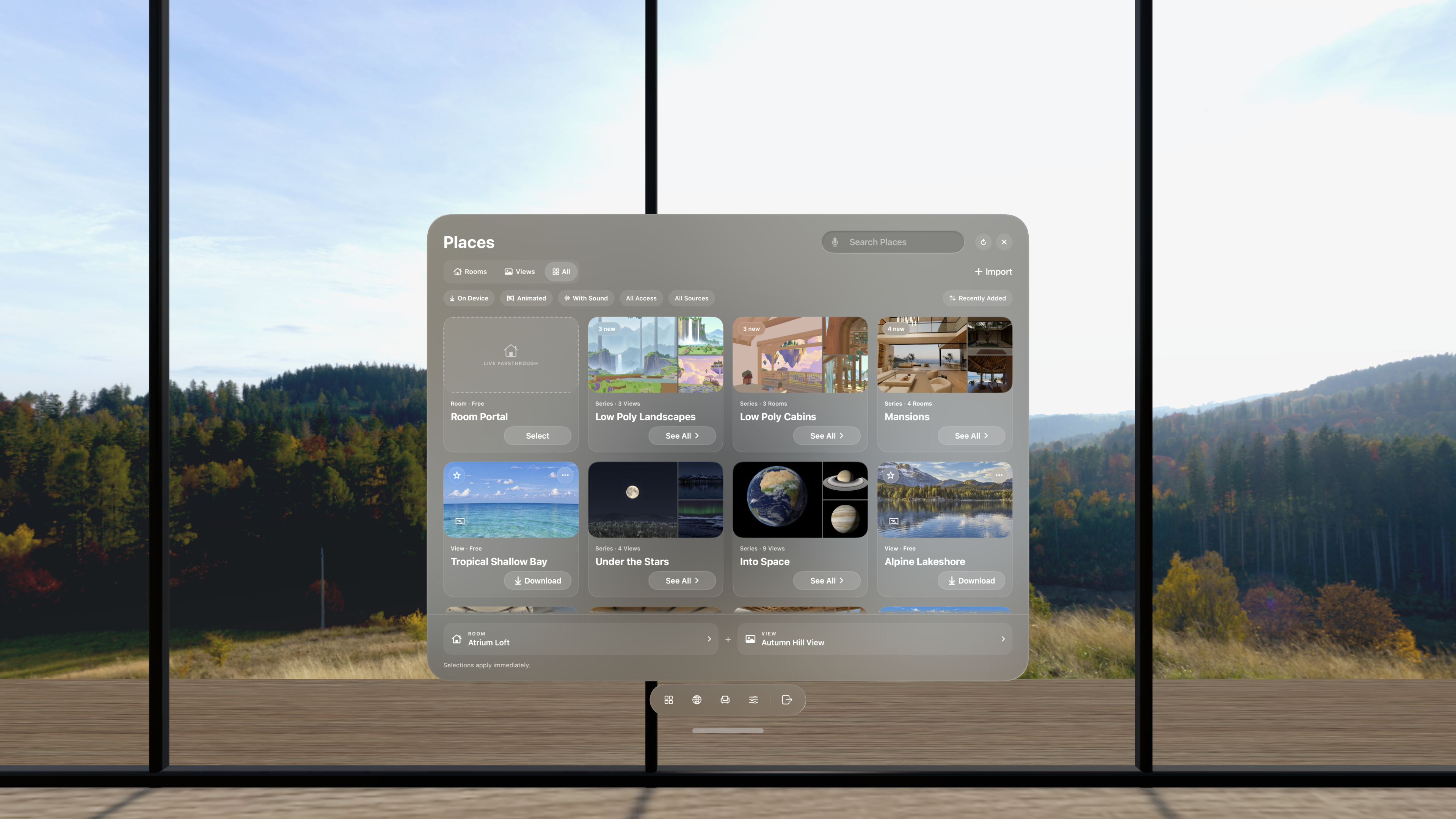
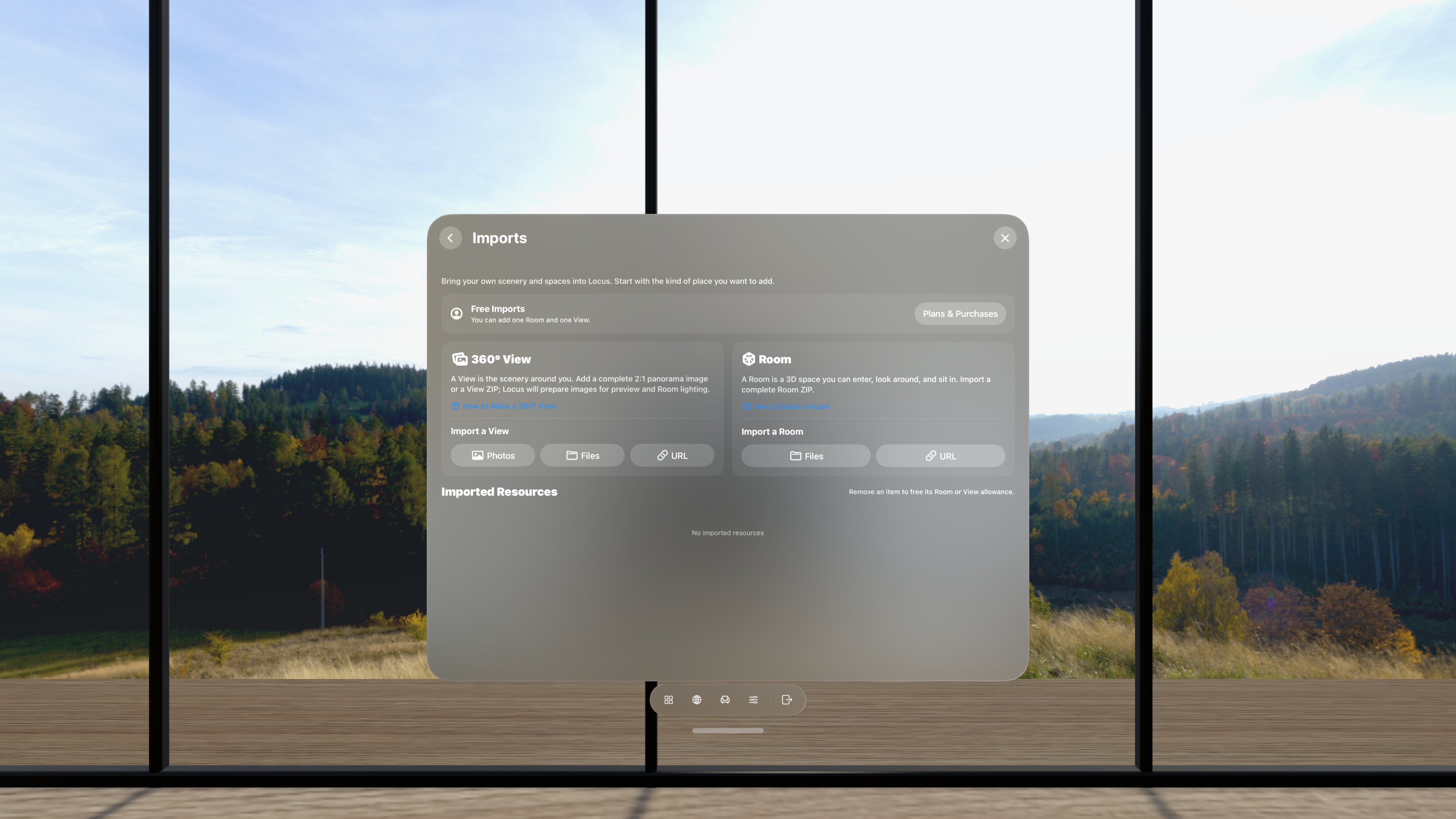
iCloud Drive → Locus를 열고 .locusplace 파일을 선택하세요.
가져오기가 끝나면 공간으로 돌아가세요. 즐겨찾기 먼저를 선택한 경우 새 룸은 즐겨찾기 다음에 표시됩니다.
6. 개선하고 다시 가져오기
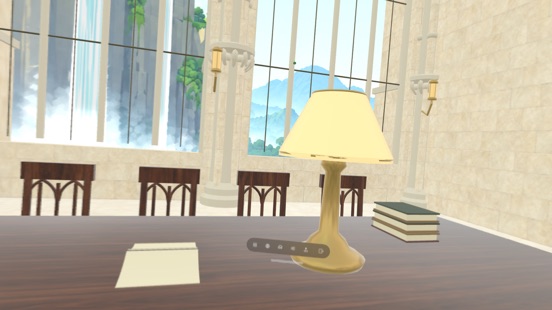
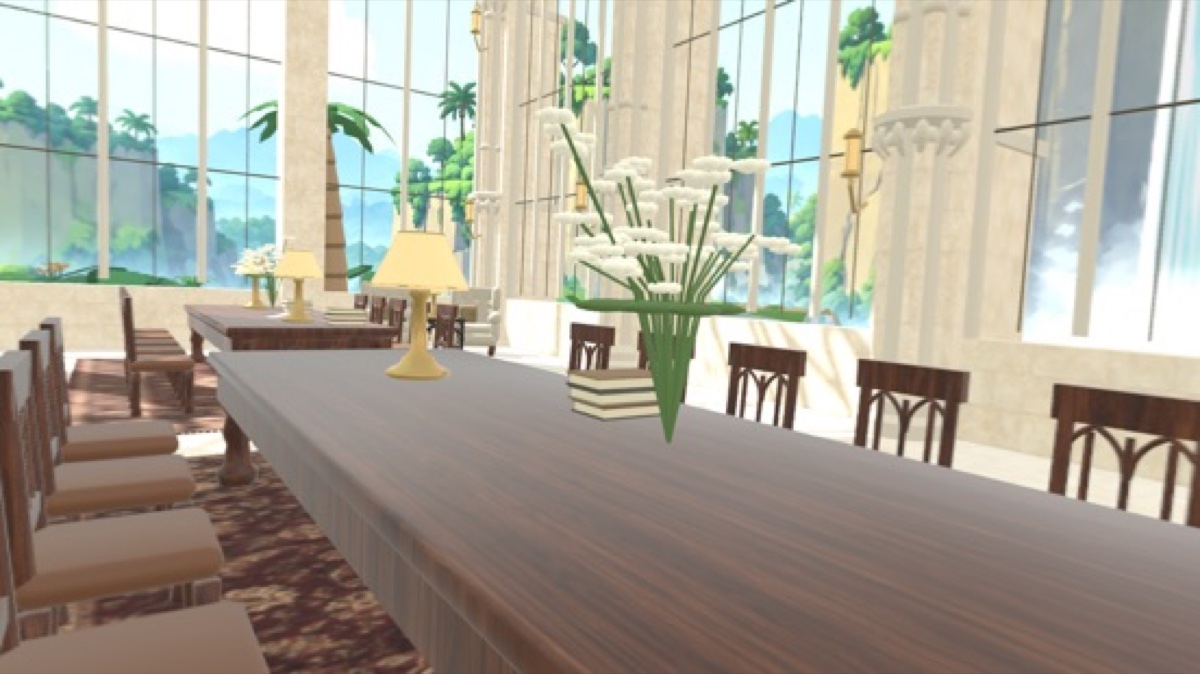
Apple Vision Pro에서 룸을 체험하세요. 바꾸고 싶은 점을 에이전트에게 알려 같은 폴더의 룸을 업데이트한 뒤 새 파일을 다시 가져오세요.
룸을 원본 콘셉트 이미지에 더 가깝게 만들어 주세요. 특히 건축, 비례와 세부 사항을 맞춰 주세요.
TV 추가하기
Locus 1.4.9 이상이 필요합니다.
룸에는 TV를 최대 네 대까지 둘 수 있습니다. 각 TV는 화면에 동영상 사이트 같은 웹 페이지를 보여 줍니다. 모든 TV는 꺼진 상태로 시작합니다. 화면을 바라본 채 집으면 켜지고, 그 아래에 리모컨이 나타납니다.
룸을 만들 때 TV를 요청해도 되고, 나중에 수정하면서 추가해도 됩니다. 크기와 어느 좌석에서 볼지를 알려 주세요.
아늑한 미디어룸을 Locus 룸으로 만들어 주세요. 깊은 소파가 약 3미터 떨어진 맞은편 벽의 75인치 TV를 향하고, TV 아래에는 낮은 월넛 콘솔, 벽에는 따뜻한 벽등, 한쪽에는 큰 창이 있습니다.
소파를 마주한 벽에 앉은 눈높이로 65인치 TV를 달아 주세요. 리모컨을 위해 화면 아래는 비워 두세요.
벽난로 위 그림을 꺼져 있을 때 그 그림을 보여 주는 아트 TV로 바꿔 주세요.
Apple Vision Pro에서 TV를 향한 각 좌석에 앉아 TV를 켜 보고, 바꿀 점을 에이전트에게 알려 주세요.