Locus을 배우세요
하고 싶은 것을 선택하세요.
콘셉트로 Room을 만들고, 사용할 Place를 설정하거나, 주제별 가이드로 더 알아보세요. 각 튜토리얼에는 시작 전에 필요한 준비물이 안내되어 있습니다.
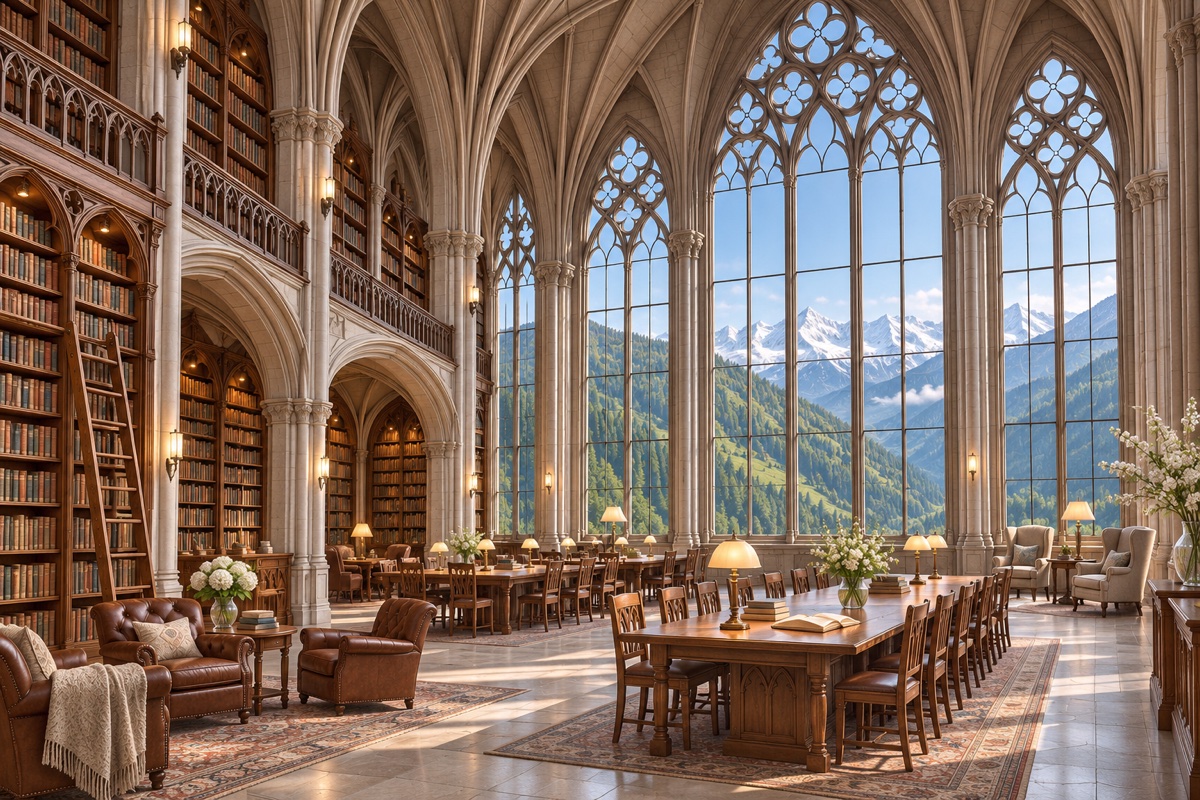 나만의 룸 만들기콘셉트에서 헤드셋까지 이어지는 실제 사례를 따라본 뒤, 자신의 Room을 계획하고 제작·검증·개선하세요.
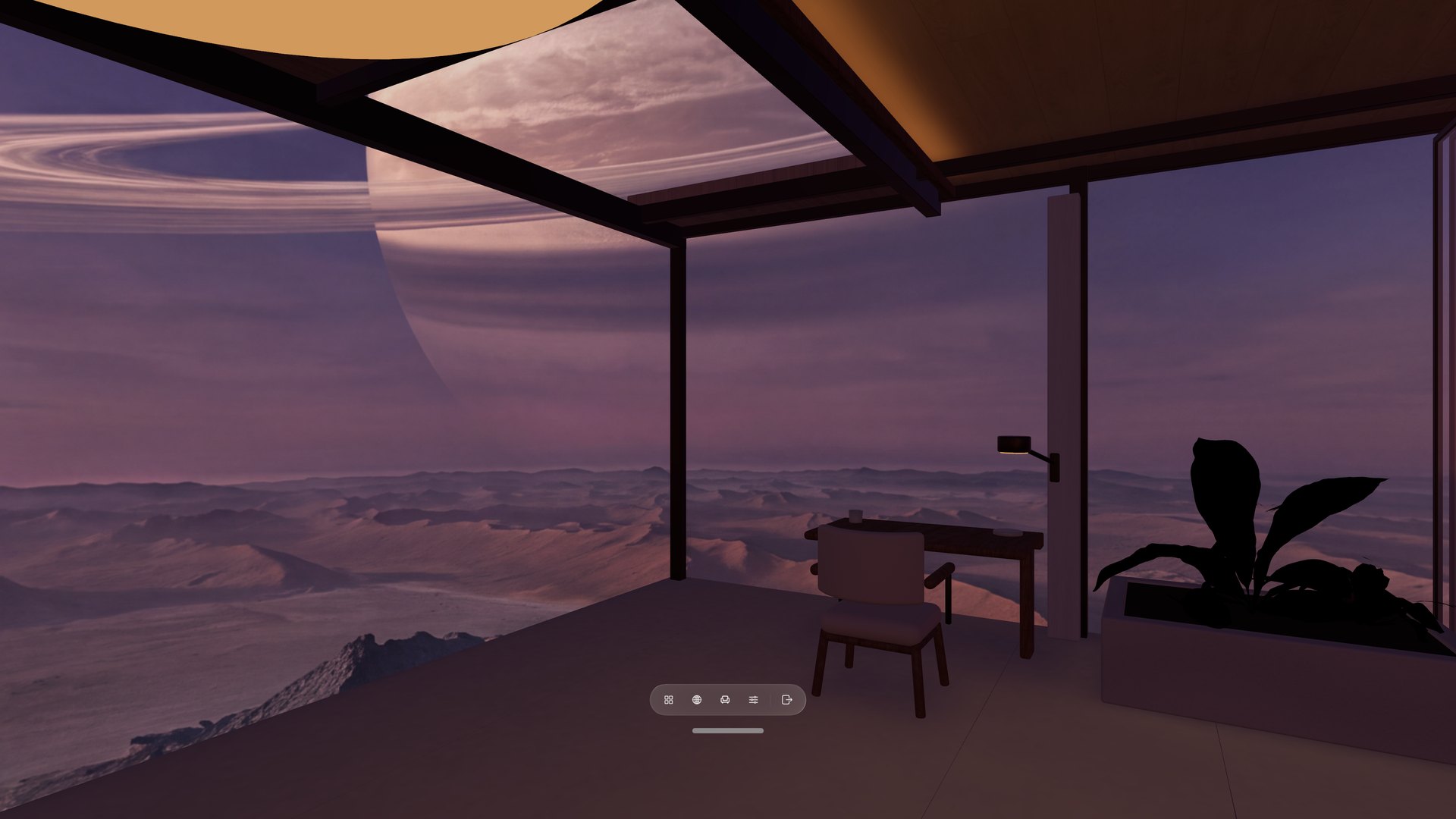 첫 번째 장소를 설정하세요Places에서 보기 및 방을 선택한 다음 Locus 바, 좌석 및 설정에 대해 알아봅니다.
시작
Locus을 편안하게 사용하세요
만들다
당신의 자신의 세상을 가져오세요
나만의 룸 만들기콘셉트부터 헤드셋까지 이어지는 구체적인 과정을 살펴보고 나만의 Room을 만드세요.
언덕 위의 빌라: 저택 룸 뒤의 프롬프트좌석 33개, 2개 층의 룸을 만든 프롬프트 요약. 평면 계획부터 헤드셋에서의 수정까지.
Room에 TV 추가하기Package v2와 check_room.py로 평면 16:9 화면 쿼드를 재생 가능한 Locus TV로 만드세요.
당신의 자신만의 시각을 만들어라2:1 파노라마 하나로 시작한 다음 방향, 절단선, 조명 및 View ZIP 옵션을 배우세요.
스카이박스 웹사이트를 게시하세요Locus 브라우저에서 GitHub 페이지를 사용하여 파노라마를 전체 이미지로 열 수 있도록 사용하세요.
나만의 블랙홀 뷰 만들기무료 Python 도구로 중력 렌즈에 휘어진 하늘과 빛나는 강착 원반을 베이크한 다음, Locus 1.3.4 이상에서 움직임을 세밀하게 조정하세요.
낮과 밤이 바뀌는 View 만들기24시간 태양 경로, 맑은 하늘 대기, 지형 보정 및 낮/밤 파노라마 쌍을 추가합니다.
View 만들기파노라마 한 장으로 정적인 360° View를 만드세요. 테스트한 모델, 기본 출력 크기, 보정 과정과 비용을 살펴봅니다.
보충 자료
웹 파노라마 사용하기
특별한 설정
다른 위치 또는 작업 공간에서 Locus 사용하기
Mac 화면을 가져오세요Apple의 개발자 설정을 활성화하고, Mac Virtual Display에 연결한 다음, Locus을 입력합니다.
글라이드로 이동하기손 나침반으로 이동·회전하고 글라이드 설정을 조정하세요.
누워 있을 때 Locus을 사용하세요방을 기울여 함께 보면서 창문을 편안한 위치로 옮기세요.
방 애니메이션 시도하기Cloud Fan Pavilion을 사용하여 주변 움직임, 속도 및 재생 간격을 탐색합니다.
실제 머그잔을 Locus로 가져오기iPhone으로 물체를 스캔하고, Create ML에서 학습시킨 다음, 실물로 가져옵니다.
참조 사항
세부 정보가 필요할 때 더 깊이 들어가세요
빠른 답변
어떤 가이드가 필요한지 확실하지 않으신가요?
FAQ는 짧은 답변과 문제 해결을 한 곳에 모아두고 있습니다. Command-K를 사용하여 언제든지 전체 사이트를 검색할 수 있습니다.
자주 묻는 질문 보기