여기서 시작하세요 · 10분
첫 번째 장소를 설정하세요.
장소는 경관을 위한 하나의 전망이며, 주변 공간을 위한 하나의 방입니다. 그 쌍으로 시작한 다음, 모든 것을 손에 넣을 수 있게 해주는 몇 가지 버튼을 배워보세요.
보기와 방을 선택하세요
- 열린 장소. Locus 바의 왼쪽 끝에 있는 Places 버튼을 선택합니다.
- 탭을 선택하세요. 룸 그리고 뷰 한 종류의 카드를 보여주세요; 모두 둘 다 표시됩니다. 장소에서는 다운로드할 수 있는 방과 전망도 나열되어 있으므로 별도의 라이브러리가 없습니다.
- 방을 선택하세요. 고르다 룸 포털 자신의 물리적 방을 주변에 유지하거나, 완전한 가상 공간에 들어가려면 3D 방을 선택하세요. 카드의 선택 버튼; 카드를 직접 선택하여 세부 정보를 읽으십시오.
- 보기 선택. 이것은 방 너머 또는 열린 벽을 통해 보이는 360° 풍경입니다. 기기에 없는 카드는 제공합니다. 다운로드 선택 대신.
- 장소를 입력하도록 선택합니다. 현재 방 및 보기는 Places 하단에 나타납니다. Locus은 선택한 방과 일치하는 경험을 엽니다.
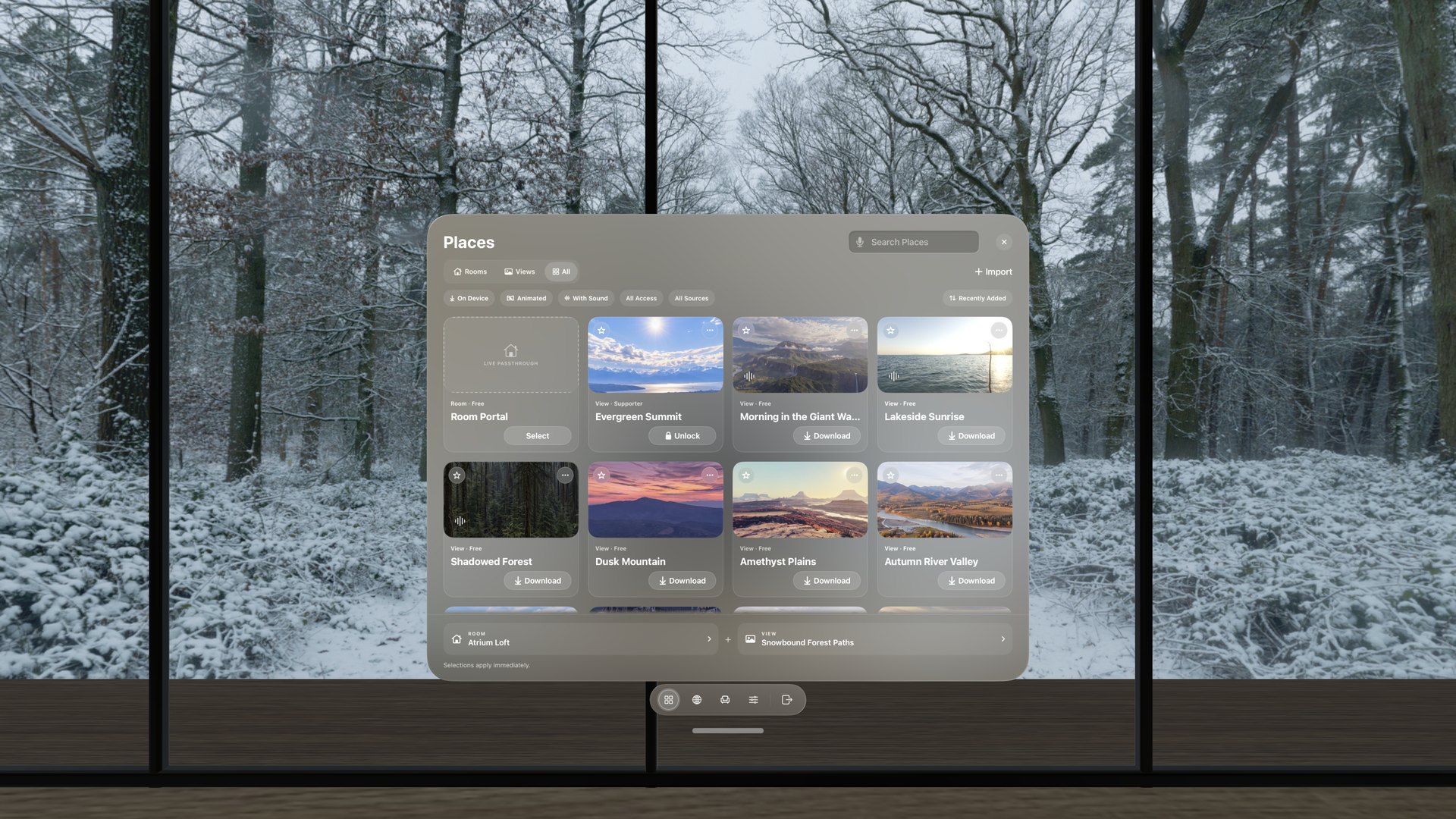
탭 아래의 필터를 사용하여 기기에 있는 것만 표시하거나 애니메이션 보기 또는 소리가 있는 장소를 표시합니다. 장소를 열 때마다 검색, 필터 및 정렬 순서가 기억됩니다.
방에 맞는 경험을 선택하세요
Locus 1.2에 처음인가요? 짧은 가이드 투어가 실제 장소, 좌석 및 설정 페이지를 하나씩 열어줍니다. 언제든지 재생할 수 있습니다. 설정 → 설정 및 권한 → 가이드 투어 받기.
Locus 바를 알아라
바는 창문 아래에 유지됩니다. 장소에 들어가기 전에 장소, 브라우저 열기 및 설정이 표시되며, 장소 내에서는 장소가 지원하는 컨트롤이 추가됩니다.
가상 공간 버튼, 왼쪽에서 오른쪽으로
한 번의 탭으로 제어하고 싶으신가요? 선택하다 설정 → 모든 설정 → 작업 공간 → 바 사용자 지정 다음과 같은 빠른 컨트롤을 추가하려면 책상 영역 드러내기, 다시 중심 맞추기, 책상 측정, 방 조명, 햇빛, 책상 숨기기, 또는 음량 바로 가서 버튼의 순서를 바꾸세요.
룸 포털에서 바가 표시됩니다 벽, 감지된 개별 표면을 닫거나 다시 열기 위해, 그리고 룸 표시, 잠시 동안 당신의 실제 방만 볼 수 있습니다. 추적이 중단되면, 다시 시도해 보세요 Locus이 다시 당신의 방을 찾을 수 있을 때 나타납니다.
몰입 방식 선택하기
열기 설정 가상 공간에서 두 가지 중 하나를 선택하세요 몰입도 현재 장소 상단의 선택 사항:
좌석을 선택하세요
선택하다 좌석 바에서 객실에서 제공하는 모든 좌석을 확인하세요. 테이블, 소파 또는 바를 공유하는 좌석은 그룹으로 그룹화되며, 그룹을 열어 정확한 좌석을 선택할 수 있습니다. 데스크 좌석은 데스크 아이콘이 표시되고, 라운지 좌석은 의자가 표시됩니다. 좌석이 열려 있는 동안 객실의 모든 다른 좌석에는 앉을 수 있는 표시기가 표시되어 있으며, 이를 누르면 해당 좌석에 앉을 수 있습니다.
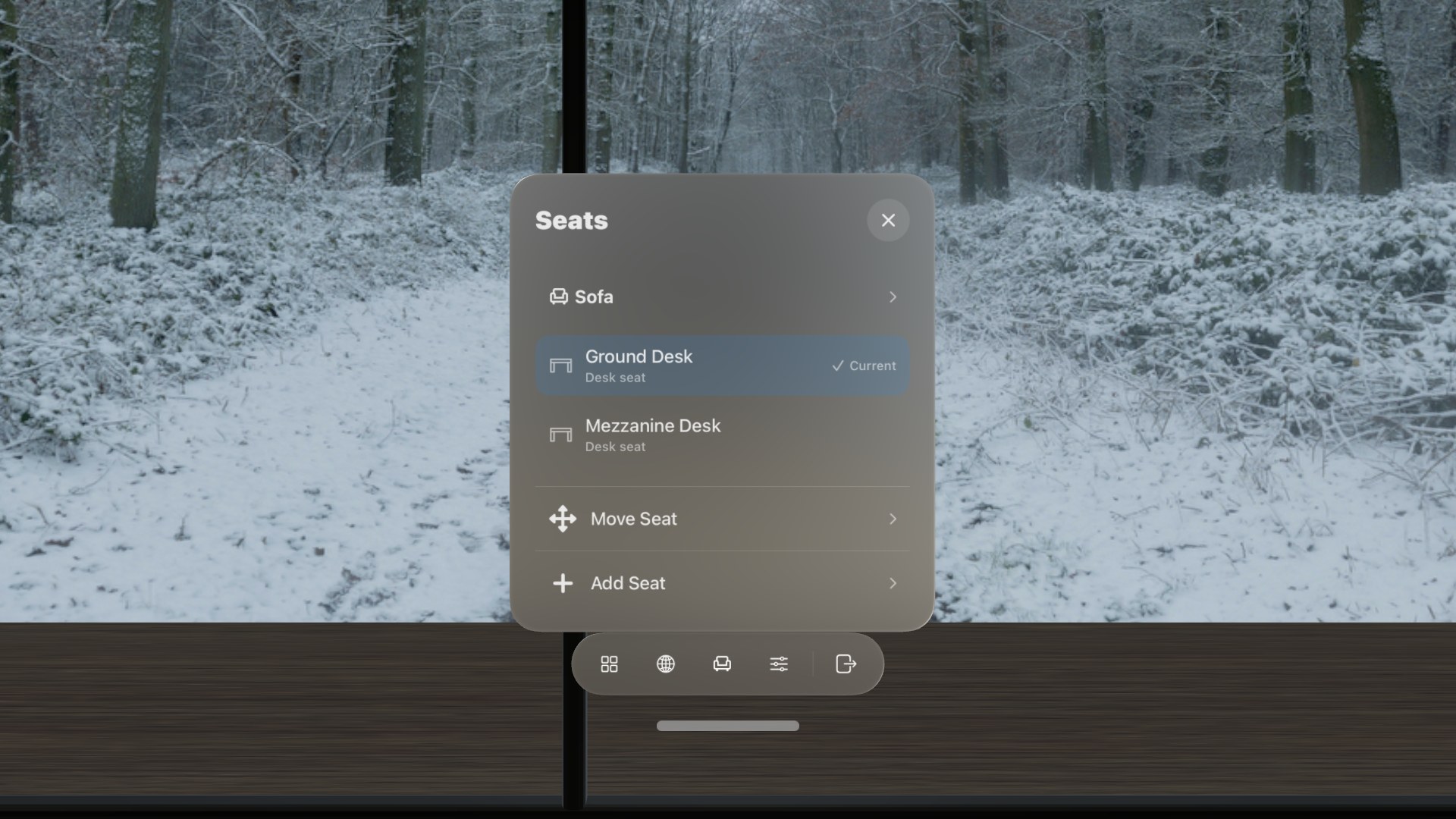
룸에서 제공하지 않는 곳에 앉으려면 선택하세요 좌석 추가, 그런 다음 사용 이동 및 회전 새로운 좌석을 제자리에 놓고 선택하기 위해 걸어가서 돌립니다. 저장. 당신의 장소를 맞춤화하세요 개인석을 자세히 커버합니다.
설정 및 도움말 찾기
장소 안에서, 설정 바 옆에 있는 현재 장소를 엽니다. 선택하다 모든 설정 여섯 개의 섹션이 있는 전체 설정 창을 열려면:
선택하다 닫기또는 바에서 다시 설정을 선택하여 패널을 치워 놓습니다. 당신의 장소는 계속 열려 있습니다.
브라우저에서 장소로 돌아가기
Locus 브라우저 도구 모음에 있는 첫 번째 버튼을 살펴보세요-바로 동일한 네모난 아이콘입니다. 공간 바에서. Places를 선택하면 Room 또는 View를 변경할 수 있는 창이 열립니다. 브라우저 창과 페이지는 계속 열려 있습니다.
장소를 변경하고 맞춤화하세요
열기 공간 다시 선택하세요 선택 다른 방이나 전망대에서. 이미 장소 안에 있는 동안, 새로운 선택은 즉시 적용됩니다.
레이아웃이 익숙해지면 계속 진행하세요 당신의 장소를 맞춤화하세요 보기, 하늘과 방 조명을 균형 있게 맞추고, 지원되는 설비 제어하고, 자신만의 좌석을 추가하고, 저장할 변경 사항을 결정합니다.