글라이드로 이동하기.
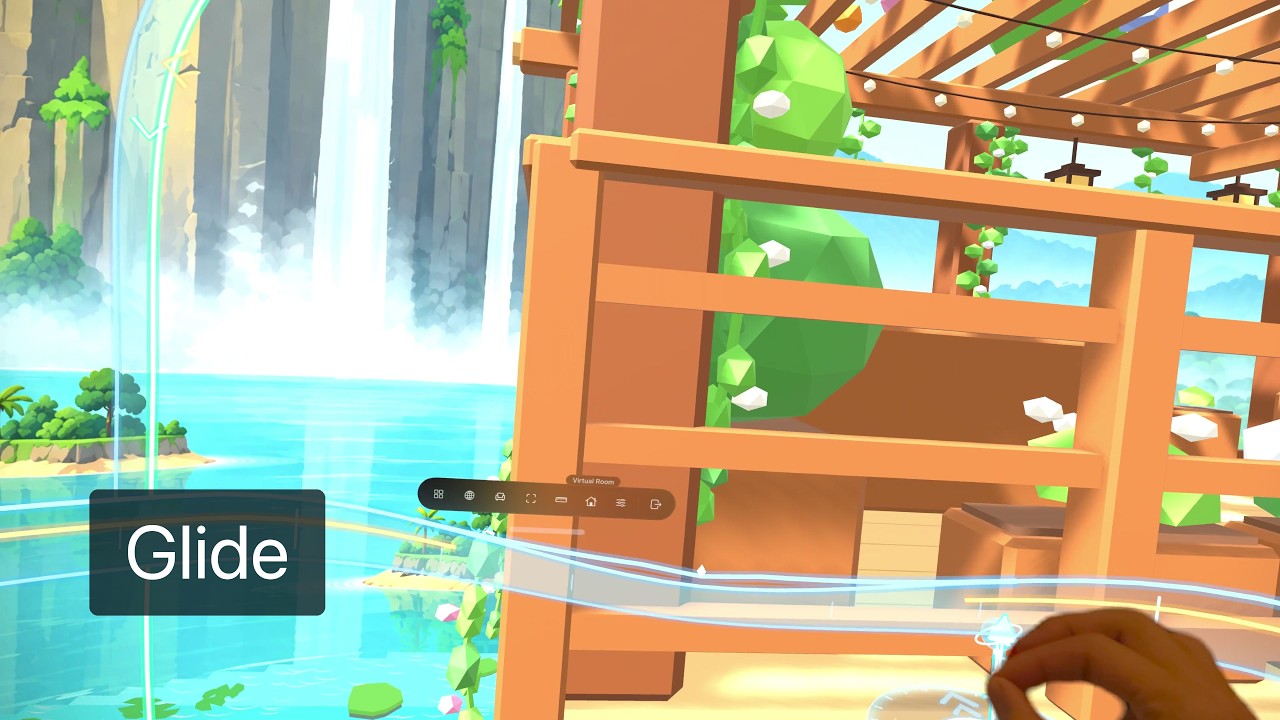
핀치로 룸을 둘러보고 방향과 높이를 바꿀 수 있습니다. 손 나침반이 이동 방향을 안내합니다.
시작 준비
가상 공간에서 룸에 들어가 똑바로 앉으세요. 글라이드는 기본적으로 켜져 있습니다. 확인하려면 설정 → 모든 설정 → 작업 공간에서 글라이드를 찾으세요.
기대다 기능을 사용 중이면 똑바른 시점으로 되돌린 후 글라이드를 사용하세요.
핀치하고 이동하기
- 앱 창과 아래쪽 도구 막대를 피해 룸이나 뷰의 빈 공간을 바라보세요.
- 핀치하면 손 나침반이 나타납니다. 핀치를 유지한 채 손을 앞뒤로 움직여 전진·후진하고, 위아래로 움직여 높이를 바꾸고, 좌우로 움직여 회전하세요.
- 핀치를 풀면 멈춥니다.
창, 패널 또는 도구 막대를 보며 핀치하면 해당 컨트롤이 작동합니다. 글라이드를 사용하려면 빈 공간을 바라보세요.
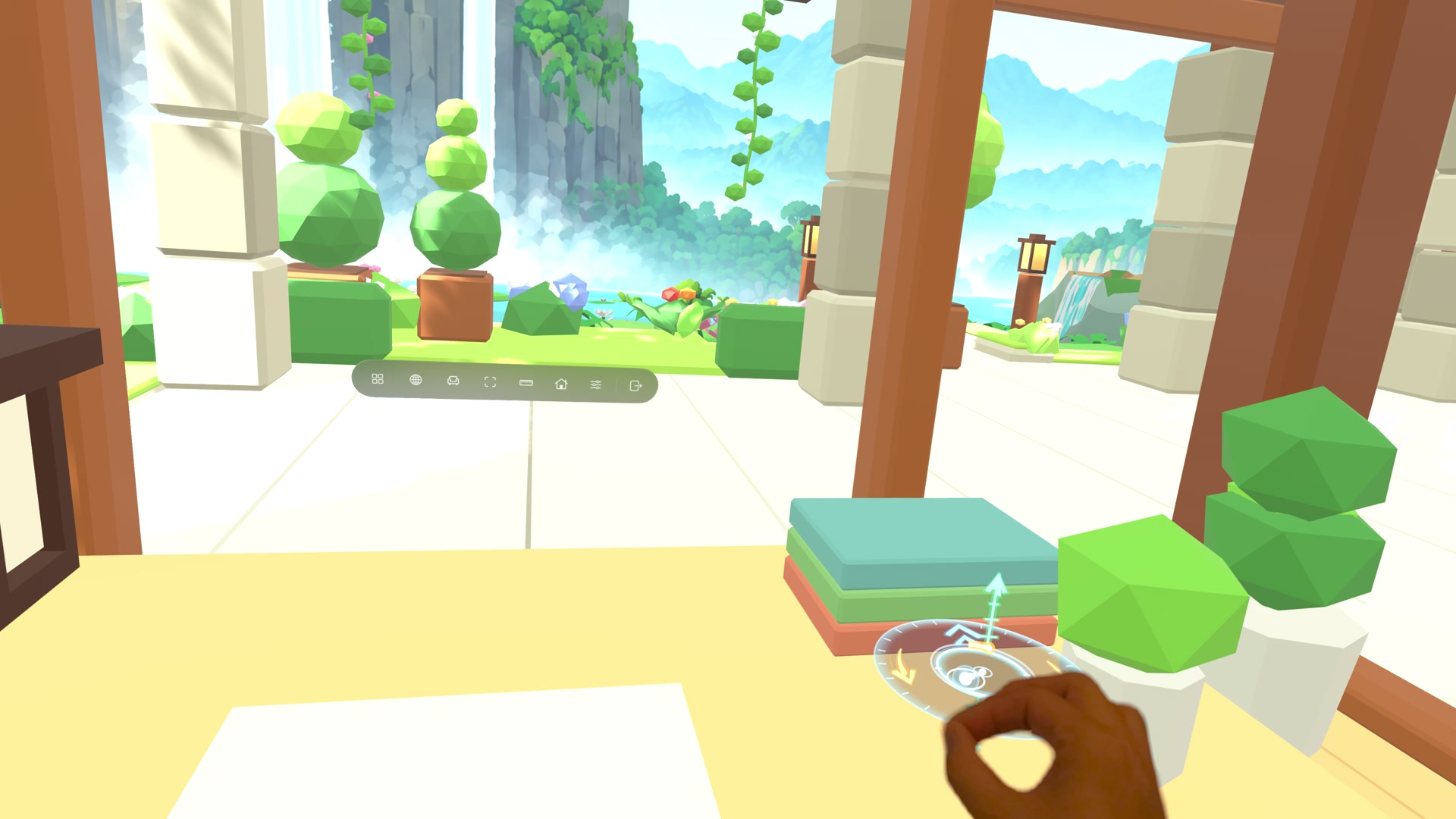
손 나침반 읽기
중앙 표시가 손을 따라 움직입니다. 앞뒤 안내선, 수직 안내선, 곡선 회전 안내선이 사용할 수 있는 방향을 보여 줍니다.
도구 막대 다시 불러오기
핀치를 유지한 채 손을 가만히 두세요. 원이 채워지면 도구 막대가 나타나 컨트롤을 다시 열 수 있습니다.
글라이드 설정
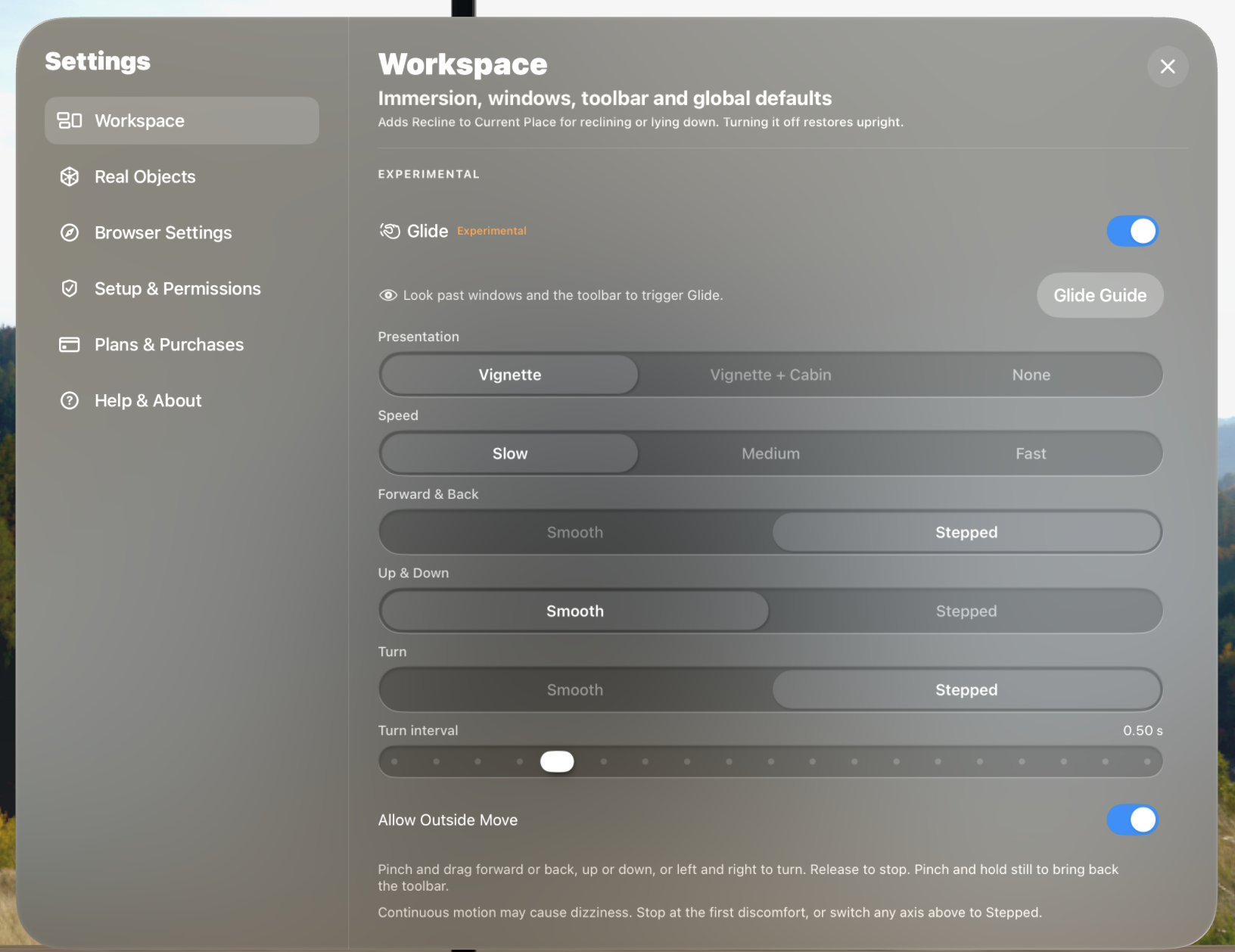
설정 → 모든 설정 → 작업 공간을 연 다음 아래로 스크롤해 글라이드를 찾으세요. 사용 가이드를 선택하면 간단한 안내를 다시 볼 수 있습니다.
| 설정 항목 | 기능 |
|---|---|
| 글라이드 | 글라이드를 켜거나 끕니다. |
| 표시 방식 | 비네트는 이동 중 시야 가장자리를 어둡게 합니다. 비네트 + 캐빈은 캐빈 프레임도 추가합니다. 없음은 전체 시야를 그대로 보여 줍니다. |
| 속도 | 느림, 보통, 빠름 중에서 선택하세요. 속도는 단계식 이동 거리와 부드러운 회전의 속도에도 영향을 줍니다. |
| 앞뒤 이동 | 연속 이동은 부드럽게, 짧게 나누어 이동하려면 단계식을 선택하세요. |
| 위아래 이동 | 연속 이동은 부드럽게, 짧게 나누어 이동하려면 단계식을 선택하세요. |
| 회전 | 연속 회전은 부드럽게, 일정 각도씩 회전하려면 단계식을 선택하세요. |
| 회전 간격 | 회전이 단계식이면 회전 사이의 시간을 조정할 수 있습니다. 간격이 길수록 각 회전 사이에 여유 시간이 늘어납니다. |
| 이동 패널 밖에서도 허용 | 이동 패널을 열지 않고도 글라이드를 사용할 수 있습니다. 끄면 글라이드 사용 전에 이동 패널을 여세요. |
기본 설정은 느림, 비네트 + 캐빈, 앞뒤·위아래 이동은 부드럽게, 회전은 단계식입니다. 방향별로 따로 조정할 수 있습니다.
움직임이 불편하게 느껴지면 핀치를 풀어 멈추세요. 단계식 이동으로 바꾸거나 글라이드를 끌 수 있습니다.