커스터마이징 · 10분
당신의 장소를 맞춤화하세요.
즉시 전환이 필요할 때 빠른 컨트롤을 사용한 다음, Place를 떠나지 않고 View, Room 및 앉을 위치를 조정하세요. 이 세션의 결과를 유지하거나 다음 번에 저장하세요.
빠른 컨트롤로 시작하세요
선택하다 설정 Locus 바에서. 현재 장소는 상단에 있는 몰입 선택으로 열리고 빠른 제어 아래에—한 번의 탭으로 현재 위치를 전환합니다. 타일은 방과 전망에 따라 달라집니다.
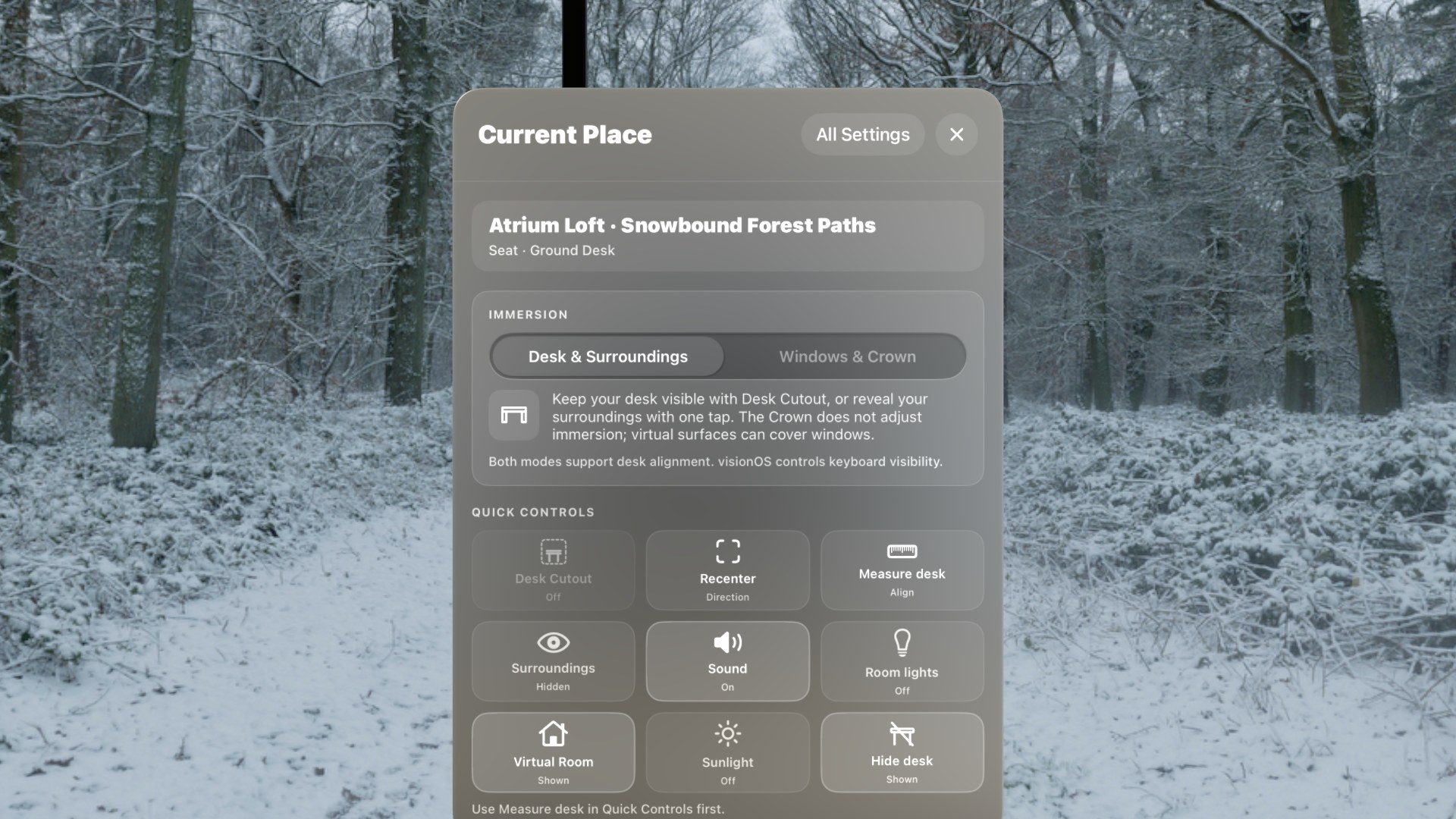
선택하다 빠른 컨트롤 편집 타일을 숨기거나 재정렬하려면. 바 자체에 스위치를 유지하려면 선택하십시오. 모든 설정 → 작업 공간 → 사용자 지정 바.
보기 사용자 정의
현재 위치에서 선택하십시오 빛 및 이미지, 그리고 그 다음에 뷰 탭. 파노라마와 방을 동시에 볼 때 한 컨트롤을 한 번에 조정합니다.
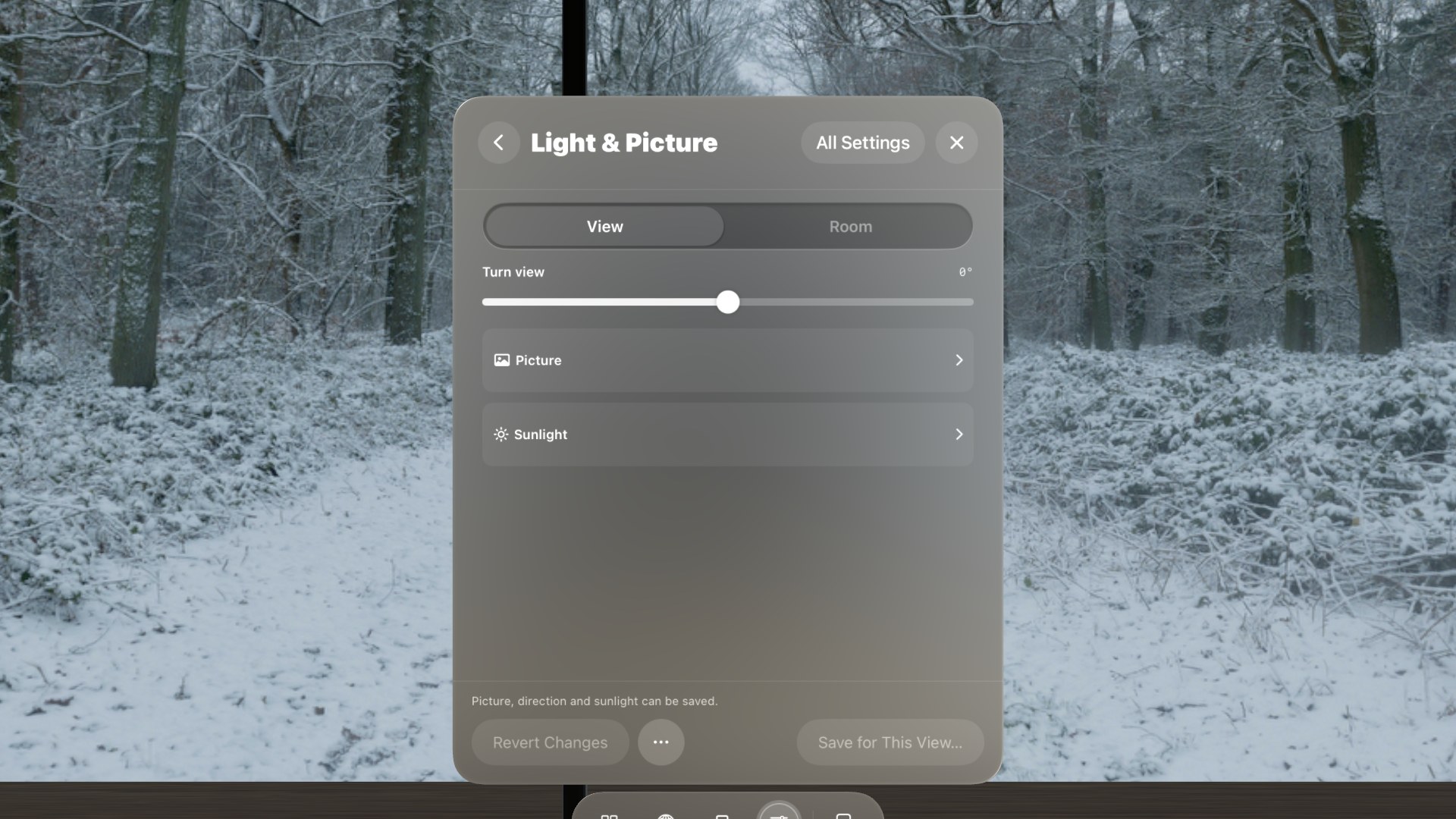
- 보기 전환 파노라마를 당신 주위를 돌립니다. 이를 사용하여 주요 피사체를 의자 앞에 배치하거나 지평선 특징을 방과 일치시킵니다.
- 사진 잡고 있다 하늘 밝기, 이는 전경이 얼마나 밝게 보이는지를 변화시킨다; 주위 밝기, 이는 하늘 이미지를 바꾸지 않고 View가 방을 얼마나 강하게 밝히는지에 따라 달라집니다; 대비; 그리고 색상.
- 햇빛 잡고 있다 햇빛 추가. 켜져 있을 때, 광원의 방향, 색상 및 강도를 파노라마에 보이는 광원과 일치하도록 설정합니다.
- 사운드 (뷰어가 앰비언스를 제공할 때) 풍경의 볼륨을 설정합니다. 방에 자체 배경음악이 있을 경우, 뷰어는 25% so에서 두 믹스에서 시작됩니다; 취향에 맞게 조정하세요.
- 움직임 (애니메이션 보기용)에는 비디오 재생. 그것을 끄고 저장하여 매번 그 보기를 그대로 유지하세요.
예: 흐린 보기로 전환하고 조명을 추가합니다.
이 쌍은 같은 Atrium Loft 좌석과 같은 것을 사용합니다. 눈 덮인 숲길 보기. 두 번째 이미지가 적용됩니다 시야각을 +35°로 돌리세요 그리고 켜진다 햇빛 추가.
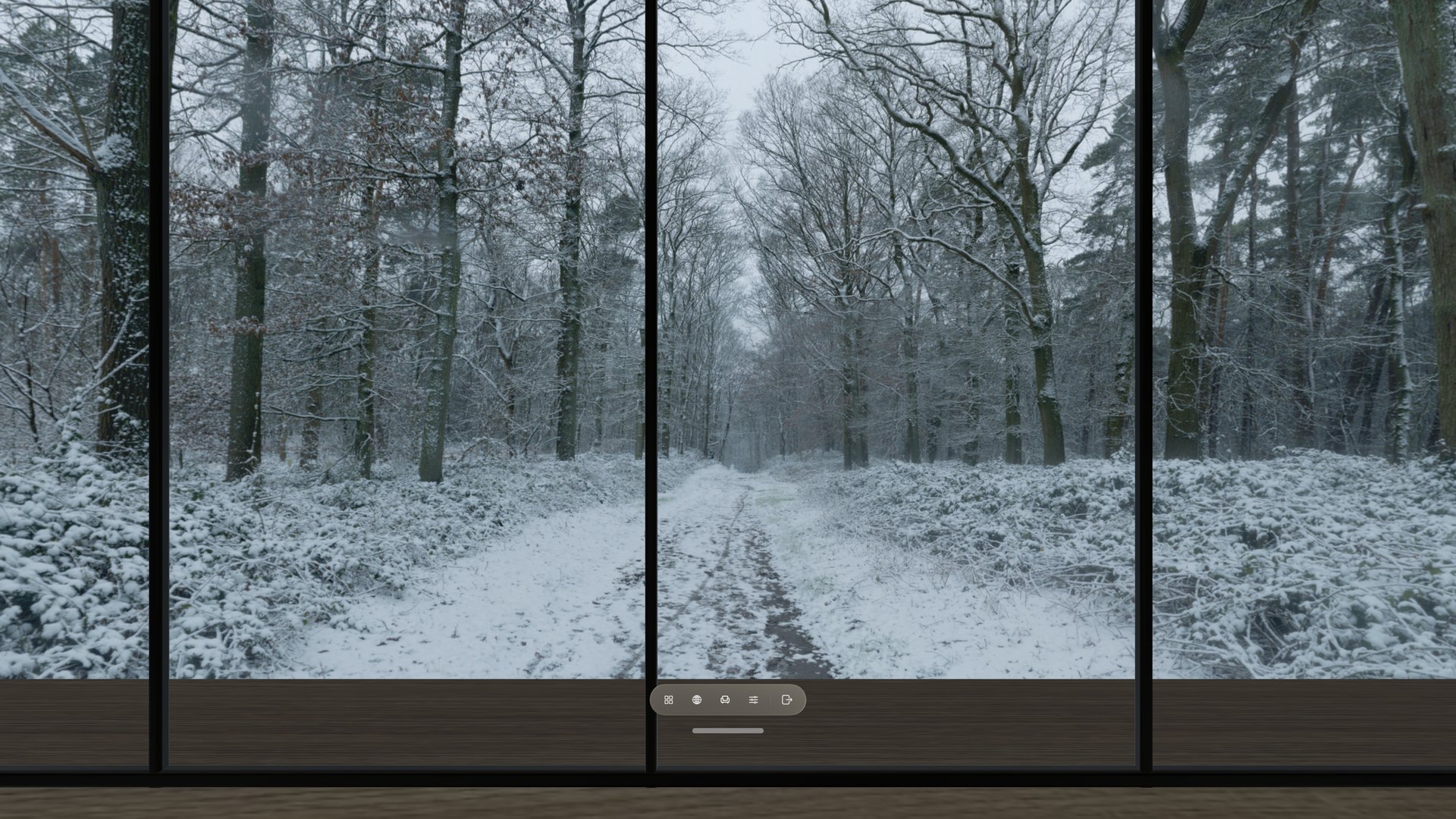
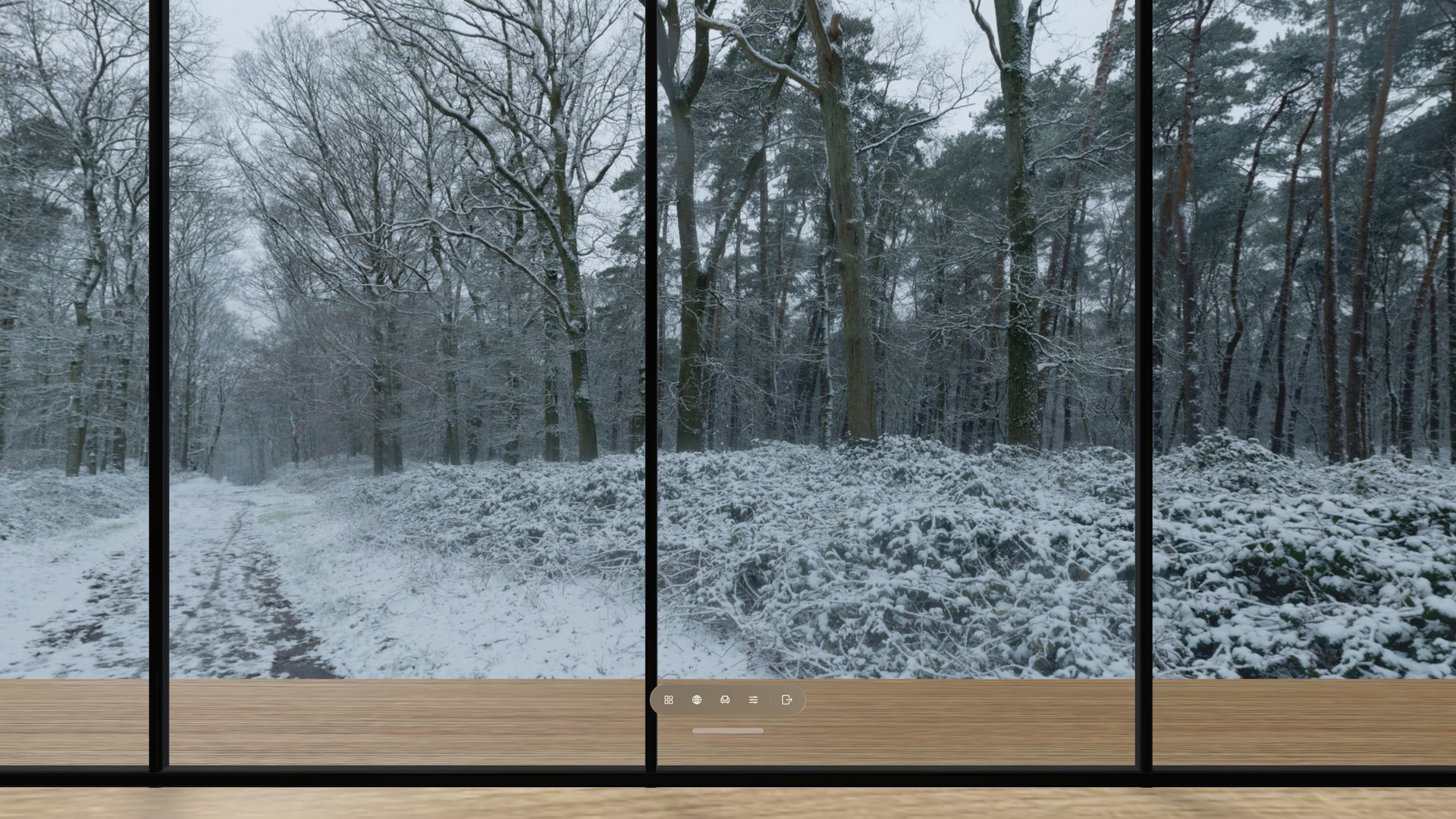
두 가지 별도의 변경 사항을 찾으십시오: 뷰를 전환하면 경로가 방의 왼쪽으로 이동합니다; 햇빛을 추가하면 3D 바닥이 밝아집니다. 이는 흐린 파노라마를 다시 그리지 않습니다.
방을 맞춤화하세요
선택하다 룸 선택한 방에 방문자 제어 조명이 있는 경우 Light & Picture에서 탭을 클릭합니다. 방에 소리 또는 애니메이션이 있는 경우 Sound 및 Motion에는 각각 방 탭이 있습니다.
- 방 조명을 켜십시오. 이것은 퀵 컨트롤 타일과 동일한 스위치입니다. 방에 있는 램프를 보고 손가락으로 눌러 해당 램프만 전환할 수도 있습니다.
- 모든 조명을 조정합니다. Room에서 지원하는 조명을 함께 밝히거나 어둡게 합니다.
- 개별 조명을 조정합니다. 방은 일부 조명 기구에 대해 밝기, 따뜻함 또는 전체 색상을 제공할 수 있습니다. Locus은 방이 지원하는 컨트롤만 표시합니다.
- 방 소리 조정 안에 사운드 방이 자체적인 분위기를 가지고 있을 때 - 보기 소리와 별개이며 자체 스위치와 볼륨이 있습니다.
- 지원되는 주변 동작 조정 안에 움직임. 실험실 방에서는 애니메이션 스위치, 속도 및 재생 간격을 제공할 수 있습니다.
조명 스위치가 꺼져 있으면 밝기와 색상이 계속 준비되어 있으며 조명을 다시 켜면 나타납니다.
좌석을 맞춤 설정하세요
선택하다 좌석 바에서. 방에서 제공하는 좌석 중 어떤 좌석이든 선택하고, 현재 앉아 있는 좌석을 조정하거나, 직접 좌석을 추가하세요.
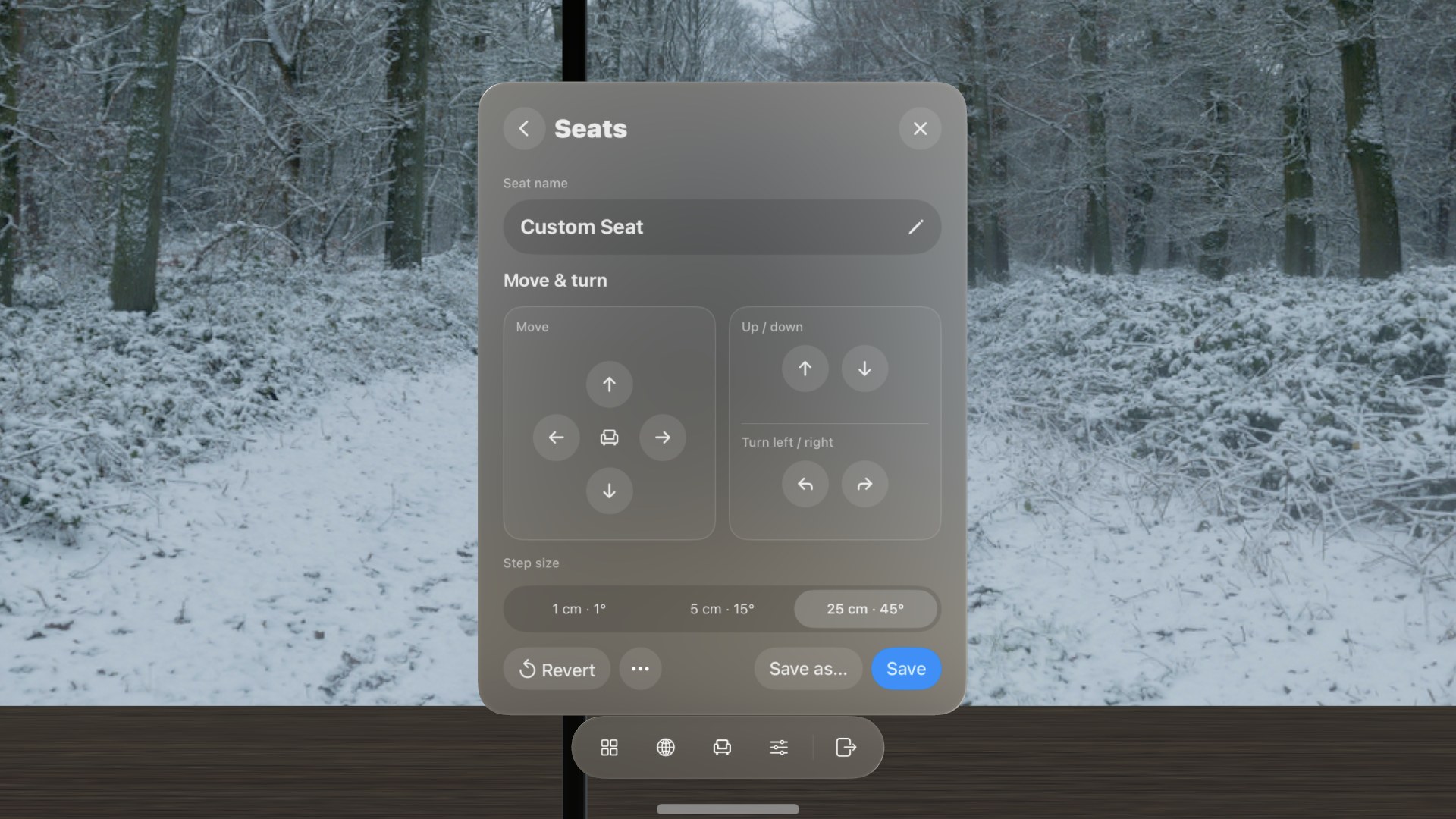
당신이 있는 자리를 옮기세요
- 자리를 이동하려면 '이동'을 선택합니다.
- 걸어가거나 돌다. 앞으로, 뒤로, 옆으로, 위로 또는 아래로 이동하거나 회전합니다. 1cm · 1°, 5cm · 15° 또는 25cm · 45°의 보폭을 선택합니다.
- 저장 선택 다음 번에 이 자리를 위해 그 자리를 유지하기 위해, 또는 저장하기... → 새 좌석으로 저장하기 원래 좌석을 유지하고 새로운 좌석을 추가하기 위해. 복귀하다 저장되지 않은 작업을 되돌립니다.
당신의 자신의 좌석을 추가하세요
- 좌석 추가를 선택합니다. 새로운 좌석은 당신이 있는 곳에서 시작됩니다.
- 이름을 지어라 연필 버튼으로 최대 40자까지.
- 이동 및 회전 사용하기 그것을 놓으려면, 그런 다음 선택하세요 저장.
자신의 좌석이 좌석에 나타나고 좌석이 열려 있는 동안 방에 마커가 표시되며, 각 방은 최대 20개를 보유합니다. 책상이 없으므로 책상 측정 및 책상 커팅은 적용되지 않습니다. 좌석의 더 많은 이름을 변경하거나 삭제하려면 메뉴를 사용하세요. Room 업데이트가 모양을 변경하면 Locus이 삭제하는 대신 영향을 받은 좌석을 재배치하도록 요청합니다.
변경 사항 저장 또는 취소
빛과 그림자, 소리 및 움직임의 변화는 임시 작업 사본으로 시작됩니다. 페이지 하단의 작업을 사용하여 다음 단계가 어떻게 되는지 결정합니다.
- 변경 사항 되돌리기 활성 탭을 저장된 설정으로 되돌립니다.
- 더보기 (...) → 기본 설정 시도하기 크리에이터가 게시한 설정을 저장하지 않고 미리보기합니다.
- 이 뷰에 저장… 이 장치의 모든 방과 경험에서 View의 기본 설정인 현재 보기 설정을 변경합니다.
- 이 룸에 저장… 이 장치에서 해당 방에 대한 방 조명 및 움직임 설정을 계속 지원합니다.
동의할 준비가 되지 않으셨나요? 설정을 닫고 Place를 계속 사용하세요. 저장되지 않은 조정은 저장된 기본값 대신 세션 변경 사항으로 남아 있습니다.
보기 저장 전에 더 큰 미리보기로 보려면 장소 열기, 보기 카드의 … 메뉴, 그런 다음 선택하세요 뷰 편집. 저장된 보기 모양과 동일하게 작동합니다.
장소 정리하기
- 방 표시 또는 즐겨찾기로 보기 카드에 별이 있는 것과 함께.
- 태그 추가 예를 들어 일, 밤, 자연 또는 함께 공유하는 것과 같은 태그 편집... 카드의에서 … 메뉴.
- 필터 탭 아래의 행과 함께: 기기에 저장됨, 애니메이션 있음, 사운드 있음, 접근 및 출처. 필터 제거 그들을 재설정합니다.
- 분류하다 오른쪽 메뉴의 제목 또는 최근 추가된 항목으로. 즐겨찾기 먼저 같은 메뉴에서 좋아하는 것을 위쪽에 어떤 순서로든 유지합니다.
- 수입된 보기 이름 변경 안에 뷰 편집 파일 이름이 유용하지 않을 때. 내장된 뷰는 게시된 이름을 유지합니다.
- 업데이트 최신 버전이 제공될 때 카드를 선택하거나 모두 업데이트 장소 상단에 있습니다.
이름, 즐겨찾기 및 태그는 장소를 정리합니다. 수입된 파노라마 또는 방 파일에는 영향을 미치지 않습니다. 이 뷰에 대해 그리고 이 룸 정보 카드 메뉴에서 크레딧, 버전, 크기 및 액세스를 표시합니다.