Locus 1.1.5
좋아하는 곳에 앉아.
방에는 소파와 라운지석이 있고, 책상은 방해되지 않게 밖으로 나올 수 있으며, 어떤 좌석이든 원하는 위치로 이동할 수 있습니다. 몰입형 다이얼은 실험적인 느낌을 주어 창문을 항상 앞쪽에 유지할 수 있습니다.
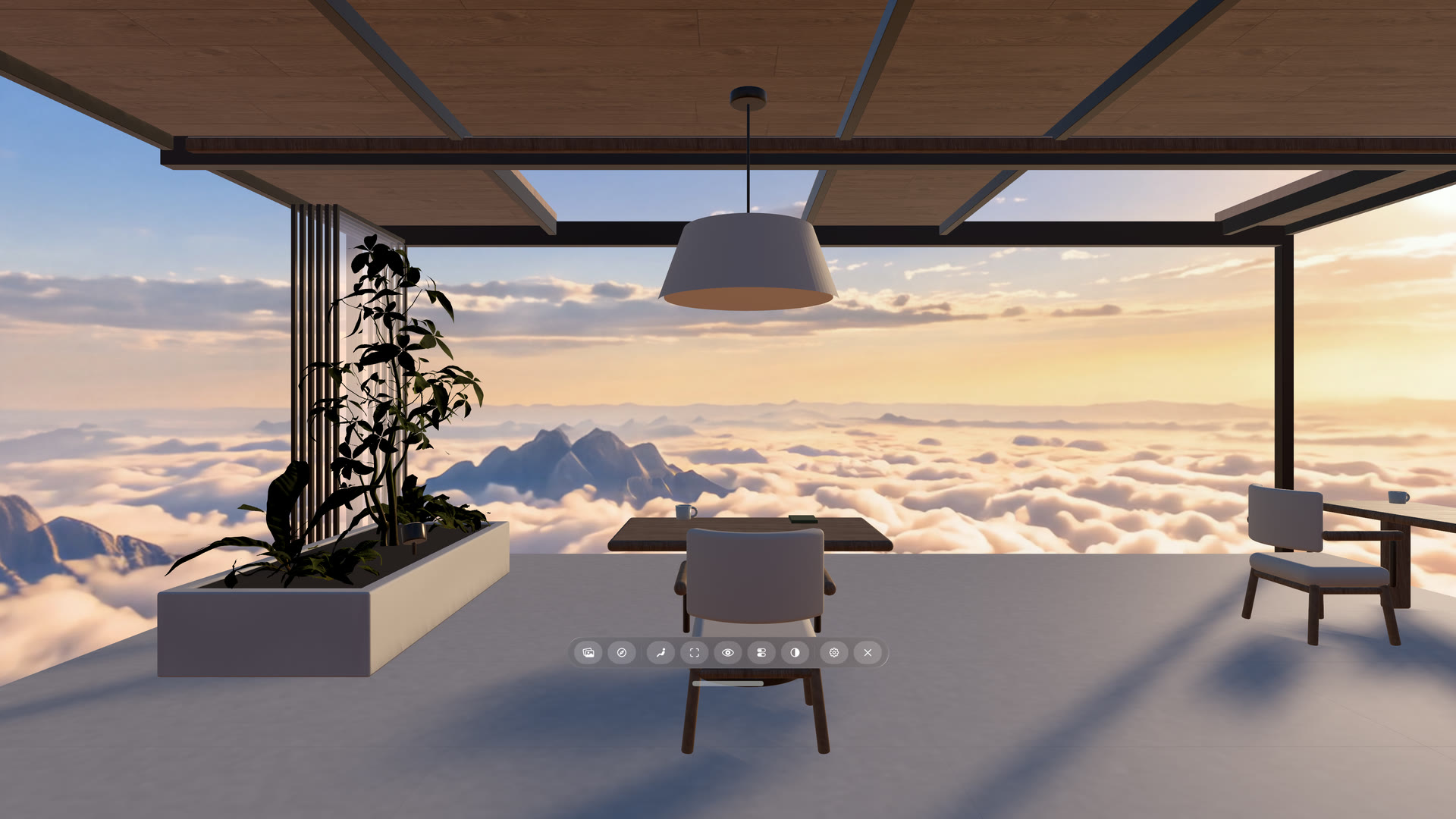
책상에서 멀리 떨어진 자리.
Vision Pro과 함께 보내는 많은 시간은 책상에서 보내지 않습니다. 현재 방에는 책상 옆에 소파와 라운지 시트가 마련되어 있습니다: Atrium Loft와 Horizon Atelier에는 각각 3인용 소파가 있고, 도서관의 6개 방에는 소파, 벤치 및 사이드 체어가 마련되어 있습니다. 라운지 시트는 소파 높이에 앉을 수 있게 해주고 책상 측정은 완전히 생략할 수 있습니다.
좌석 목록은 이동하기 전에 어떤 좌석인지 보여줍니다: 책상 주위에 지어진 좌석에는 작은 책상 아이콘이 있고, 라운지 좌석에는 없습니다.
책상을 숨겨라.
책상 자리에서, 책상 숨기기 가상 책상을 정리하고 그 위에 있는 모든 것을 정리하여, View가 당신 앞에서 열립니다. 그것은 아래에 있는 타일입니다. 컨트롤 툴바와 Quick Settings 상단의 스위치에 있으며, 방문 기간 동안 좌석, 객실 및 보기 전반에서 계속 숨겨져 있습니다. 그것을 절대 보고 싶지 않다면 켜세요. 기본적으로 책상을 숨기다 설정에서.
데스크를 숨기는 것은 Locus이 실제 데스크와 좌석을 정렬하는 것을 막지 않으므로, 가상 요소가 방해되지 않고 실제 키보드와 마우스를 원하는 위치에 그대로 둘 수 있습니다.
원하는 자리 그대로 자리에 앉으세요.
새로운 좌석 Quick Settings의 탭을 사용하여 현재 앉아 있는 좌석을 이동하고 회전합니다. 켜기 맞춤 위치 사용, 그 다음 1cm, 5cm 또는 25cm 단위로 앞으로, 뒤로, 옆으로, 위로 또는 아래로, 또는 돌기를 합니다. 움직임은 당신이 향하고 있는 방향을 따릅니다. 선택하다 이 좌석에 저장 그리고 그 자리는 다음에 거기서 열립니다.
방 자체의 발자국 안 어디든 이동할 수 있으며, 전망이 더 좋을 경우 지붕을 통해 최대 6미터 높이까지 이동할 수 있습니다. 맞춤형 위치가 작동 중일 때 책상 측정이 일시 중단되며, 이를 끄면 의자가 작성된 위치로 돌아갑니다.
침수 다이얼이 실험 모드에서 벗어났습니다.
다이얼을 켜면 visionOS이 방 앞의 모든 창을 끕니다: Mac Virtual Display, Locus 브라우저, 장소 및 이동 막대입니다. 식물, 벽 또는 책상 가장자리는 더 이상 작업 중인 화면을 가릴 수 없으며, Digital Crown 다이얼이 실제 주변 환경을 다시 불러옵니다. 다이얼 버튼은 이제 가상 공간 도구 모음에 위치하며 설정으로 이동할 필요가 없습니다.
몰입 다이얼은 직접 켜기 전까지 꺼져 있습니다. Apple Vision Pro에서 실제로 확인한 결과, 이 기능을 켜면 실제 키보드는 입력하는 동안에만 표시됩니다. 또한 도구 막대에서 「책상 표시」와 「룸 표시」 컨트롤이 사라지고, Digital Crown이 그 역할을 대신합니다.
창문 주변에 있는 단단한 방.
다이얼을 끄면 방이 이제 고정된 상태로 유지되고, 창문 컨트롤이 어떤 보기에도 가독성이 유지됩니다. 투명한 창문 근처의 가구에 선호하신다면 선택하세요. 룸이 비켜줌 설정에서.
작은 것들.
빠른 설정은 마지막에 사용한 탭에서 다시 열립니다. 메뉴 버튼은 이제 도구가 바닥 아래로 내려갔을 때에도 나타나므로, 창을 너무 낮게 끌어올리면 언제든지 다시 호출할 수 있습니다.
작가들을 위해: 라운지 좌석과 숨겨지는 책상.
이제 객실에서 책상이 없는 좌석을 선언할 수 있습니다: 소파나 벤치를 밖에 두세요 deskEntitiesByTeleportID 그리고 Locus은 찾지 못한 책상을 데스크 대신 라운지 좌석으로 처리합니다. 데스크 좌석에서 Hide Desk를 제공하려면 새로운 선택 항목에 전체 책상을 보유한 단일 엔티티의 이름을 입력하세요. deskGroupEntitiesByTeleportID. 그 형식 참조 둘 다 커버하고 있으며, Locus의 이전 버전은 단순히 새로운 필드를 무시합니다.