用滑行移动。
捏合后,你可以在房间中移动、转向和升降。手部罗盘会指引移动方向。
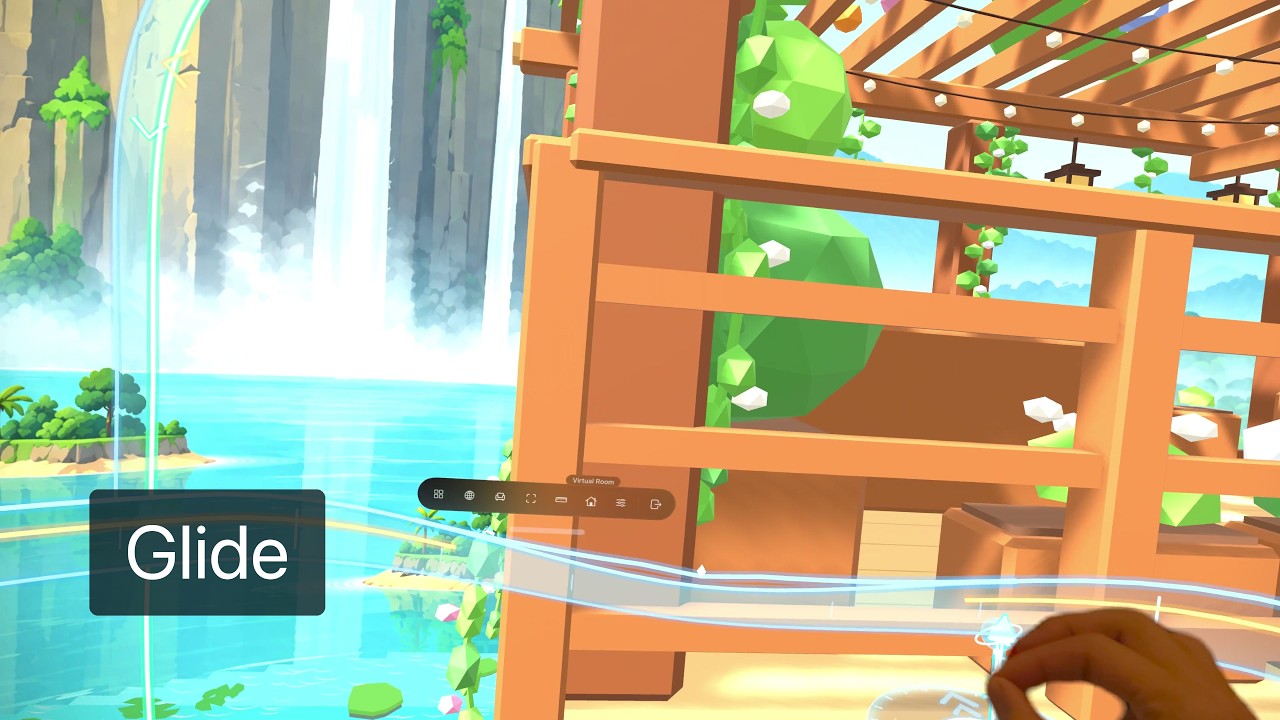
准备开始
在虚拟空间中进入一个房间,并保持坐直。滑行默认开启。要查看开关,请打开“设置 → 所有设置 → 工作区”,找到“滑行”。
如果使用过“躺卧”,请先重置为坐直视角,再使用滑行。
捏合并移动
- 看向房间或景观中的空白区域,避开应用窗口和底部工具栏。
- 捏合即可显示手部罗盘。保持捏合,向前或向后移动手来前进或后退,向上或向下移动手来升降,向左或向右移动手来转向。
- 松开捏合即可停止。
看着窗口、面板或工具栏时,捏合会操作那个控件。请看向空白区域来使用滑行。
看懂手部罗盘
中心标记会跟随你的手移动。前后指引、垂直指引和弧形转向指引展示了可用的方向。
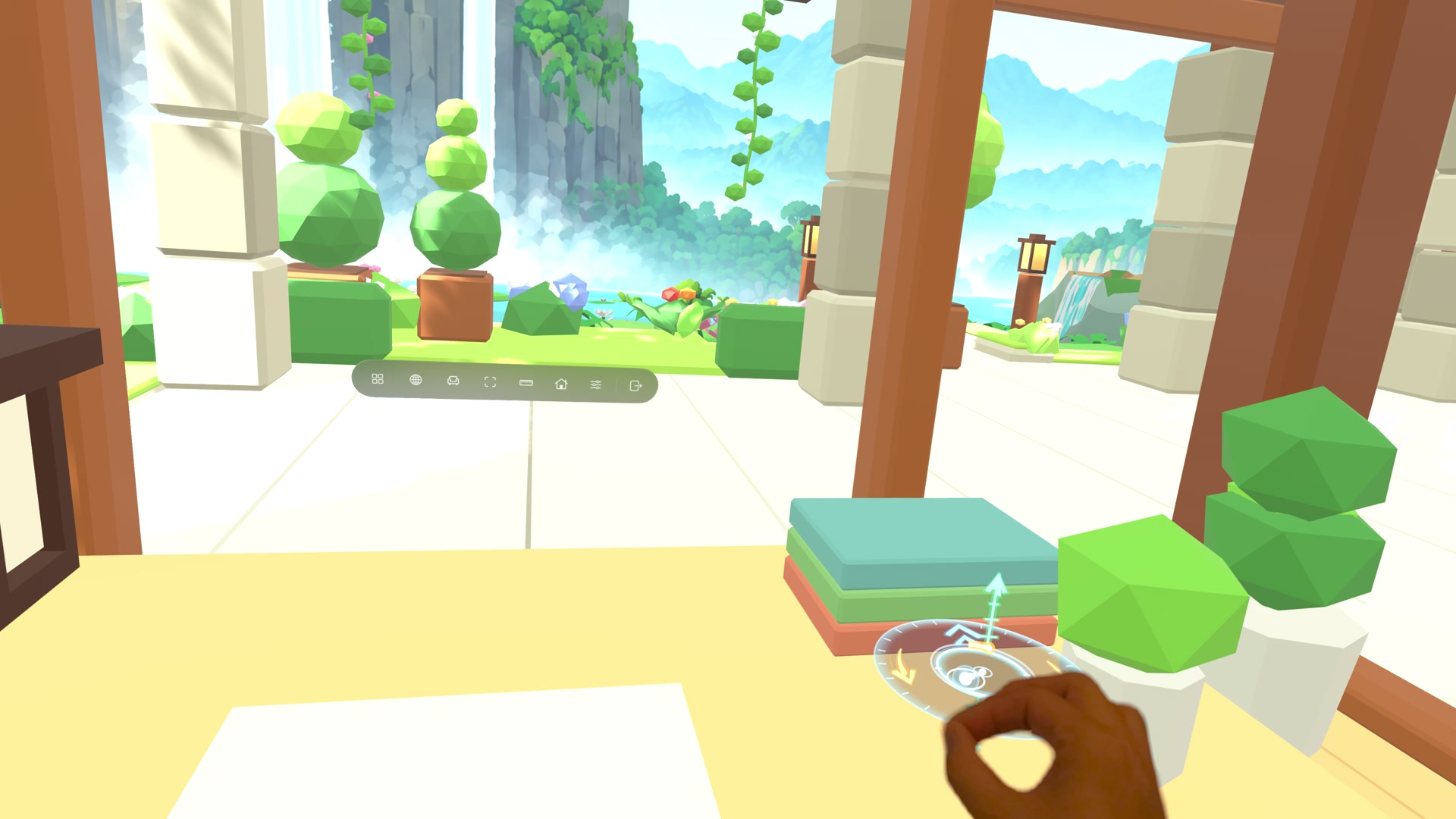
唤回工具栏
保持捏合,让手停稳。圆环填满后,工具栏就会出现,方便你再次打开控件。
滑行设置
打开“设置 → 所有设置 → 工作区”,然后向下滚动找到“滑行”。选择“滑行教程”可再次查看简明指引。
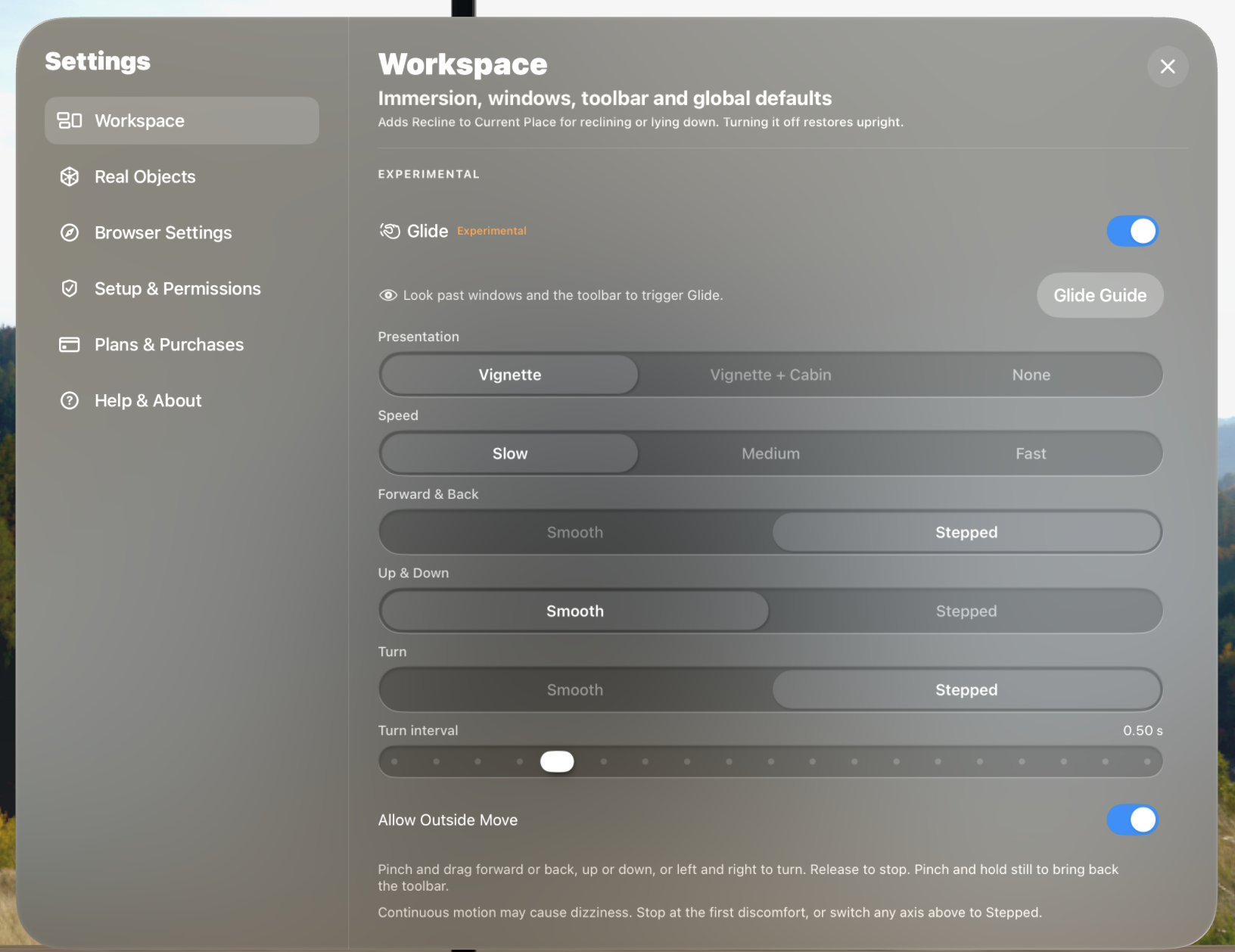
| 设置项 | 用途 |
|---|---|
| 滑行 | 开启或关闭滑行。 |
| 呈现方式 | “暗角”会在移动时暗化视野边缘;“暗角 + 座舱”还会加上座舱框架;“无”则保留完整视野。 |
| 速度 | 可选“慢”“中”“快”。速度也会影响分段移动的距离,以及平滑转向的快慢。 |
| 前后移动 | 选择“平滑”可连续移动,选择“分段”可分次移动。 |
| 上下升降 | 选择“平滑”可连续移动,选择“分段”可分次移动。 |
| 转向 | 选择“平滑”可连续转向,选择“分段”可按固定角度转向。 |
| 转向间隔 | 当“转向”设为“分段”时,可调整两次转向之间的时间。间隔越长,每次转向之间留出的时间越多。 |
| 非移动模式也可使用 | 无需打开“移动”面板也能滑行。关闭此项后,请先打开“移动”面板再使用滑行。 |
默认设置为“慢”速、“暗角 + 座舱”、前后和上下使用“平滑”、转向使用“分段”。每个方向都可以单独调整。
如果移动让你感觉不适,松开捏合即可停止。可以改用分段移动,或关闭滑行。