从这里开始·10分钟
设置你的第一个空间。
一个空间由呈现风景的景观和环绕你的房间组成。先选好这对组合,再熟悉让其他功能触手可及的几个按钮。
选择一个景观和房间
- 打开“空间”。 在 Locus 条条杆的左端选择“空间”按钮。
- 选择一个选项卡。 房间 和 景观 展示一种卡片; 全部 会同时显示两者。“空间”还列出可下载的房间和景观,因此不再有独立的资源库。
- 选择一个房间。 挑选 房间传送门 将您的物理房间放在您身边,或选择3D房间进入完整的虚拟空间。使用卡片的 选择 按钮;选择卡片本身来阅读其详细信息。
- 选择一个景观。 这是房间之外或通过你打开的墙壁出现的360度风景。不在你设备上的卡片提供 下载 而不是选择。
- 选择“输入空间”。 当前的房间和景观出现在“空间”的底部。Locus 打开与您选择的房间匹配的体验。
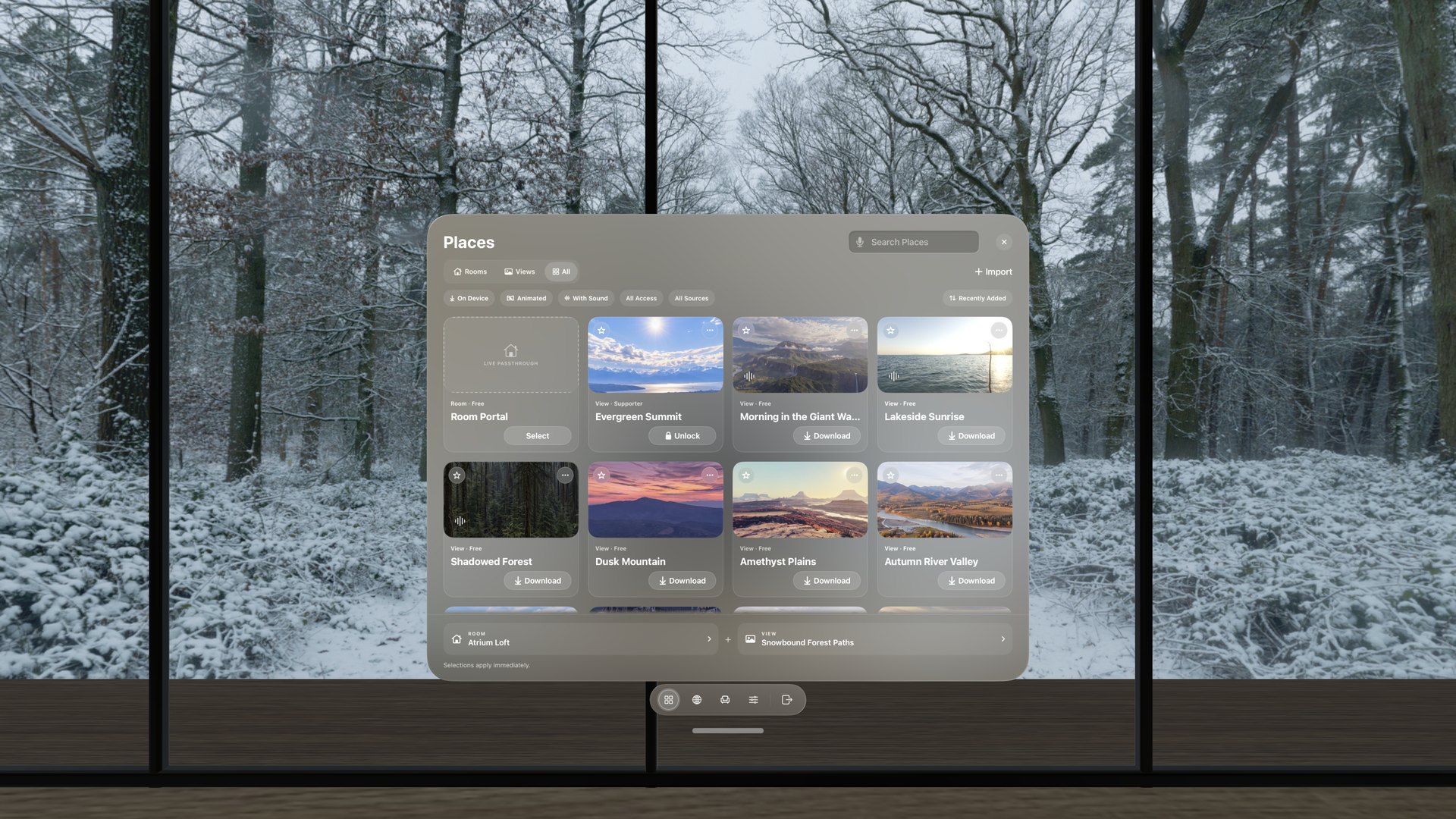
使用标签栏下的过滤器,仅显示设备上显示的内容,动画景观或带声音的空间。下次打开“空间”时,搜索、过滤器和排序顺序将被记住。
选择适合你房间的体验
Locus 1.2 新手吗? 一个简短的导览游将依次打开真实的“空间”、“座位”和“设置”页面。随时从 设置 → 基础设置和权限 → 参加引导之旅.
了解Locus条杆
栏位位于应用窗口下方。进入空间前,它显示“空间”、“打开浏览器”和“设置”;进入后,还会加入当前空间支持的控制项。
虚拟空间按钮,从左到右
想要一键控制吗?选择 设置 → 所有设置 → 工作区 → 自定栏位 添加快捷控制,例如 桌面挖空, 重新居中, 测量桌面, 房间灯光, 阳光, 隐藏桌子,或者 音量 加入栏位,并调整按钮顺序。
在房间传送门中,栏位显示 墙壁,关闭或重新打开检测到的单个表面,以及 显示房间,只查看你真实的房间片刻。如果追踪中断, 再试一次 当Locus再次能够查找您的房间时会出现。
选择沉浸式工作方式
打开 设置 在一个虚拟空间中,选择其中一个 沉浸方式 当前位置顶部的选择:
选择一个座位
选择 座位 (位于栏位中),即可查看房间提供的所有座位。共用桌子、沙发或吧台的座位会分组;打开分组可选择具体座位。桌面座位显示桌面图标,休闲座位显示椅子图标。座位页面打开时,房间中的其他座位会在就坐位置显示标记;注视标记并捏合即可就坐。
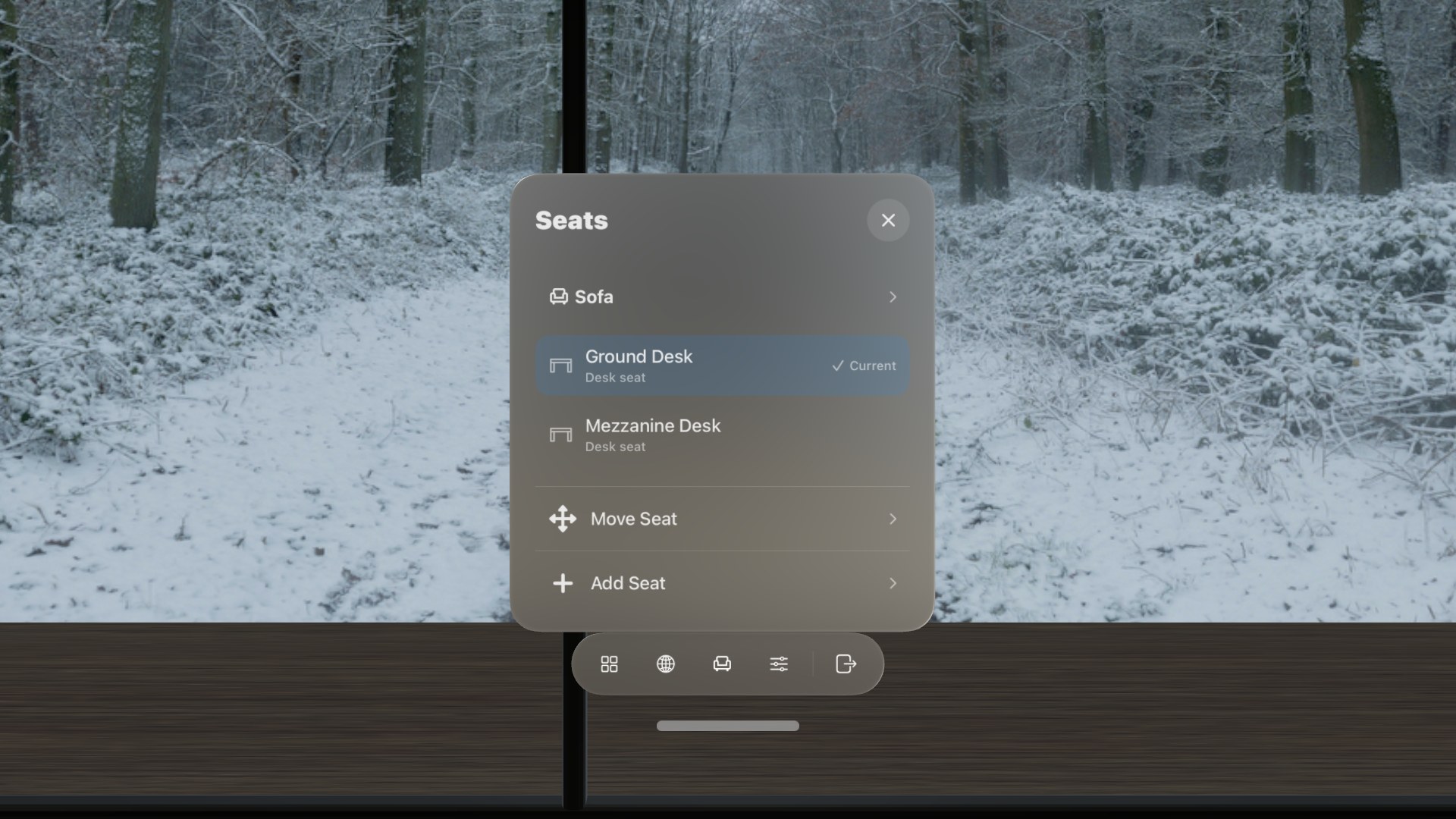
要坐到房间不提供的某个地方,选择 添加座位,然后使用 移动和转向 站起来把新座位放好,然后选择 保存. 自定你的空间 详细覆盖个人座位。
查找设置和帮助
在空间内, 设置 会在栏位旁打开当前空间。选择 所有设置 打开完整的设置窗口,该窗口有六个部分:
选择 关闭,或者在栏位中再次选择“设置”,当你想将面板移开时。你的位置栏仍然保持打开状态。
从浏览器返回“空间”
看看Locus浏览器工具栏中的第一个按钮——和 空间 (位于栏位中)。选择它可打开空间,并更换房间或景观。浏览器窗口和网页会保持打开。
更改和自定义您的位置
打开 空间 再次选择 选择 即可选择其他房间或景观。如果你已经位于空间内,新选择会立即应用。
一旦布局感觉熟悉,继续进行 自定你的空间 转动景观,平衡天空和房间照明,控制支持的装置,添加您自己的座位,并决定要保存哪些更改。