定制 · 10分钟
自定你的空间。
当需要即时切换时,使用快捷控制,然后在不离开你的位置的情况下调整景观、房间和你的坐位。将此会话的结果保留下来,或保存以供下次使用。
从快捷控制开始
选择 设置 (位于 Locus 栏位中)。打开的“当前空间”顶部显示沉浸方式,下方是 快捷控制 下方——针对当前空间的一键开关。可用控制项取决于房间和景观。
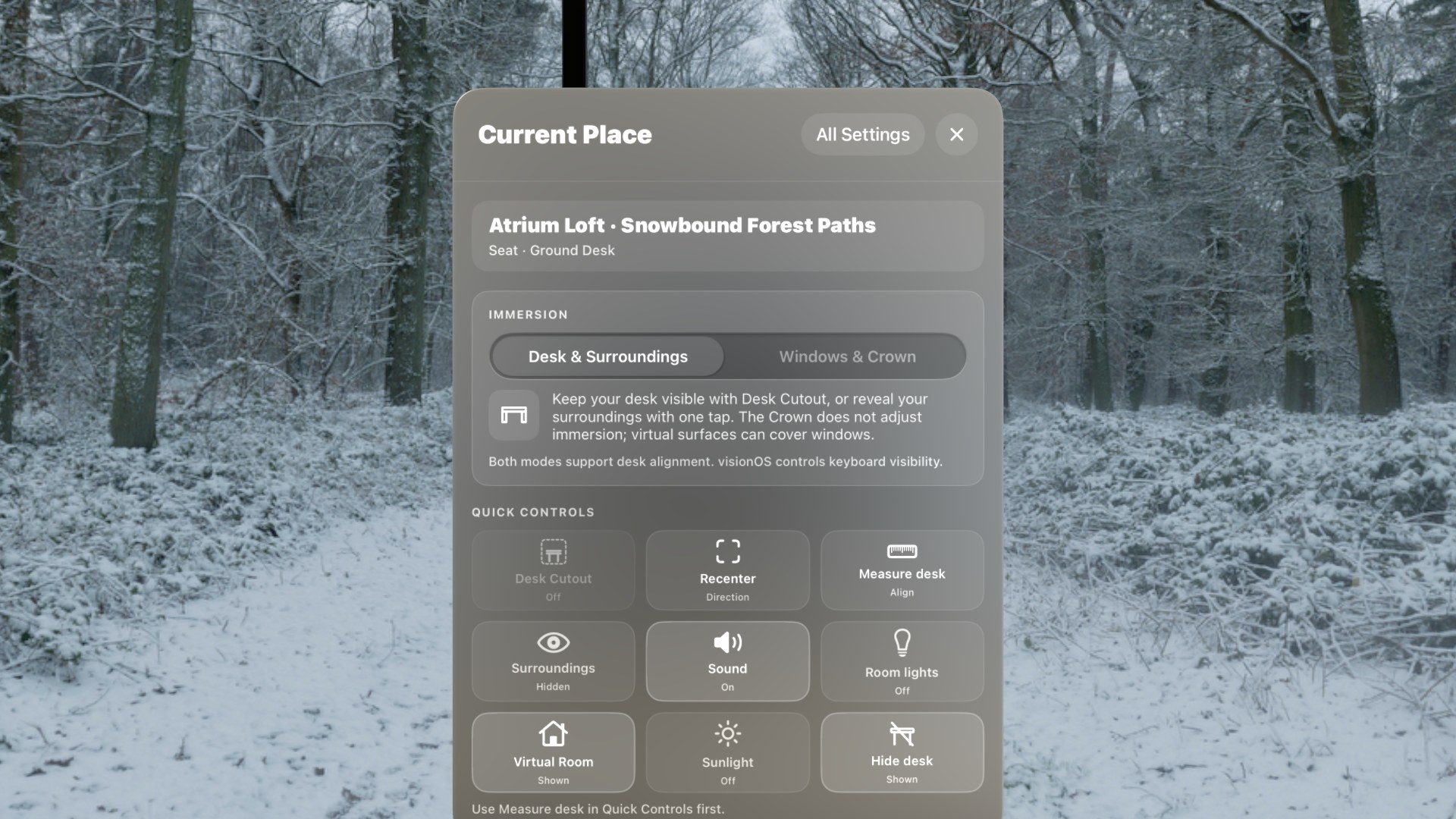
选择 编辑快捷控制 要隐藏或重新排列瓷砖。要将开关留在条杆上,请选择 所有设置 → 工作区 → 自定栏位.
自定义景观
在当前位置,选择 光线与画面,然后 景观 选项卡。在查看全景和房间的同时,一次调整一个控制项。
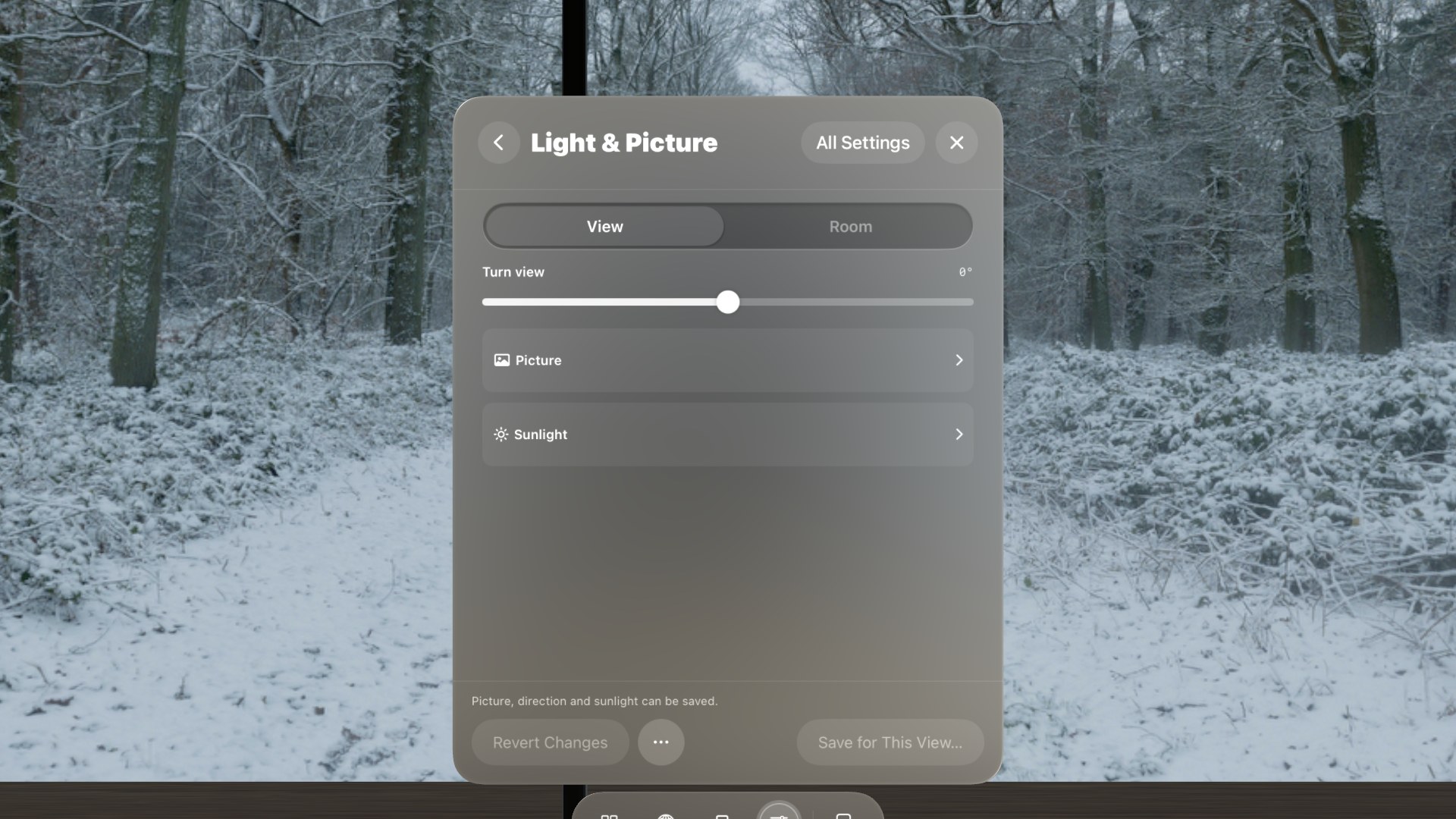
- 转动视图 将全景旋转到你周围。使用它将主要主体置于你的座位前方,或将地平线特征与房间对齐。
- 画面 持有 天空亮度,这改变了全景本身看起来有多亮; 环境光,这改变了景观如何强烈地照亮房间,而不会改变天空图像; 对比度;和 颜色.
- 阳光 持有 添加阳光。打开后,设置灯光的方向、颜色和强度,以与全景图中可见的光线相匹配。
- 声音 (当景观带氛围时)设置场景的音量。当房间有自己的背景音时,景观开始在25% so的两个混音中开始;根据喜好调整。
- 动态 (对于动画景观)有 播放视频。关闭它并保存,以便每次都保持那个景观不变。
示例:切换阴天景观并添加光线
这套使用相同的Atrium Loft座位和相同的 雪封森林小径 查看。第二张图片适用 转动视角+35° 并打开 添加阳光.
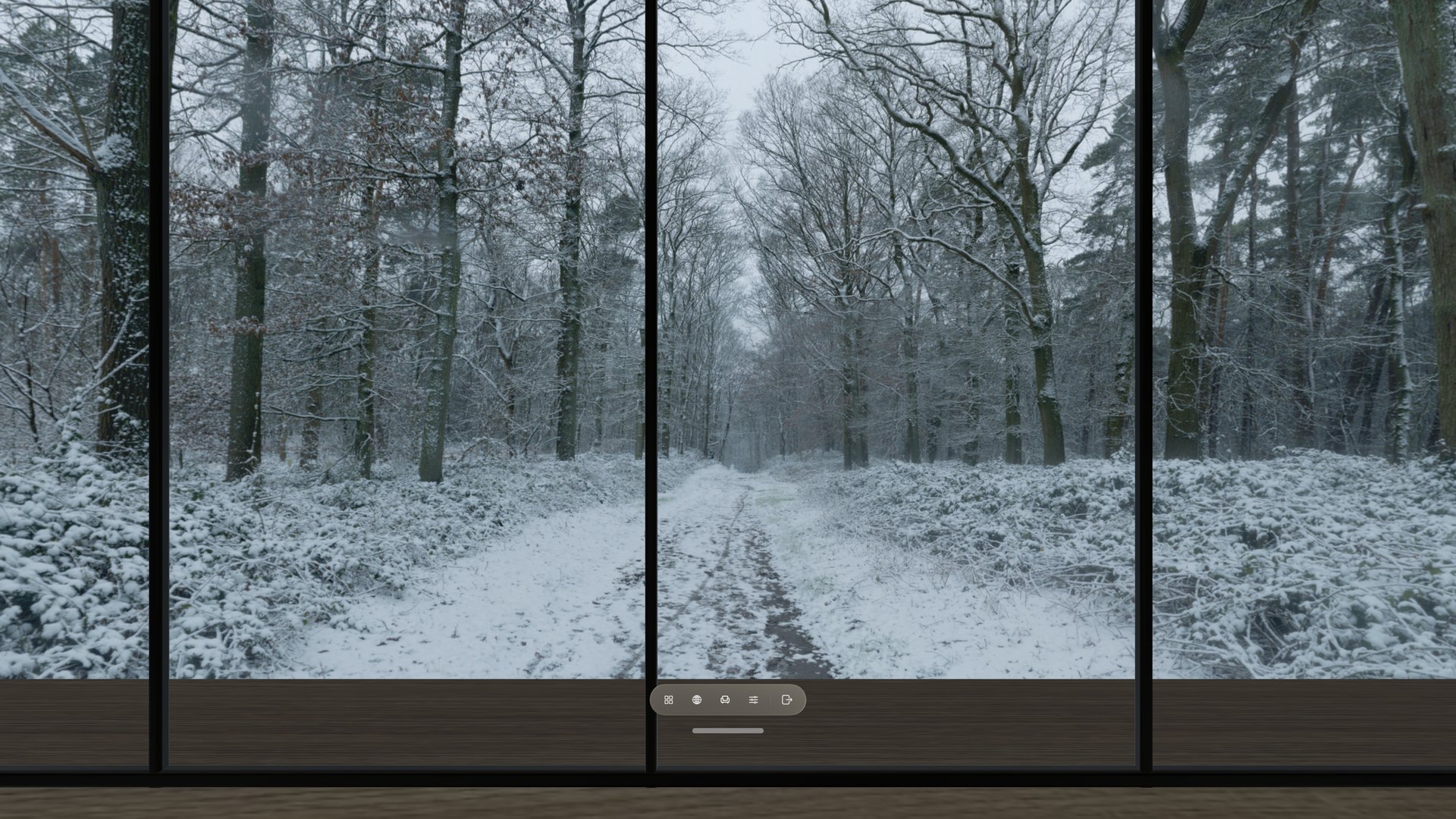
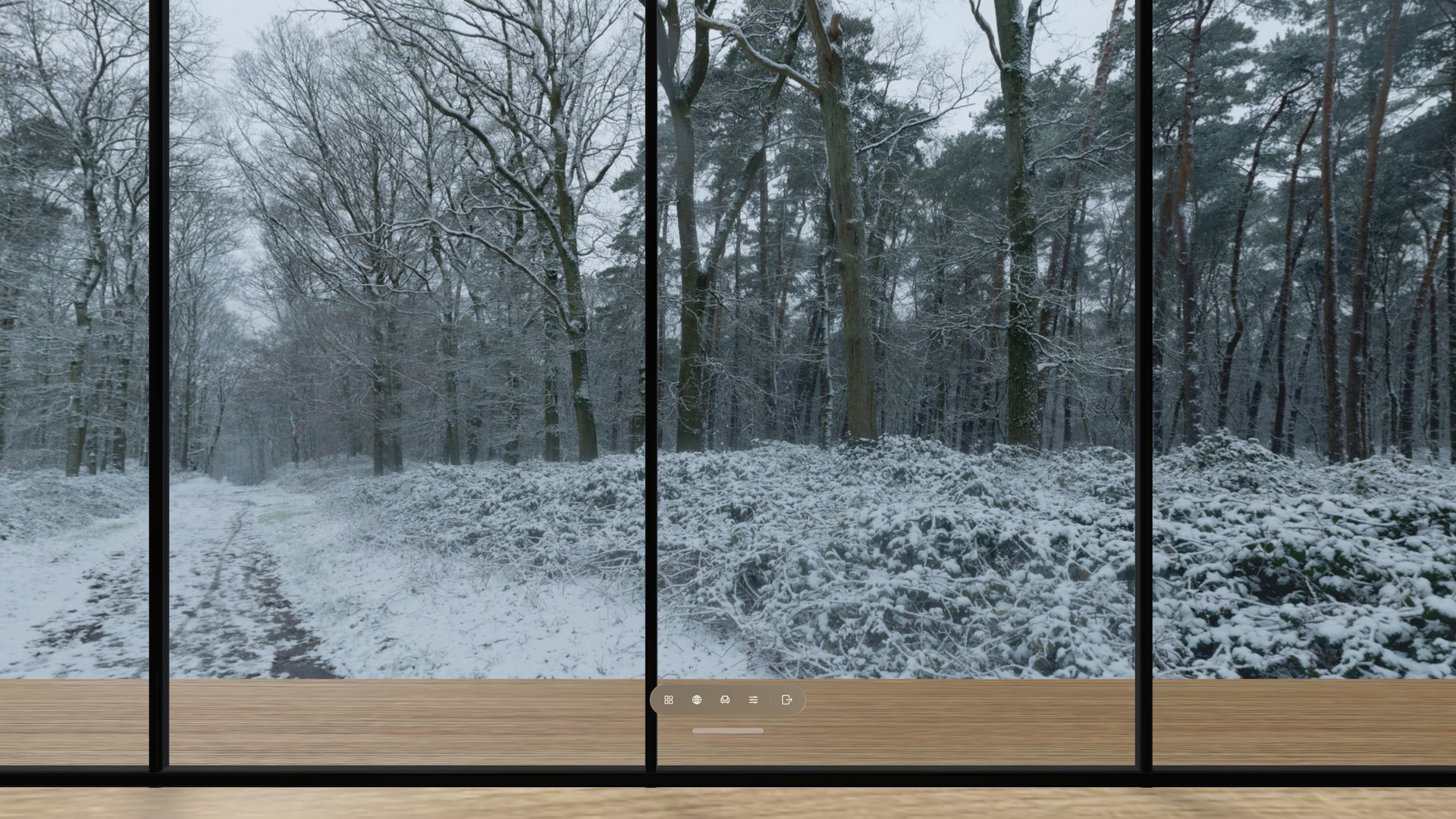
寻找两个独立的更改: 转动视图将路径移向房间的左侧;添加阳光会照亮3D地板。它不会重新绘制阴沉的全景。
定制房间
选择 房间 当所选房间提供访客控制灯光时,Light & Picture 中的选项卡。当房间带有声音或动画时,Sound and Motion 也有自己的选项卡。
- 打开房间灯光。 这与快捷控制中的开关相同。您也可以注视房间中的一盏灯并捏合,仅切换该灯。
- 调整所有灯光。 一起打开或调暗房间支持的灯光。
- 调整单个灯光。 房间可能会为某些设备提供亮度、温暖感或全色。Locus 显示的是房间支持的控制功能。
- 调整房间声音 在 声音 当房间拥有自己的氛围——与景观声音分开,拥有自己的开关和音量控制。
- 调整支持的环境运动 在 动态。实验室可以提供动画切换、速度和重播间隔。
如果开关处于关闭状态,亮度和颜色变化仍然准备就绪,并在重新打开灯光时显示出来。
定制座位
选择 座位 (位于栏位中)。您可选择房间提供的任意座位、调整当前座位,或添加自己的座位。
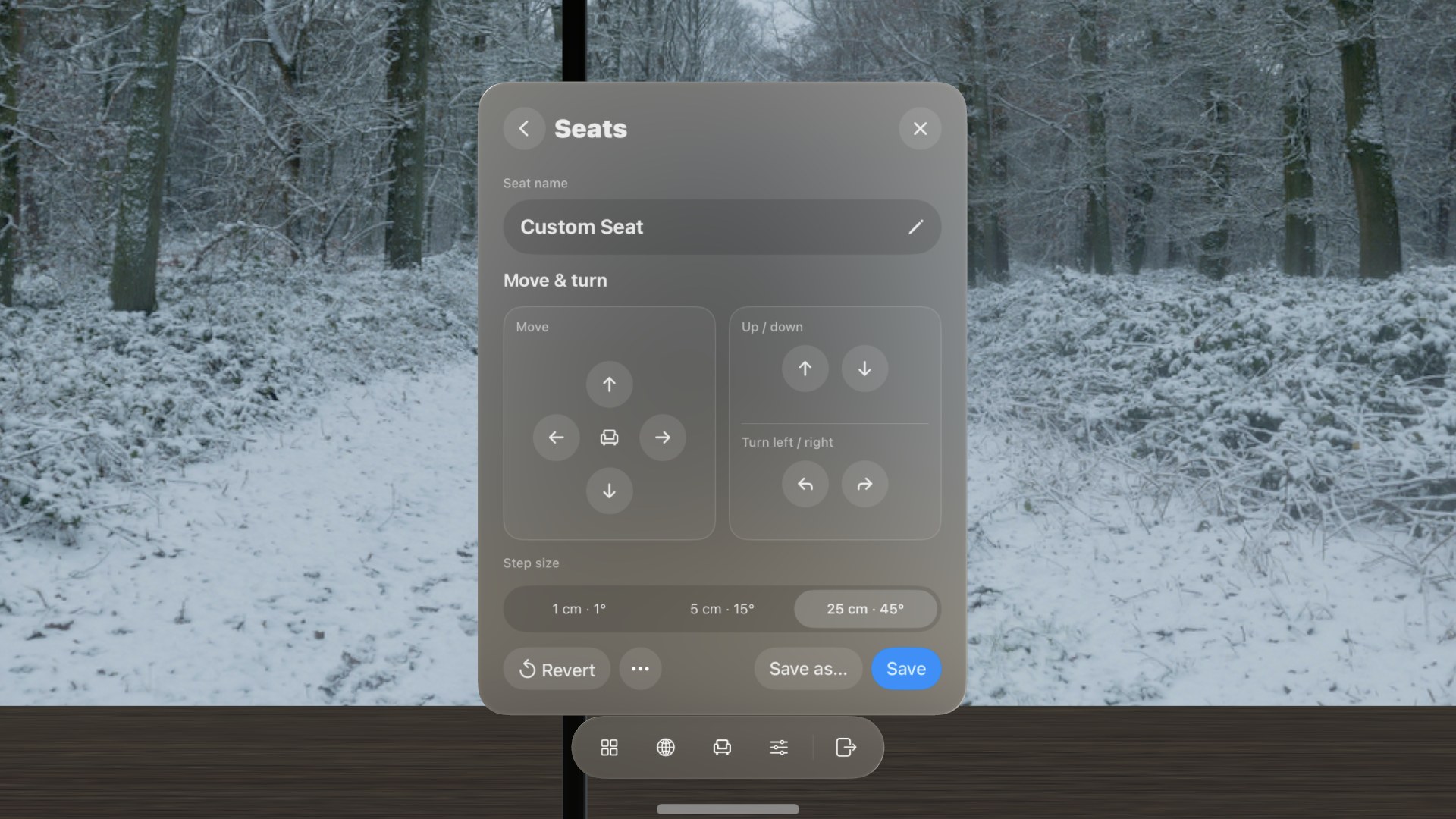
移动你所在的座位
- 选择移动座位。
- 一步或转动。 向前、向后、向侧面、向上或向下移动,或转动。选择1厘米·1°、5厘米·15°或25厘米·45°的步长。
- 选择保存 下次保留这个位置坐这个座位,或者 保存为... → 保存为新座位 保留原来的座位并添加一个新的座位。 还原 撤销未保存的动作。
添加你的座位
- 选择添加座位。 新的座位从你所在的地方开始。
- 叫它 使用铅笔按钮——最多40个字符。
- 使用移动和转动 把它放在那里,然后选择 保存.
您自己的座位会出现在「座位」中;打开座位页面时,房间内也会显示对应标记。每个房间最多保留 20 个。这些座位没有桌面,因此不适用桌面测量和桌面挖空。请使用座位的 更多 菜单用于重命名或删除它。如果房间更新改变了其形状,Locus 会要求您重新定位受影响的座位,而不是删除它们。
保存或撤销更改
光线和图像、声音和运动的变化将作为临时工作副本开始。使用页面底部的操作来决定接下来会发生什么。
- 还原更改 将活动标签返回到你保存的设置中。
- 更多 (…) → 尝试使用原始设置 预览创建者的已发布设置,而不保存它们。
- 保存为此景观的设置… 使当前景观设置与景观在设备上每个房间和体验中的默认设置一致。
- 保存为此房间的设置… 在此设备上保持该房间的房间灯光和运动设置。
还不准备提交吗?关闭设置并继续使用该位置。未保存的调整仍属于会话更改,而非替换已保存的默认值。
在保存景观之前,打开“空间”以查看更大的预览,然后打开景观卡 … 菜单,然后选择 编辑景观。它与相同的保存的景观外观一起工作。
组织空间
- 标记房间或将其设为收藏 卡片上有一个星星。
- 添加标签 例如工作、夜晚、自然,或与...分享 编辑标签… 在卡上的 … 菜单。
- 过滤 在标签下面的行中: 本机, 动态, 有声音,访问,和来源。 清除筛选 重置它们。
- 排序 通过右侧菜单中的标题或最近添加的。 收藏优先 在相同的菜单中,将最喜欢的放在顶部,无论顺序如何。
- 重命名导入的景观 在 编辑景观 当其文件名不实用时。内置景观会保留其发布的名称。
- 更新 当有更新的版本可用时,一张卡片,或者选择 全部更新 在“空间”的顶部。
名称、收藏夹和标签组织空间。它们不会改变导入的全景图或房间文件。 关于此景观 和 关于此房间 在卡片菜单中显示信用、版本、大小和访问权限。