基础知识 · 5分钟
在线查找高分辨率的景观。
只有完整的全景图,尺寸至少为4,096×2,048,且比例为2:1,才能直接从Locus浏览器中使用。当图像符合条件时,您可以仅在会话期间应用预览,或在不离开工作区的情况下将其保存到您的景观库中。
4K最低 · 准确的2:1 · JPEG、PNG或HEIC先试试
打开一个可直接使用的 4K 景观。
在Locus浏览器中打开这个例子。当图像自行出现时,Locus将提供 应用预览 和 保存为景观….
知道要寻找什么
需要解决: 浏览器中显示的图像必须至少为4,096 × 2,048。即使原始图像足够大,较小的缩略图也不符合要求。
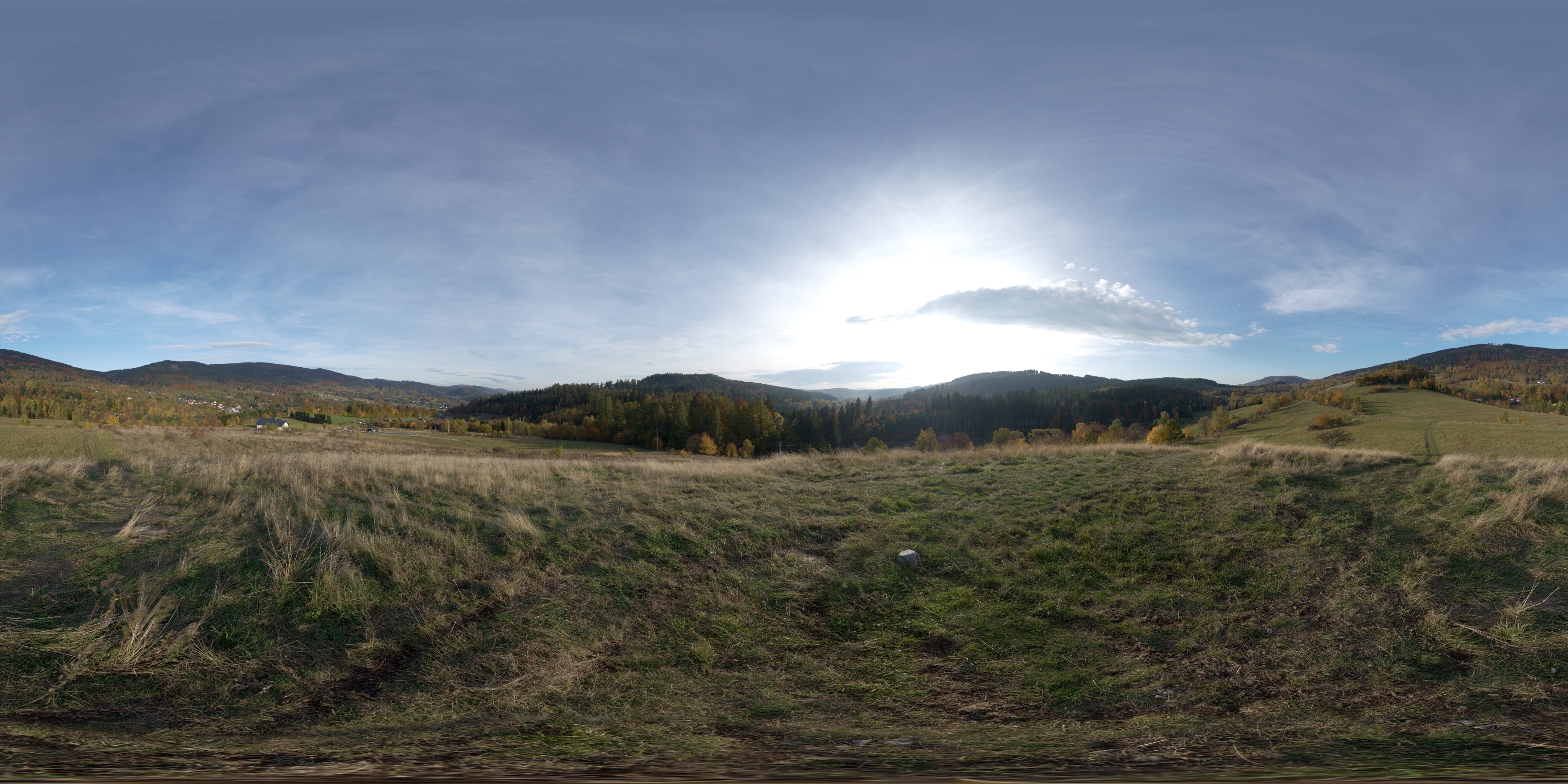
兼容的景观是一个完整的360°等角全景。它看起来异常宽广,并且在一个平坦的图像中包含了整个球体。
| 检查 | Locus需要什么 |
|---|---|
| 形状 | 正好是高的一倍宽:一个2:1的等矩形图像。 |
| 最小尺寸 | 4,096 × 2,048 像素。较大的图像在 Apple Vision Pro 中通常看起来更清晰;如果可用,8K 或 12K 更为理想。 |
| 文件类型 | SDR JPEG、PNG或HEIC图像。HDR、EXR、立方体地图、视频和交互式360°观看器不用于查看图像。 |
| 网页来源 | 填充其自身的浏览器标签页的图像:公共图像 URL,或将页面手势下载到 Locus 的图像(包括同一网站 blob: 和 data: 下载文件,这些文件可以使用页面已登录的会话)。页面内显示的图像、缩略图、仅限画布的预览以及跨站点保护的文件即使存在完整分辨率下载也不符合条件。一张图像最大200 MB。 |
| 权利 | 允许您进行预定用途的许可证或授权。可下载并不自动授予授权。 |
有用的搜索短语: “360等角全景 JPG”、“2:1 天空盒”或“调色HDRI JPEG”。如果一个网站提供多种格式,请选择 SDR 或调色 JPEG,而不是一个
.hdr 或者 .exr 文件。从Poly Haven下载正确的文件
Poly Haven的主要下载按钮默认设置为HDR或EXR。这些文件在当前版本的Locus中无法作为景观使用。
- 打开一个HDRI资产页面。 确认预览是一个完整的 2:1 全景图。
- 在“下载控制”的右侧边缘打开小菜单。 它位于主下载按钮旁边。
- 选择8K色调映射的JPG。 不要选择HDR或EXR。JPG是SDR图像,Locus可以进行检查、预览和保存。
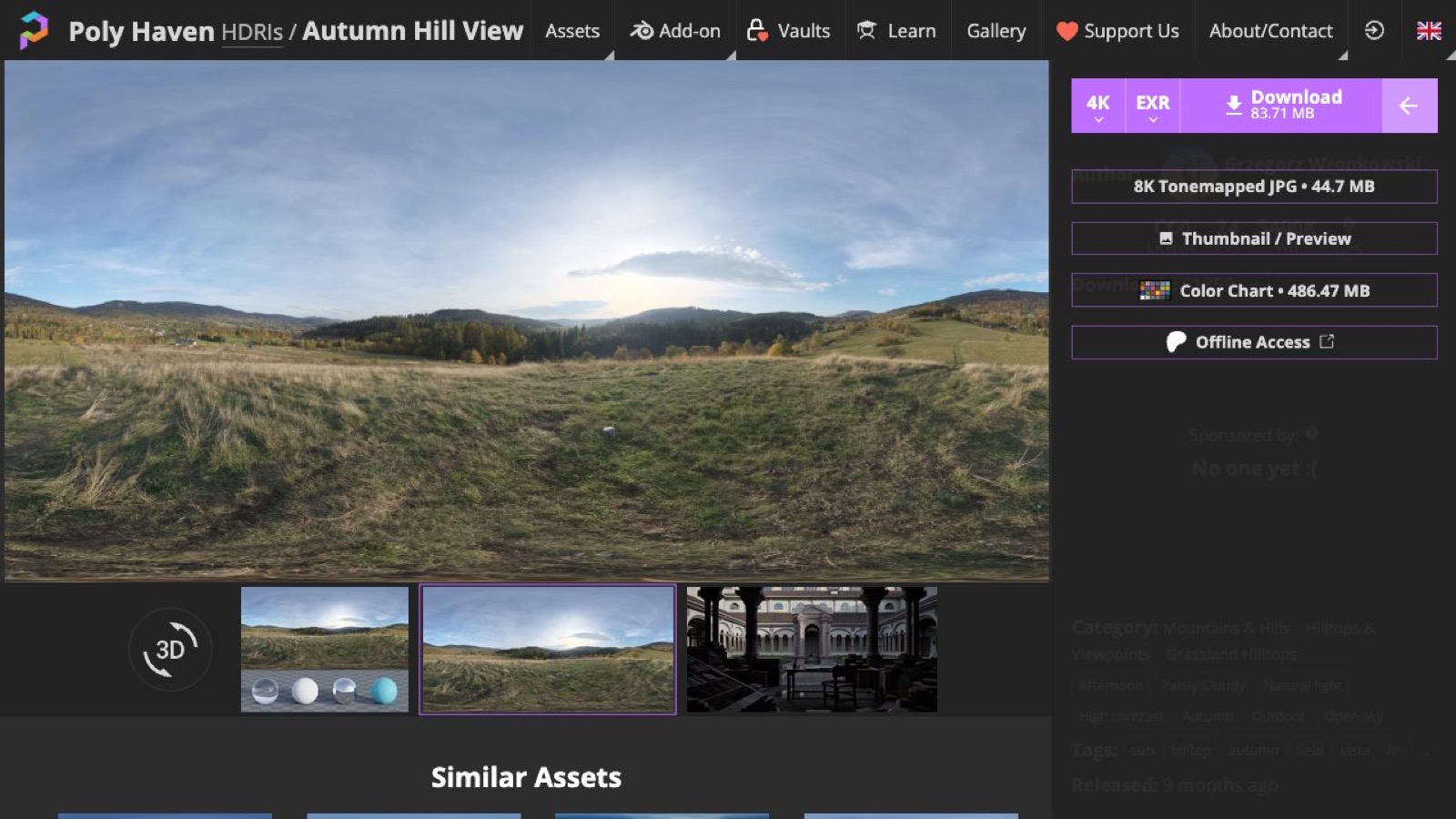
当前格式边界: Locus支持SDR JPEG、PNG和HEIC全景图像。HDR和EXR不被支持。
在其他网站上找到全分辨率的图像
这样的网站 维基媒体公共领域 和 Poly Haven 可以帮助您找到等角全景图。使用前请检查每个文件的许可证、尺寸和格式。
许多下载页面仅嵌入一个小缩略图或交互式查看器。Locus 永远不会提供页面内显示的图像,即使是4K以下的预览或画布查看器也不符合要求。查找 原始文件, 全分辨率,或者直接的JPEG、PNG或HEIC链接。完整的图像应该在浏览器标签页中自动打开。
例子: 即使原始文件尺寸为5,000 × 2,500,维基媒体公共领域文件页面也可能显示960 × 480的预览。页面预览太小了;原始文件符合条件。
使用Locus中的图像
- 在Locus浏览器中打开页面。 正常浏览直到您到达全景或其下载页面。
- 单独打开全分辨率图像。 打开页面的原始文件或直接图像链接,使图像填充自己的浏览器标签页。Locus不会标记页面内的图像;只有整个标签页的图像才能成为景观。
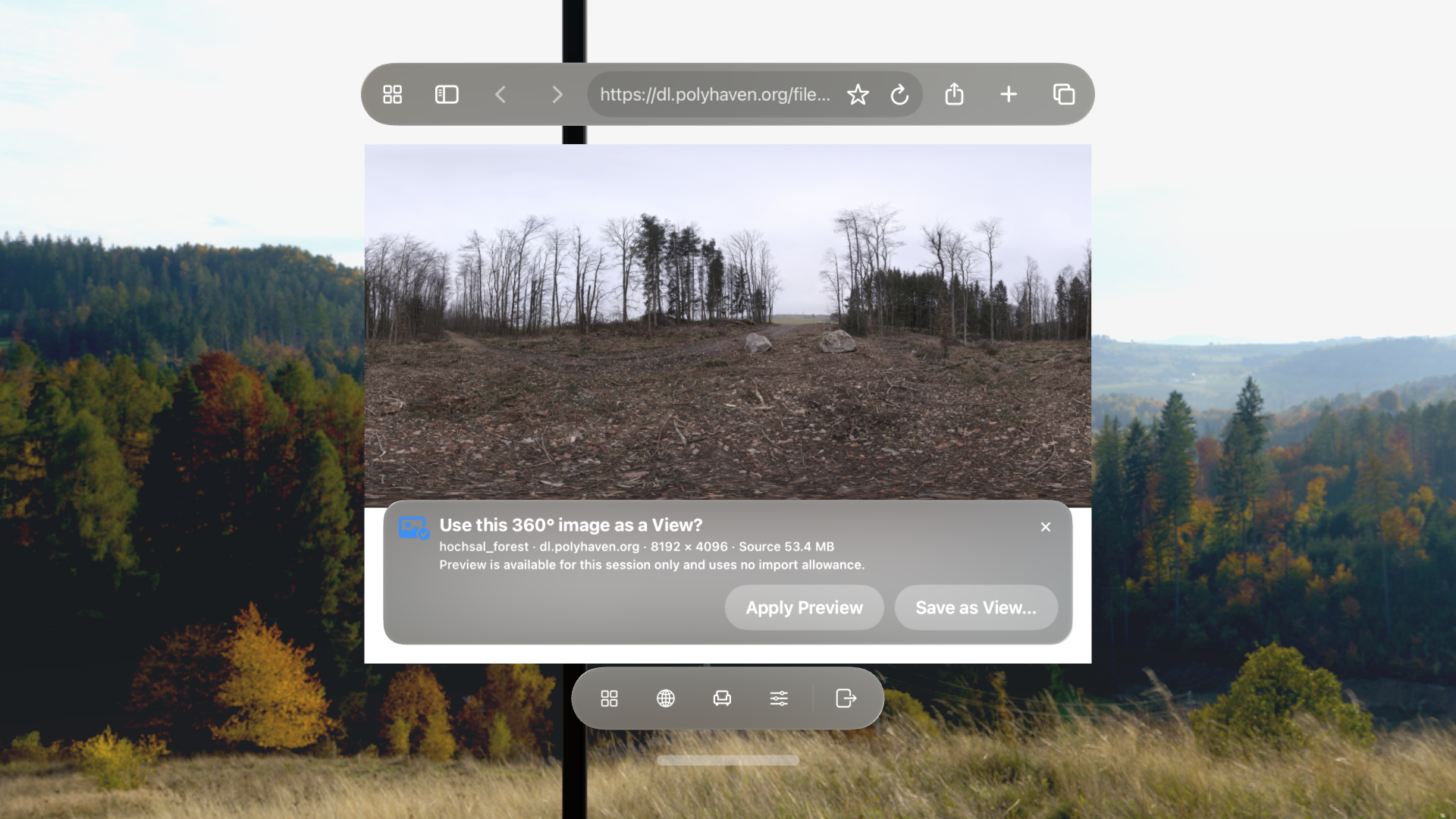
- 等待Locus下载它。 Locus 下载一次图片,最多200 MB,并保留原始文件。符合条件的图片随后会打开提示。 使用这个 360° 图像作为景观? 带有文件名、主机、尺寸和格式。
- 选择“应用预览”或“保存为查看”。 两者都将使用该标签已下载的原始文件进行重复使用,无需再次下载。当您保存一个景观时,Locus 会将您设备上的图像处理为 JPEG 景观,并附带缩略图和房间照明图像。一旦您进入一个空间,即可使用“应用预览”功能;在空间之外,该功能将保持禁用状态,Locus 会要求您先进入该空间。
预览或保存?
应用预览
仅适用于此应用会话的景观,当您处于一个位置时。它不使用导入额度。Locus 将包留在临时存储中并自动将其移除。
保存为景观…
将永久自定义景观添加到您的库中,并立即应用。文件名是建议的名称,您可以在保存前更改它。保存使用可用的导入方式,并遵循您当前的导入权限。
如果另一个景观已经使用您可用的导入,Locus提供 获取更多导入额度 这样你就可以打开计划和购买,而不是到达一个死胡同。
保存后使用 编辑景观 在Locus中调整其起始方向、亮度、对比度、颜色、房间照明和可选的阳光。
如果看不到“景观”提示
- 打开原始图像,而不是下载页面的缩略图。页面内显示的图像永远不会触发提示;图像必须是整个标签页。
- 确认显示的图像至少为 4,096 × 2,048,并且正好是 2:1。
- 选择 JPEG、PNG 或 HEIC,而不是 HDR、EXR、ZIP、视频或立方体地图。
- 图像将页面手势下载到Locus,包括同站
blob:和data:下载后,在自己的预览标签中打开,并可以使用页面当前已登录的会话。仅限Canvas观看器、非图像下载以及跨站点保护的文件仍无法使用。 - 大于200 MB的图像在浏览器中打开,但无法应用或保存;请寻找较小的导出图像。
- 如果下载按钮将文件转交给另一个应用程序,请返回并查找当前标签页中打开的原始文件或全分辨率图像链接。
看看 常见问题 关于分辨率、导入额度和下载行为的简短答案。