Locus 1.1.5
坐在您喜欢的位置。
房间配备沙发和休闲座椅,书桌可以移开,任何座椅都可以移动到您想要的位置。沉浸式调节器将Experimental移开,这样您的窗户就可以始终保持在前面。
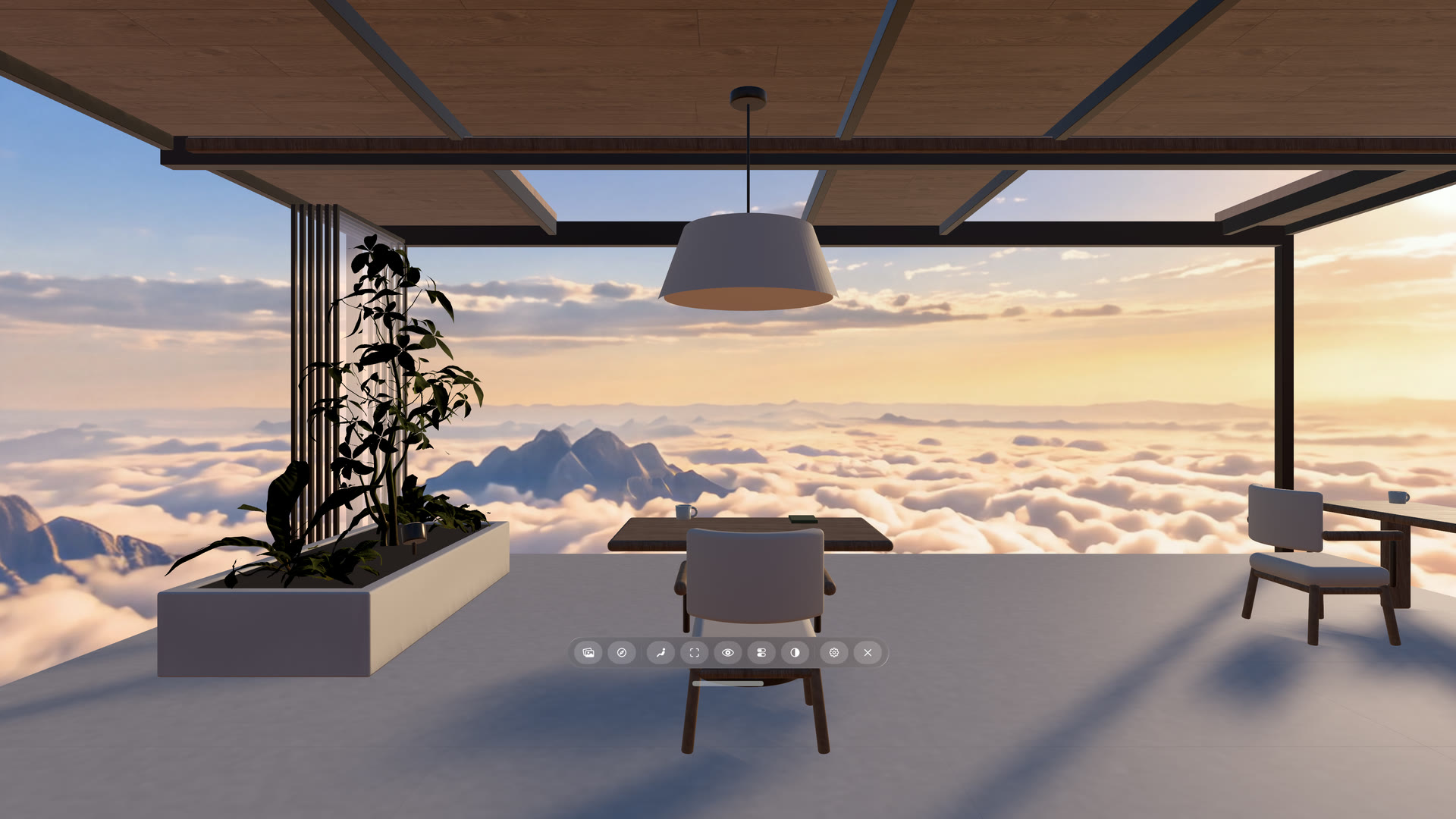
离书桌有一张椅子。
与Vision Pro在一起的很多时间并没有花在办公桌上。现在房间里除了办公桌外,还配有沙发和休闲座椅:Atrium Loft和Horizon Atelier各有一张三座沙发,资源库的六个房间则配备了沙发、长凳和侧椅。休闲座椅让你坐到沙发的高度,完全跳过了办公桌的测量。
座位列表显示了您移动之前哪些是哪些:围绕书桌建造的座位带有小书桌图标,而休息室座位没有。
把桌子藏起来。
在办公桌座位上, 隐藏桌面 清除虚拟桌面和上面的所有东西,这样景观就会在你面前打开。它是一个下面的瓷砖 控制 在工具栏上,以及快速设置顶部的一个开关,它会在您访问期间的其余时间保持隐藏,覆盖座位、房间和景观。如果您更希望永远看不到它,请打开 默认隐藏桌面 在设置中。
隐藏桌子不会阻止 Locus 将座位与你的真实桌子对齐,这样你就可以把真实的键盘和鼠标放在你期望的位置,没有任何虚拟的东西阻碍。
把你的座位放在你想要的位置上。
新的 座位 快速设置中的选项卡移动和转动您所在的座位。打开 使用自定义位置,然后向前、向后、横向、向上或向下,或转动,步长为1厘米、5厘米或25厘米。移动方向遵循你所面对的方向。选择 保存为此座位的设置 下次那个座位在那里打开。
您可以在房间的自身布局范围内任意移动,最高可达六米高——如果那里视野更好,则可透过屋顶移动。当自定义位置开启时,桌面测量功能会暂停,关闭后座椅将恢复到原位。
浸入式旋钮不在实验模式中。
开启沉浸旋钮后,visionOS 会将所有窗口显示在房间前方:包括 Mac 虚拟显示器、Locus 浏览器、“空间”窗口及其移动栏。植物、墙壁或桌边不再遮住你正在使用的屏幕;转动数码旋钮可以重新显示真实环境。沉浸旋钮按钮现在位于虚拟空间工具栏中,无需进入设置。
沉浸旋钮默认关闭,需手动开启。在 Apple Vision Pro 上实测,开启后实体键盘仅在打字时显示,工具栏也不再显示「显示桌面」和「显示房间」控件,因为它们的功能由数码旋钮代替。
窗户周围的坚固房间。
关闭调控后,房间现在保持不变,窗口控制面板在任何景观下都能清晰可见。如果您更喜欢靠近窗户的家具具有透明效果,请选择 房间让位 在设置中。
小事。
快捷设置将在您上次使用的标签页上重新打开。当工具栏沉入地板下方时,菜单按钮现在也会出现,因此如果将窗口拖得太低,可以随时将其拉回。
对于作者:休闲座椅和可隐藏的办公桌。
现在房间可以声明没有书桌的座位:把沙发或长凳放在外面 deskEntitiesByTeleportID Locus将其视为休息椅而非未找到的办公桌。若要将“隐藏办公桌”作为办公椅提供,请在新的可选项中命名所有承载整个办公桌的实体。 deskGroupEntitiesByTeleportID。那个 格式参考 涵盖两者,Locus的早期版本则只是忽略了新字段。