Locus 1.2
一处选择所有内容,座位由您做主。
房间、景观和所有可下载内容现在汇集到空间中。座位在房间内保持可见,您可以添加自己的座位;更简洁的栏位让当前空间的控制项触手可及。
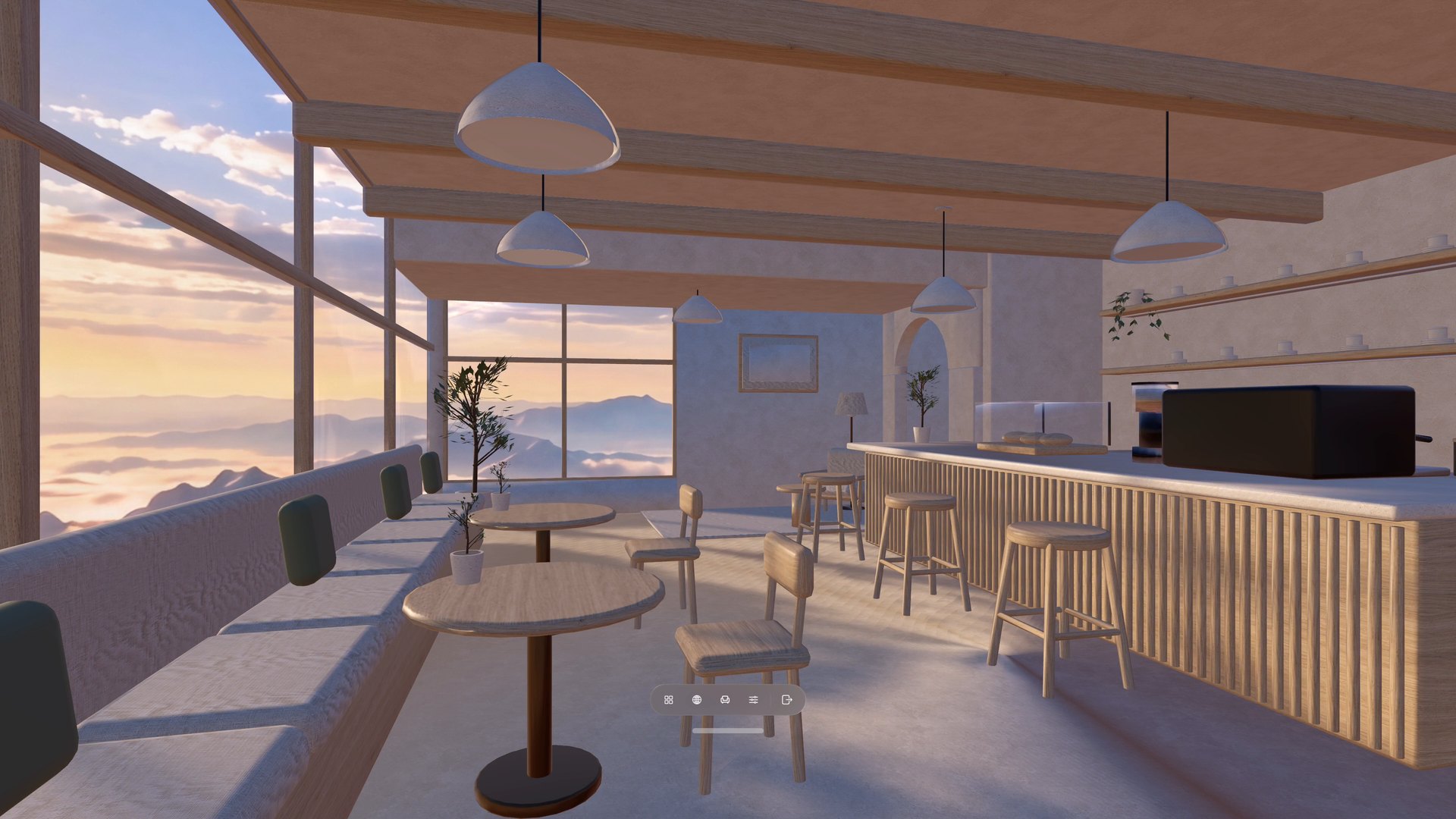
所有内容都在“空间”中。
空间现在在您的设备上保存了房间和景观,以及您可以下载的景观,因此没有单独的资源库页面。在之间切换 房间, 景观,以及 全部,并使用每张卡片的按钮: 选择, 下载, 更新,或者 解锁。选择卡片本身来阅读关于它的信息。
一个过滤器的行排列在标签下方——本机, 动态, 有声音,访问和来源——并且分类菜单保留 收藏优先 旁边是标题和最近添加的内容。当更新等待时, 全部更新 依次安装您可下载的。您的标签、搜索、过滤器和排序将被记住。要导入您自己的全景或房间,请选择 导入 在“空间”的顶部。
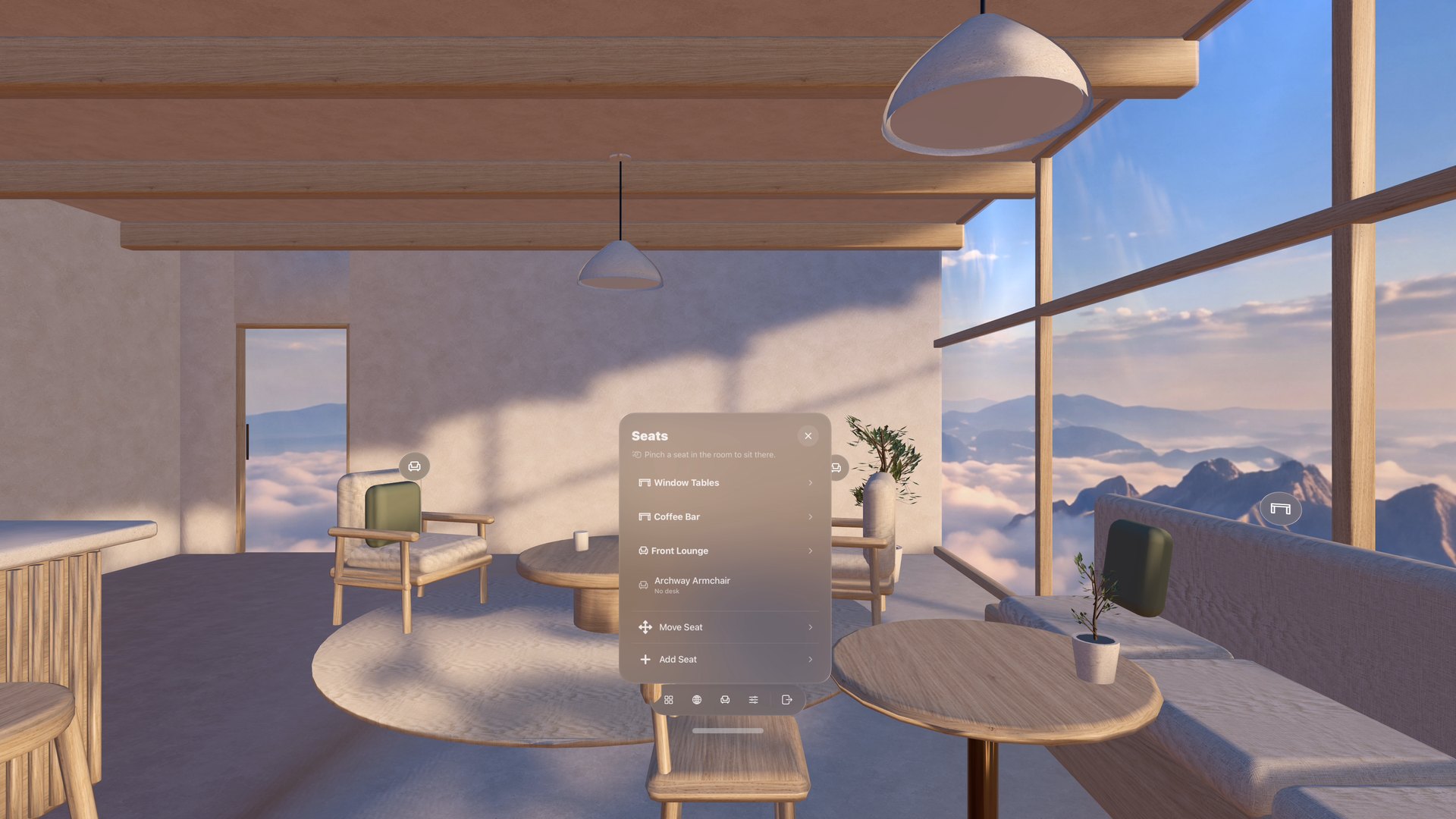
你可以看到的座位。
打开 座位 ,房间中的其他座位都会在就坐位置显示标记。看向房间中的标记并捏合,即可前往该座位。座位列表会将共用沙发、桌子或吧台的座位分组;桌面座位显示桌面图标,休闲座位显示椅子图标。
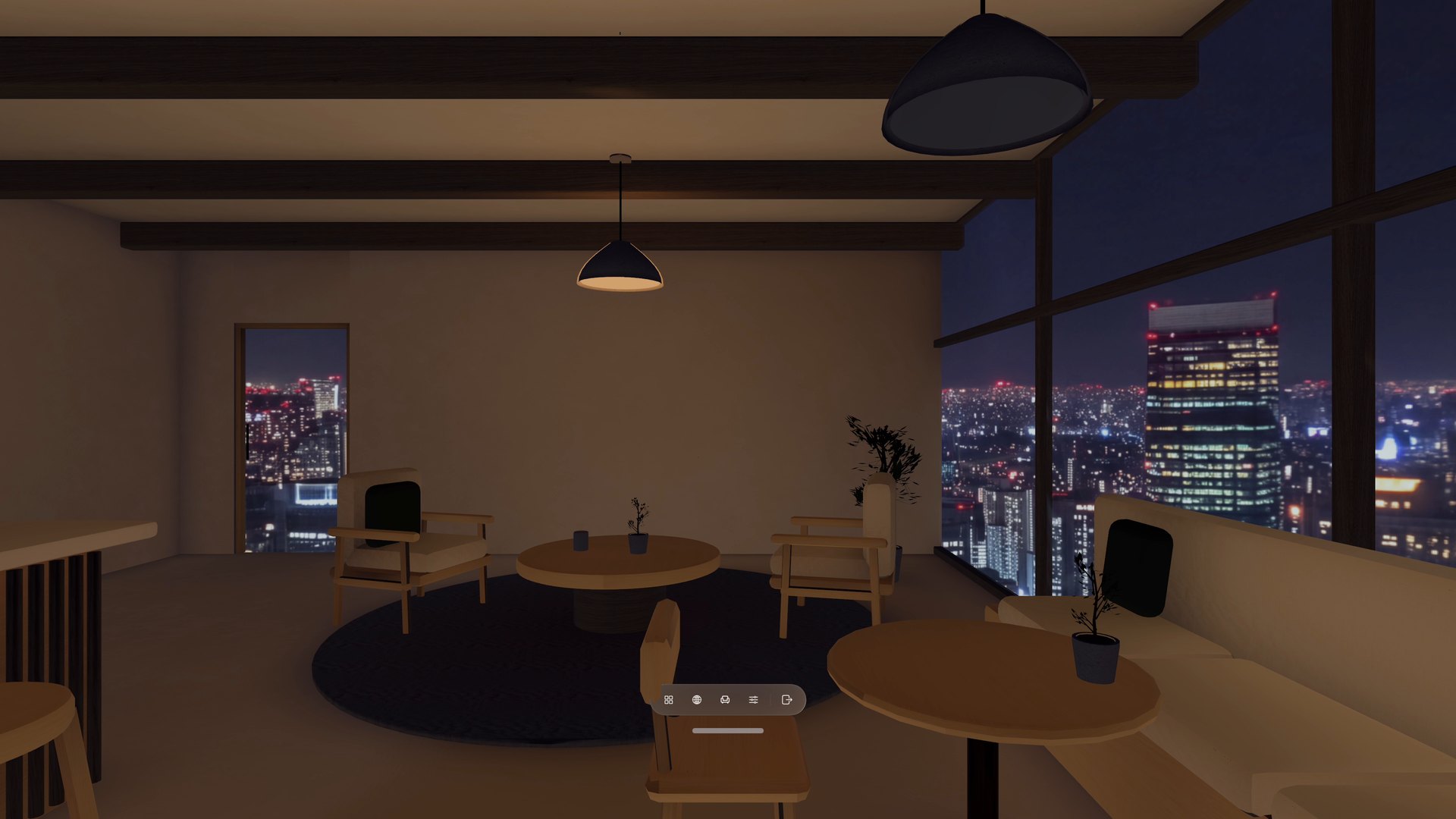
看一下灯,然后打开它。
在作者配置了灯光的房间中,每盏灯现在都可单独切换。注视一盏灯并捏合:房间较暗时,只会开启该灯;房间已亮起时,也只会切换该灯。它与「房间灯光」控制项及「光线与画面」使用相同的灯光。
自己的座位。
选择 添加座位 在房间的任何地方放置一个座位。命名它,用它放置 移动和转向,并保存下来;每个房间最多保留20个自己的座位,下次您参观时它们会归还给您。您的座位没有书桌,因此它们专为阅读、观看和四处走动而设计。
移动座位 根据您所坐的座位,以1厘米·1°、5厘米·15°或25厘米·45°的步骤进行调整。保存该座位的新位置,或选择 另存为新座位 也要保持原状。如果房间更新改变了其形状,Locus 会要求你重新定位受影响的座位,而不是删除它们。
更简洁的栏位,以及当前空间的设置。
栏位现在包含 空间, 打开浏览器, 座位, 设置,以及 离开. 设置 打开当前位置:你的沉浸选择——桌面与周围环境 或者 窗口与旋钮—然后是快捷控制,还有光线和图片、声音、运动和倾斜的页面。想要在条杆上控制吗? 自定栏位 将任何快捷控制按钮固定下来,并允许你重新排列按钮。
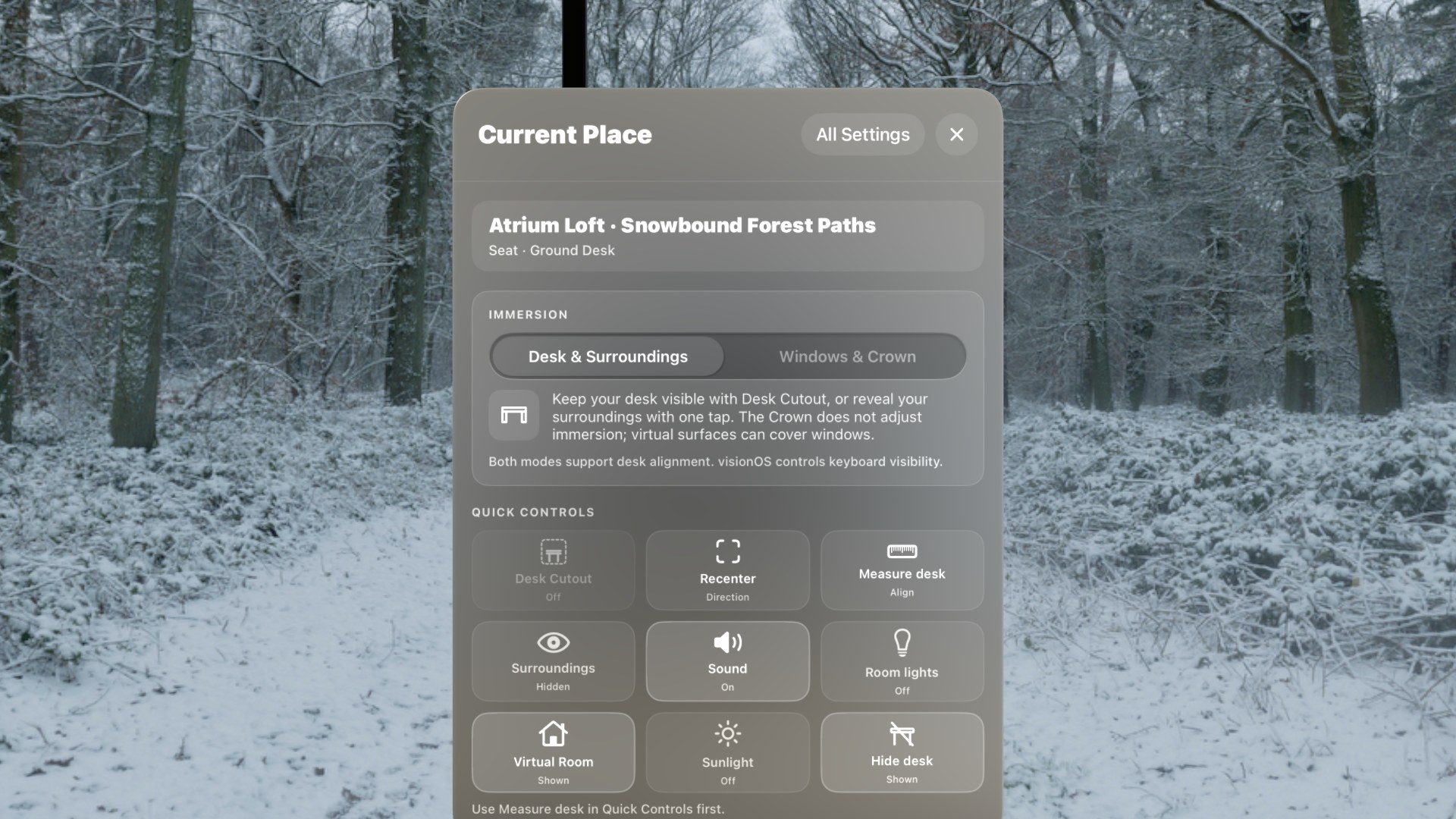
所有设置 打开包含六个部分的完整设置窗口:当前位置、工作区、浏览器设置、设置和权限、计划和购买,以及帮助和关于。
导游游览。
现在,短途导览将依次打开真实的“空间”、“座位”和“设置”页面:选择一个空间、选择一个座位、选择你的沉浸体验,让它属于你,并学习你的控制方式。如果你已经完成之前的导览,你只会看到这两个新页面。随时从 设置 → 基础设置和权限 → 参加引导之旅.
小事。
- 打开浏览器 在浏览器中添加了一个新的标签,而不是打开另一个窗口。
- 播放视频 在Motion中可以按景观保存,所以你更希望保持静止的动画景观就会保持不变。
- 当房间有自己的背景音时,景观的氛围从25% so开始,在两个混音器中;在Sound中进行调整。
- 那个 房间运动 瓷砖将房间的所有环境动画同时打开或关闭。
- 如果你的支持者访问权限已过期,关于支持者项目的更新会立即显示“查看计划”,而“更新所有跳过的项目”则会跳过这些项目。
对于作者:座位组。
房间现在可将共用桌子、沙发或吧台的座位分组,使座位列表以一个条目显示它们。座位组使用房间格式 6,需要 Locus 1.2。已有房间仍可正常使用。请参阅 房间和景观 ZIP 参考 对于字段和验证规则。