用滑行移動。
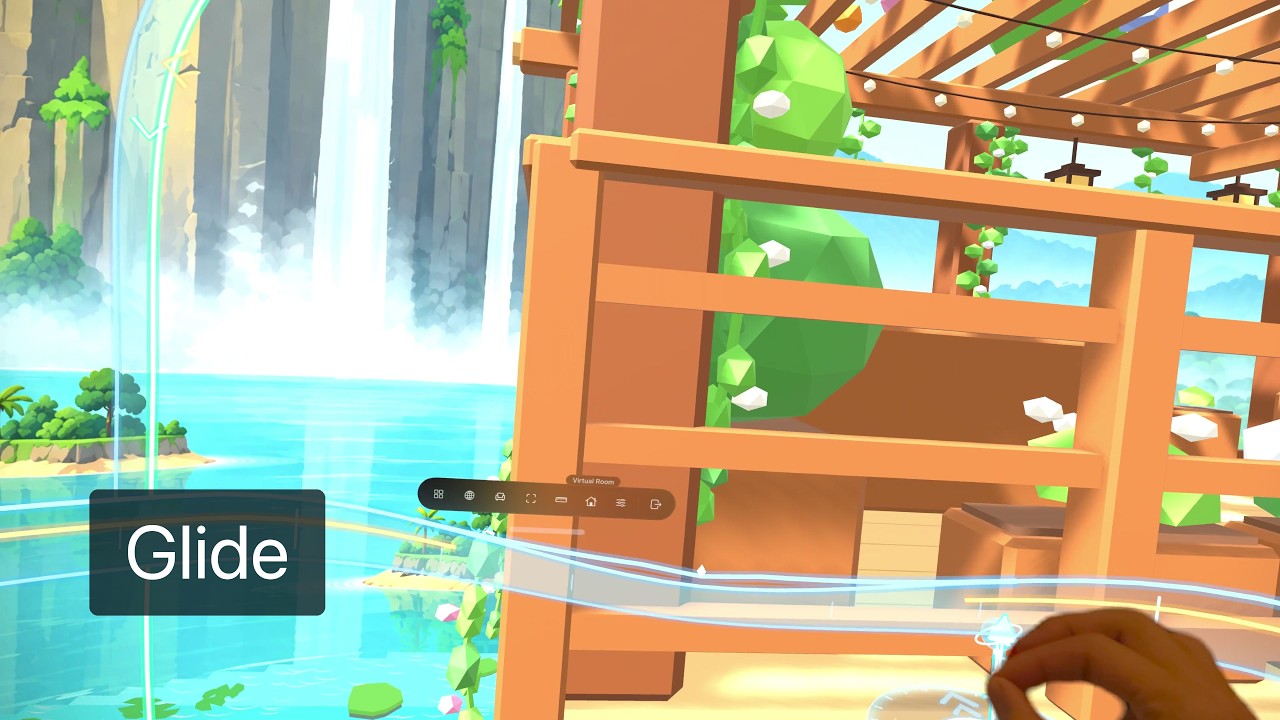
捏合後,你可以在房間中移動、轉向和升降。手部羅盤會指引移動方向。
準備開始
在虛擬空間中進入一個房間,並保持坐直。滑行預設開啟。要查看開關,請開啟「設定 → 所有設定 → 工作區」,找到「滑行」。
如果使用過「躺臥」,請先重設為坐直視角,再使用滑行。
捏合並移動
- 看向房間或景觀中的空白區域,避開應用程式視窗和底部工具列。
- 捏合即可顯示手部羅盤。保持捏合,向前或向後移動手來前進或後退,向上或向下移動手來升降,向左或向右移動手來轉向。
- 鬆開捏合即可停止。
看著視窗、面板或工具列時,捏合會操作那個控制項。請看向空白區域來使用滑行。
看懂手部羅盤
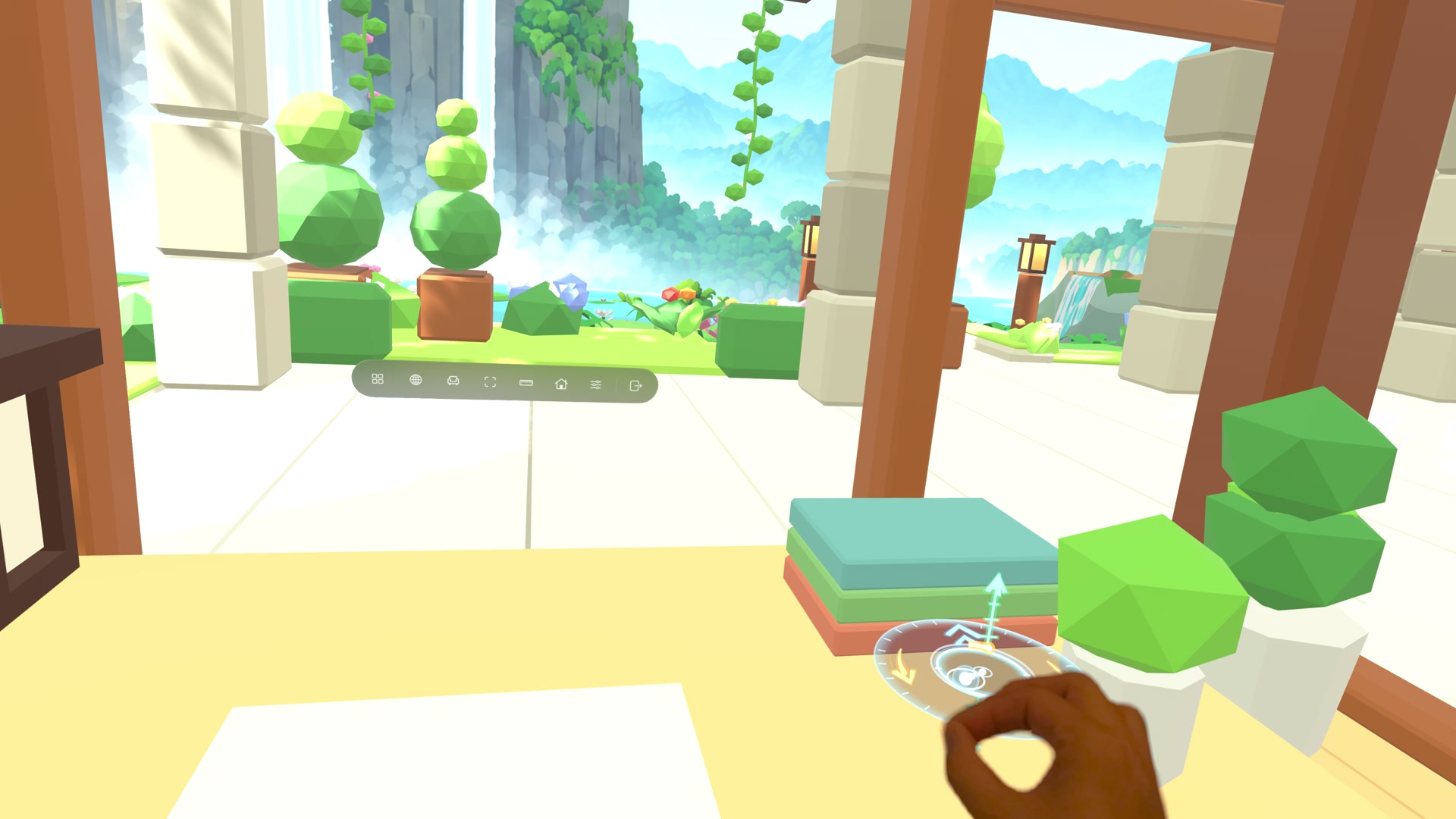
中心標記會跟隨你的手移動。前後指引、垂直指引和弧形轉向指引展示了可用的方向。
喚回工具列
保持捏合,讓手停穩。圓環填滿後,工具列就會出現,方便你再次開啟控制項。
滑行設定
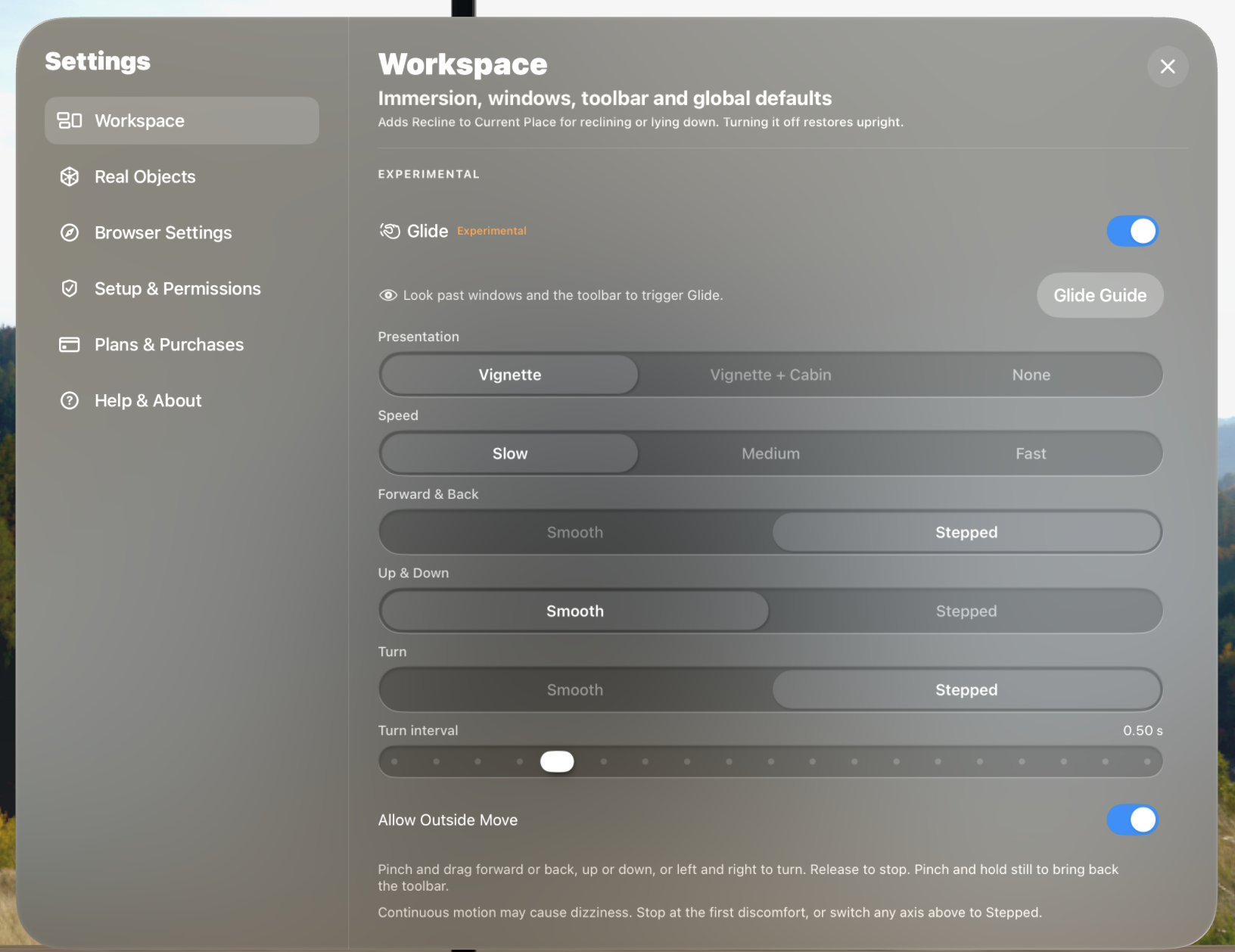
開啟「設定 → 所有設定 → 工作區」,然後向下捲動找到「滑行」。選擇「滑行教學」可再次查看簡明指引。
| 設定項目 | 用途 |
|---|---|
| 滑行 | 開啟或關閉滑行。 |
| 呈現方式 | 「暗角」會在移動時暗化視野邊緣;「暗角 + 座艙」還會加上座艙框架;「無」則保留完整視野。 |
| 速度 | 可選「慢」「中」「快」。速度也會影響分段移動的距離,以及平滑轉向的快慢。 |
| 前後移動 | 選擇「平滑」可連續移動,選擇「分段」可分次移動。 |
| 上下升降 | 選擇「平滑」可連續移動,選擇「分段」可分次移動。 |
| 轉向 | 選擇「平滑」可連續轉向,選擇「分段」可按固定角度轉向。 |
| 轉向間隔 | 當「轉向」設為「分段」時,可調整兩次轉向之間的時間。間隔越長,每次轉向之間留出的時間越多。 |
| 非移動模式也可使用 | 無需開啟「移動」面板也能滑行。關閉此項後,請先開啟「移動」面板再使用滑行。 |
預設設定為「慢」速、「暗角 + 座艙」、前後和上下使用「平滑」、轉向使用「分段」。每個方向都可以單獨調整。
如果移動讓你感覺不適,鬆開捏合即可停止。可以改用分段移動,或關閉滑行。