從這裡開始·10分鐘
設定你的第一個空間。
一個空間由呈現風景的景觀和環繞你的房間組成。先選好這對組合,再熟悉讓其他功能觸手可及的幾個按鈕。
選擇一個景觀和房間
- 打開“空間”。 在 Locus 條條桿的左端選擇“空間”按鈕。
- 選擇一個選項卡。 房間 和 景觀 展示一種卡片; 全部 會同時顯示兩者。“空間”還列出可下載的房間和景觀,因此不再有獨立的資源庫。
- 選擇一個房間。 挑選 房間傳送門 將您的物理房間放在您身邊,或選擇3D房間進入完整的虛擬空間。使用卡片的 選擇 按鈕;選擇卡片本身來閱讀其詳細資訊。
- 選擇一個景觀。 這是房間之外或通過你打開的牆壁出現的360度風景。不在你裝置上的卡片提供 下載 而不是選擇。
- 選擇“輸入空間”。 當前的房間和景觀出現在“空間”的底部。Locus 打開與您選擇的房間匹配的體驗。
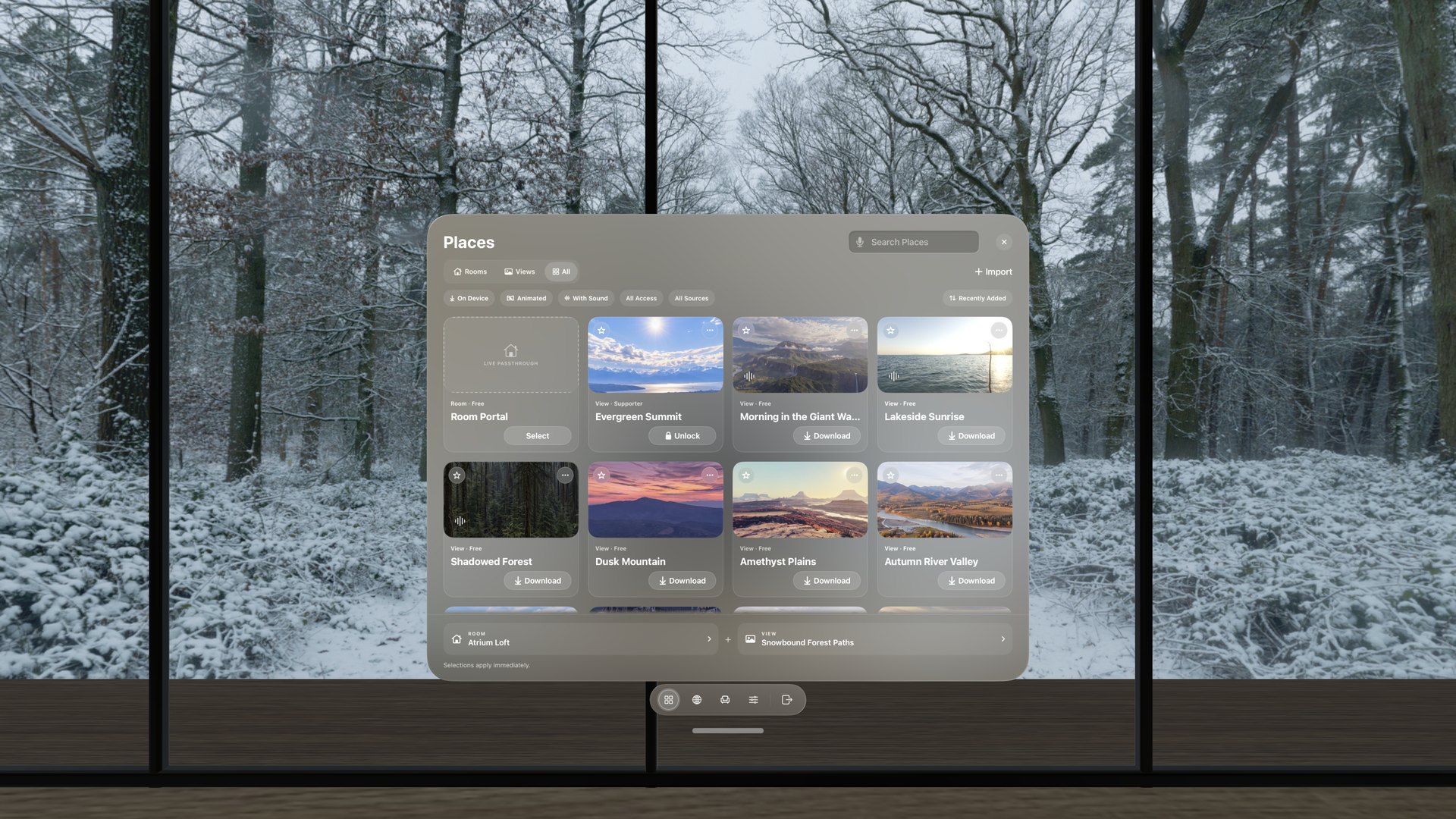
使用標籤欄下的過濾器,僅顯示裝置上顯示的內容,動畫景觀或帶聲音的空間。下次打開“空間”時,搜索、過濾器和排序順序將被記住。
選擇適合你房間的體驗
Locus 1.2 新手嗎? 一個簡短的導覽游將依次打開真實的“空間”、“座位”和“設定”頁面。隨時從 設定 → 基礎設定和權限 → 參加引導之旅.
瞭解Locus條桿
欄位位於應用視窗下方。進入空間前,它顯示“空間”、“打開瀏覽器”和“設定”;進入後,還會加入當前空間支援的控制項。
虛擬空間按鈕,從左到右
想要一鍵控制嗎?選擇 設定 → 所有設定 → 工作區 → 自定欄位 添加快捷控制,例如 桌面挖空, 重新居中, 測量桌面, 房間燈光, 陽光, 隱藏桌子,或者 音量 加入欄位,並調整按鈕順序。
在房間傳送門中,欄位顯示 牆壁,關閉或重新打開檢測到的單個表面,以及 顯示房間,只查看你真實的房間片刻。如果追蹤中斷, 再試一次 當Locus再次能夠查找您的房間時會出現。
選擇沈浸式工作方式
打開 設定 在一個虛擬空間中,選擇其中一個 沈浸方式 當前位置頂部的選擇:
選擇一個座位
選擇 座位 (位於欄位中),即可查看房間提供的所有座位。共用桌子、沙發或吧台的座位會分組;打開分組可選擇具體座位。桌面座位顯示桌面圖標,休閒座位顯示椅子圖標。座位頁面打開時,房間中的其他座位會在就坐位置顯示標記;注視標記並捏合即可就坐。
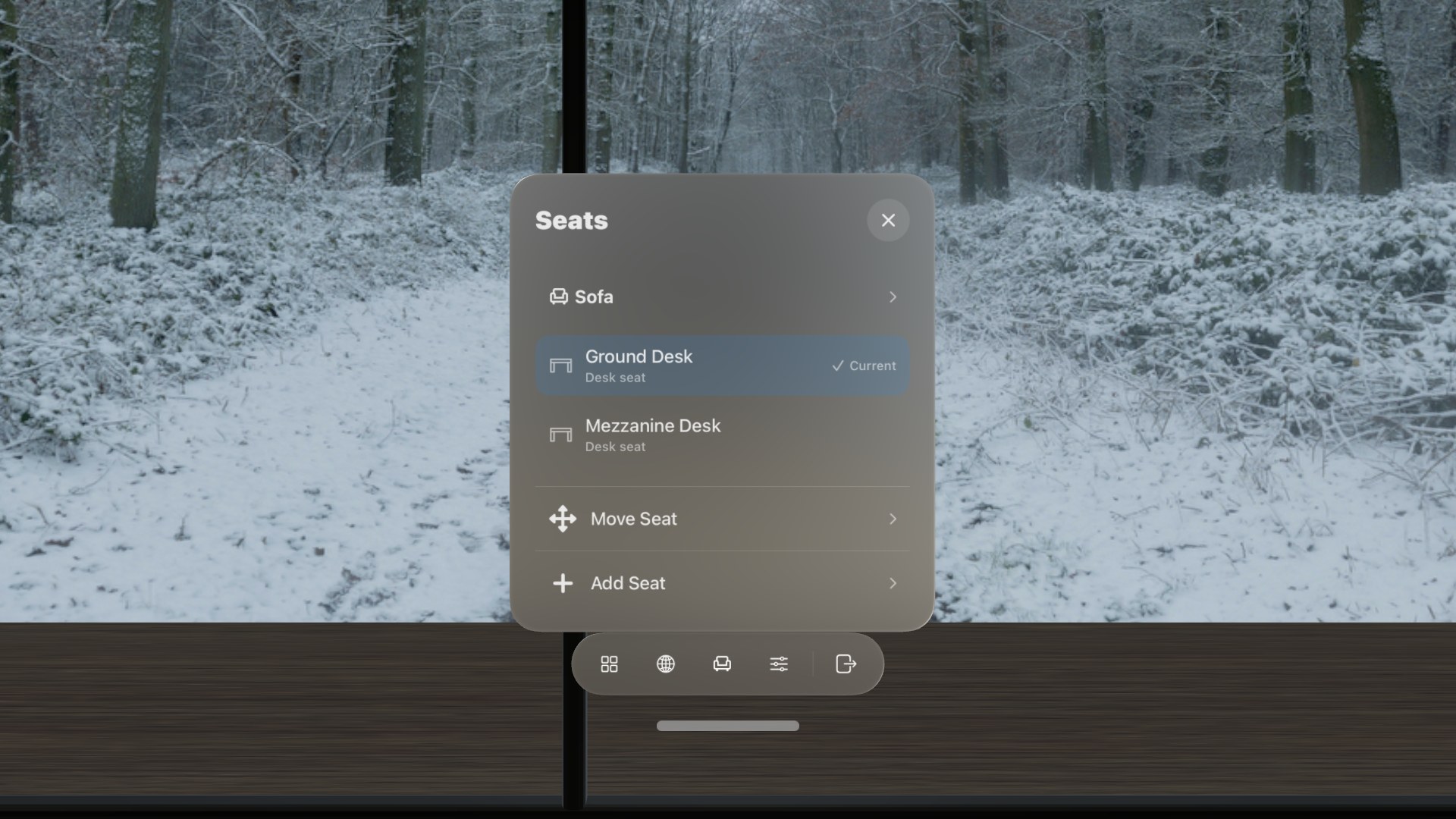
要坐到房間不提供的某個地方,選擇 添加座位,然後使用 移動和轉向 站起來把新座位放好,然後選擇 保存. 自定你的空間 詳細覆蓋個人座位。
查找設定和幫助
在空間內, 設定 會在欄位旁打開當前空間。選擇 所有設定 打開完整的設定視窗,該視窗有六個部分:
選擇 關閉,或者在欄位中再次選擇“設定”,當你想將面板移開時。你的位置欄仍然保持打開狀態。
從瀏覽器返回“空間”
看看Locus瀏覽器工具欄中的第一個按鈕——和 空間 (位於欄位中)。選擇它可打開空間,並更換房間或景觀。瀏覽器視窗和網頁會保持打開。
更改和自定義您的位置
打開 空間 再次選擇 選擇 即可選擇其他房間或景觀。如果你已經位於空間內,新選擇會立即應用。
一旦佈局感覺熟悉,繼續進行 自定你的空間 轉動景觀,平衡天空和房間照明,控制支援的裝置,添加您自己的座位,並決定要保存哪些更改。