定制 · 10分鐘
自定你的空間。
當需要即時切換時,使用快捷控制,然後在不離開你的位置的情況下調整景觀、房間和你的坐位。將此會話的結果保留下來,或保存以供下次使用。
從快捷控制開始
選擇 設定 (位於 Locus 欄位中)。打開的“當前空間”頂部顯示沈浸方式,下方是 快捷控制 下方——針對當前空間的一鍵開關。可用控制項取決於房間和景觀。
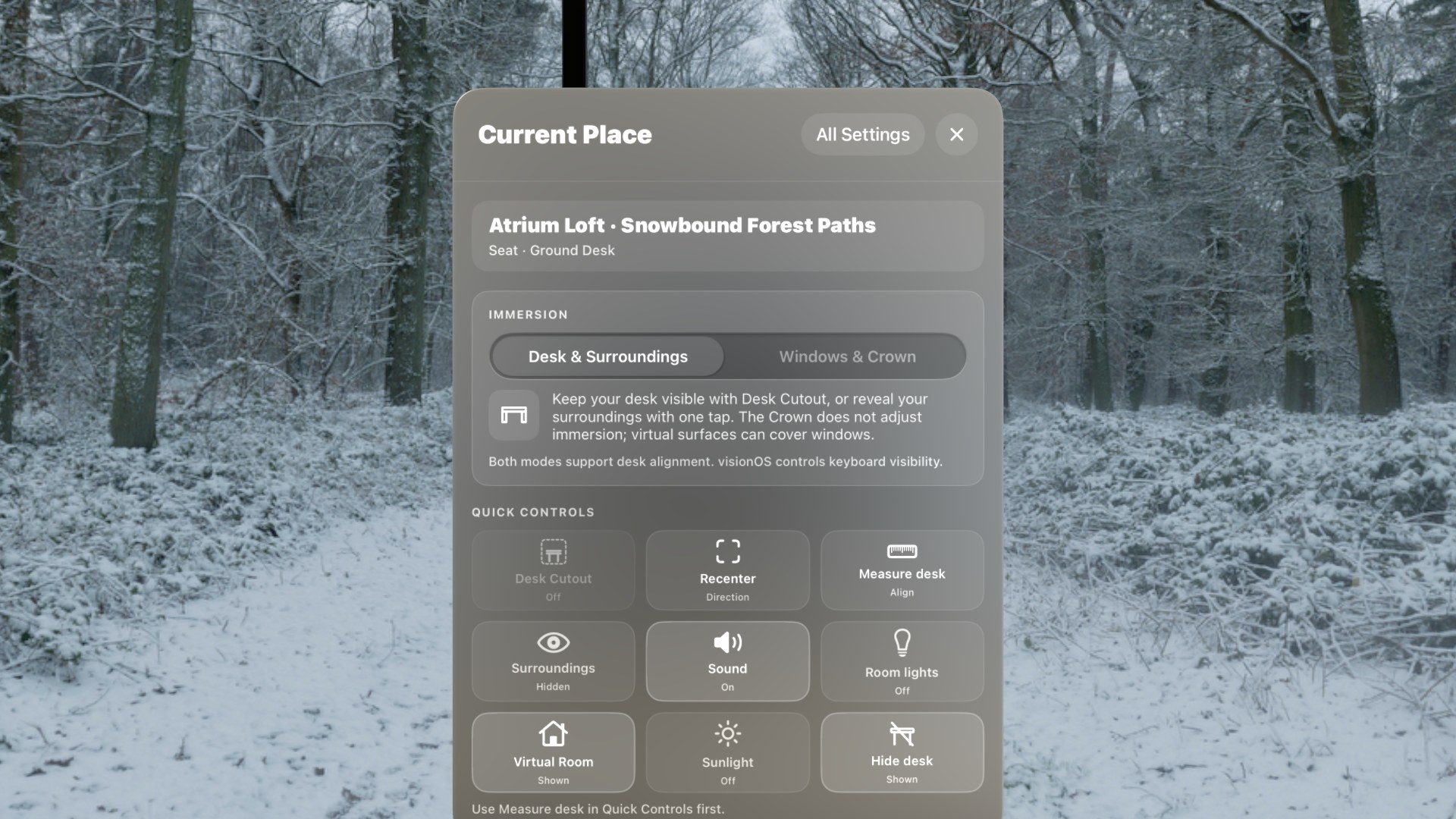
選擇 編輯快捷控制 要隱藏或重新排列瓷磚。要將開關留在條桿上,請選擇 所有設定 → 工作區 → 自定欄位.
自定義景觀
在當前位置,選擇 光線與畫面,然後 景觀 選項卡。在查看全景和房間的同時,一次調整一個控制項。
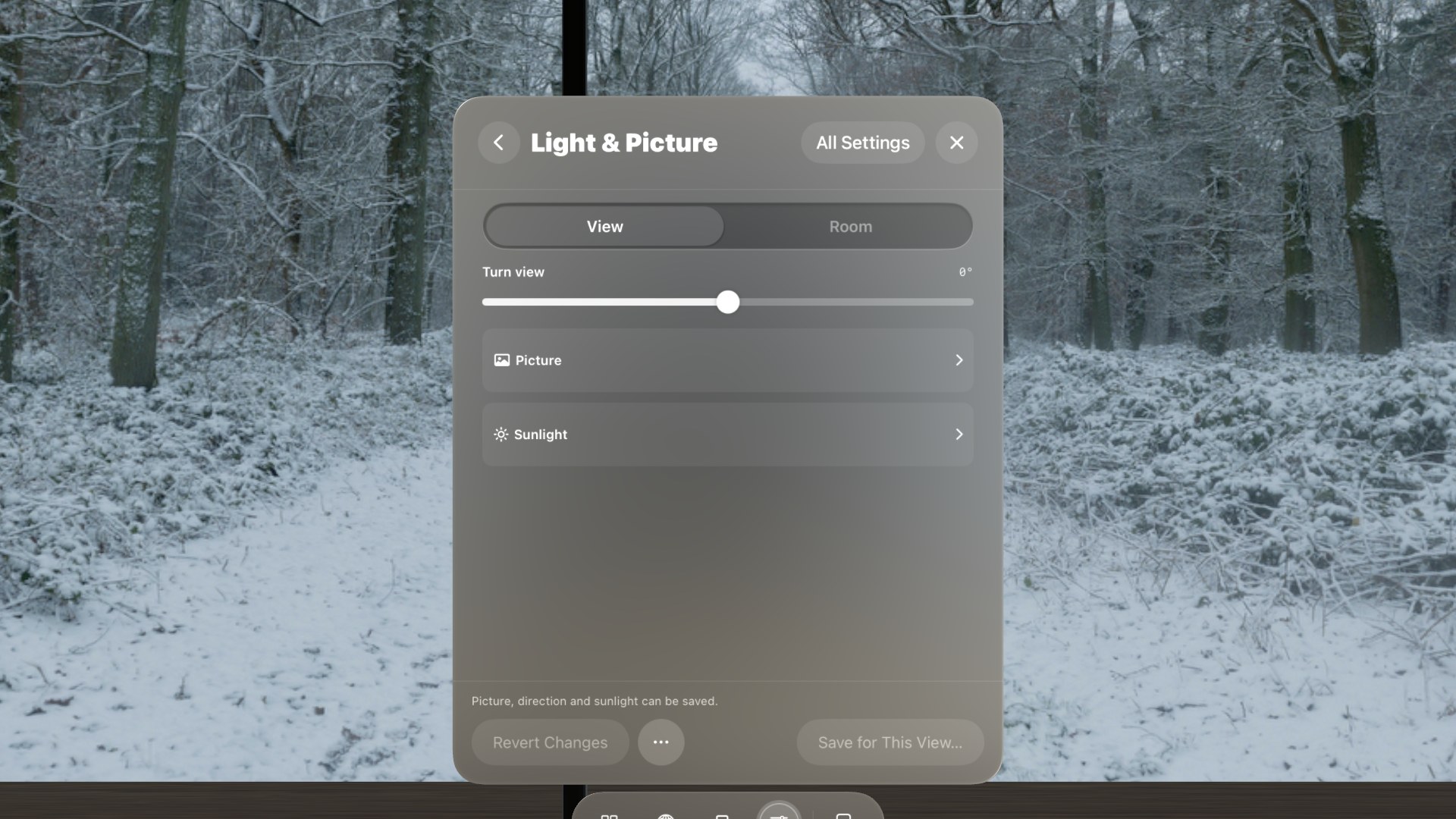
- 轉動視圖 將全景旋轉到你周圍。使用它將主要主體置於你的座位前方,或將地平線特徵與房間對齊。
- 畫面 持有 天空亮度,這改變了全景本身看起來有多亮; 環境光,這改變了景觀如何強烈地照亮房間,而不會改變天空圖像; 對比度;和 顏色.
- 陽光 持有 添加陽光。打開後,設定燈光的方向、顏色和強度,以與全景圖中可見的光線相匹配。
- 聲音 (當景觀帶氛圍時)設定場景的音量。當房間有自己的背景音時,景觀開始在25% so的兩個混音中開始;根據喜好調整。
- 動態 (對於動畫景觀)有 播放影片。關閉它並保存,以便每次都保持那個景觀不變。
示例:切換陰天景觀並添加光線
這套使用相同的Atrium Loft座位和相同的 雪封森林小徑 查看。第二張圖片適用 轉動視角+35° 並打開 添加陽光.
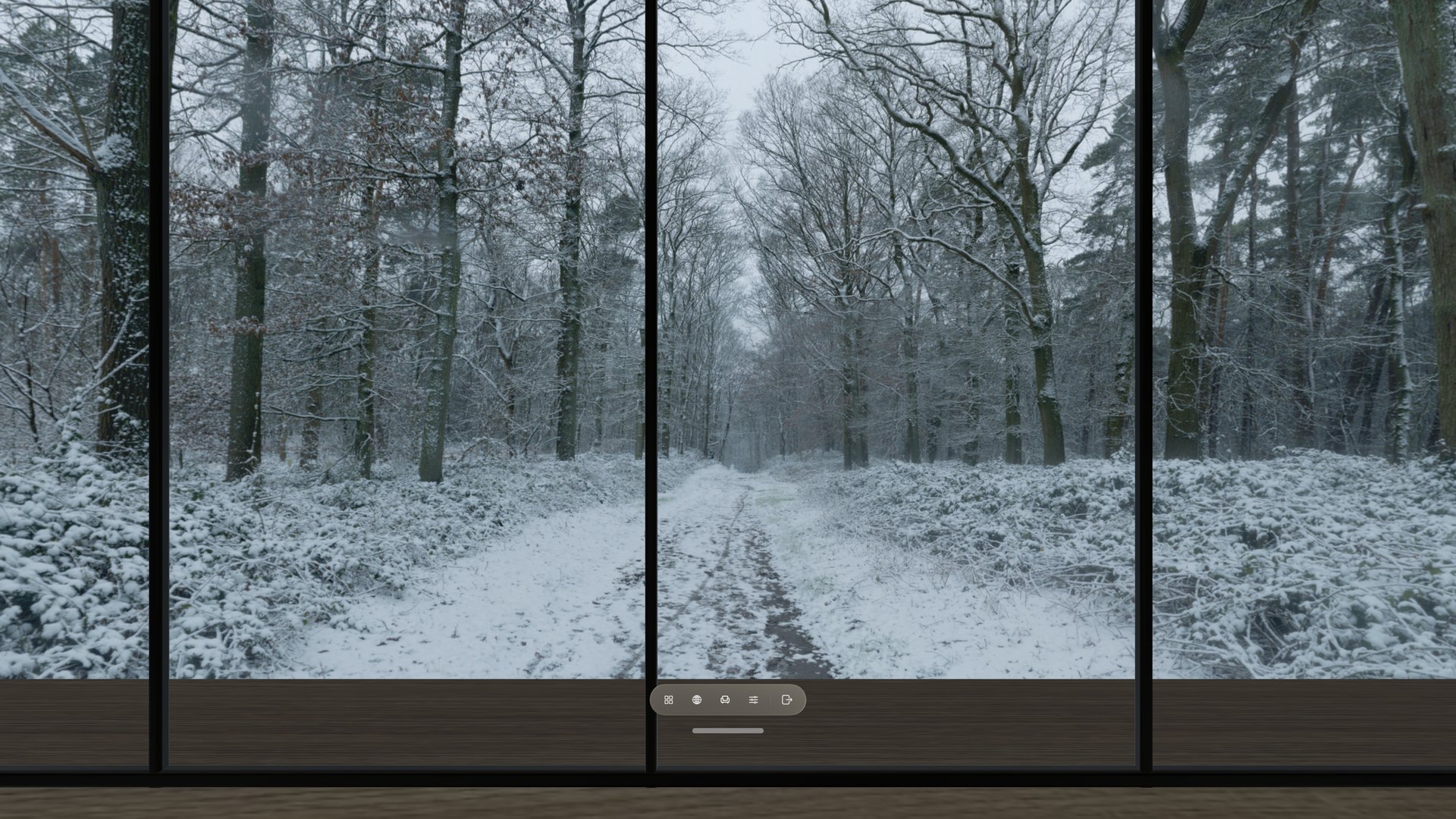
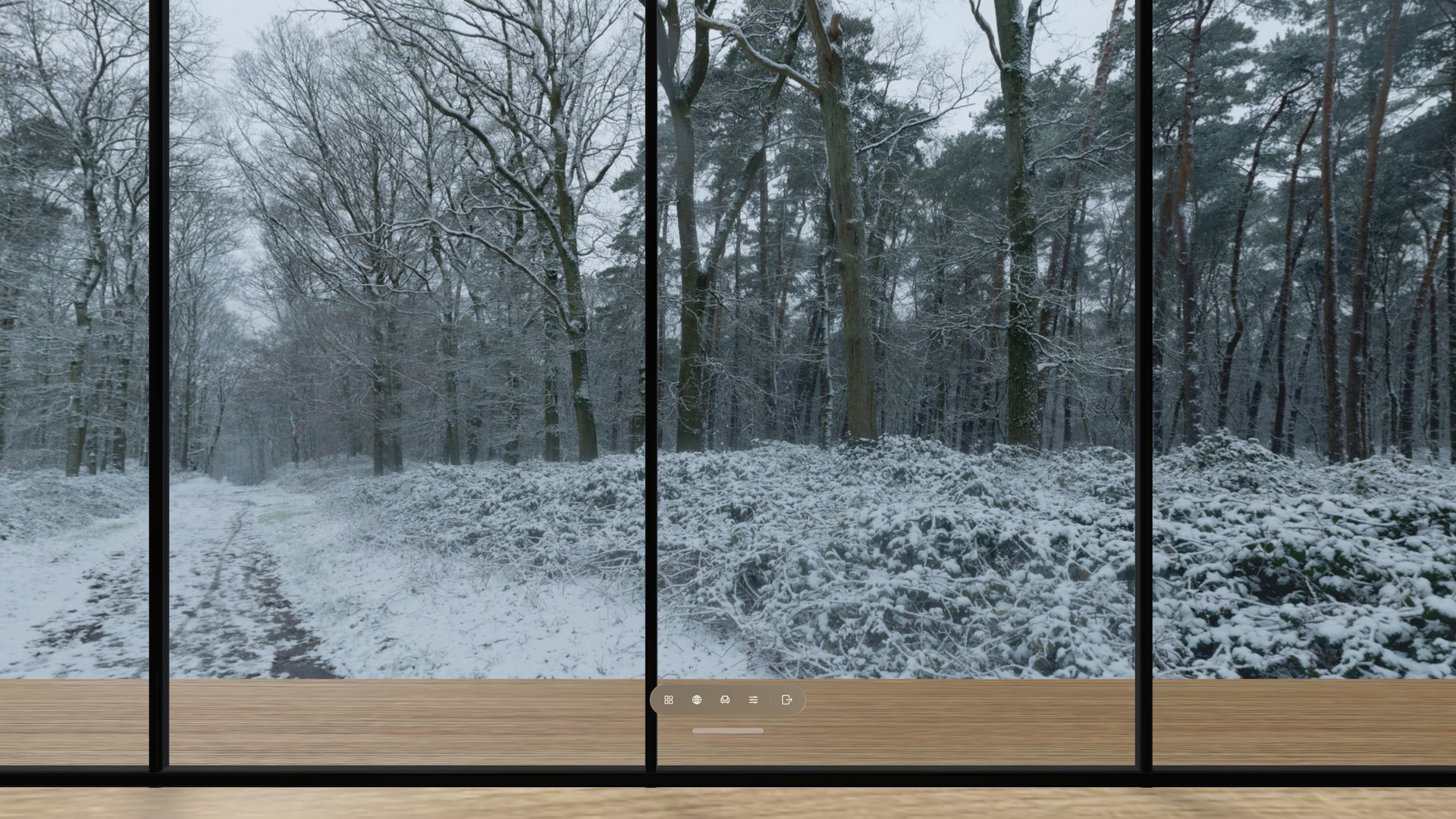
尋找兩個獨立的更改: 轉動視圖將路徑移向房間的左側;添加陽光會照亮3D地板。它不會重新繪制陰沈的全景。
定制房間
選擇 房間 當所選房間提供訪客控制燈光時,Light & Picture 中的選項卡。當房間帶有聲音或動畫時,Sound and Motion 也有自己的選項卡。
- 打開房間燈光。 這與快捷控制中的開關相同。您也可以注視房間中的一盞燈並捏合,僅切換該燈。
- 調整所有燈光。 一起打開或調暗房間支援的燈光。
- 調整單個燈光。 房間可能會為某些裝置提供亮度、溫暖感或全色。Locus 顯示的是房間支援的控制功能。
- 調整房間聲音 在 聲音 當房間擁有自己的氛圍——與景觀聲音分開,擁有自己的開關和音量控制。
- 調整支援的環境運動 在 動態。實驗室可以提供動畫切換、速度和重播間隔。
如果開關處於關閉狀態,亮度和顏色變化仍然準備就緒,並在重新打開燈光時顯示出來。
定制座位
選擇 座位 (位於欄位中)。您可選擇房間提供的任意座位、調整當前座位,或添加自己的座位。
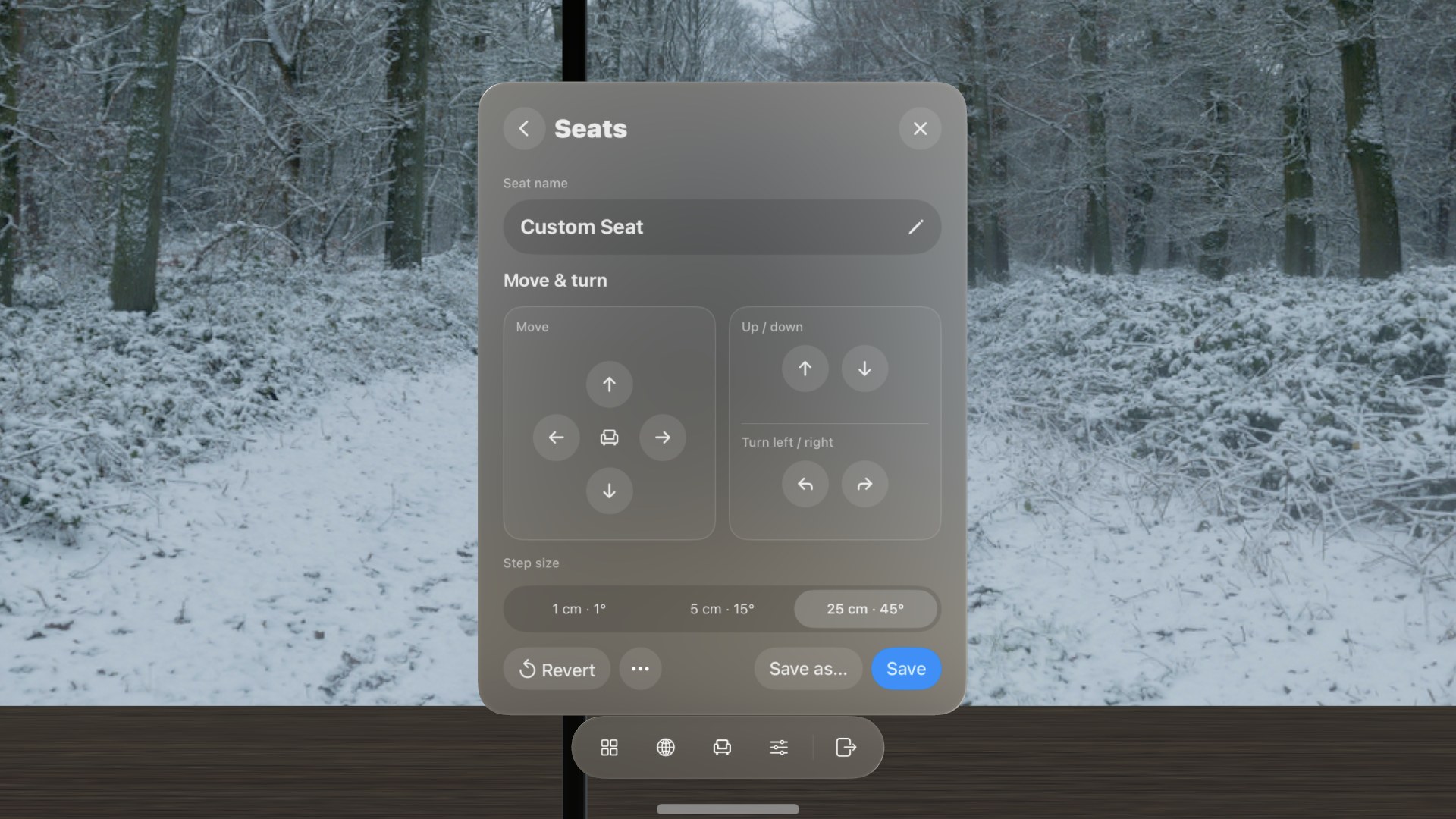
移動你所在的座位
- 選擇移動座位。
- 一步或轉動。 向前、向後、向側面、向上或向下移動,或轉動。選擇1釐米·1°、5釐米·15°或25釐米·45°的步長。
- 選擇保存 下次保留這個位置坐這個座位,或者 保存為... → 保存為新座位 保留原來的座位並添加一個新的座位。 還原 撤銷未保存的動作。
添加你的座位
- 選擇添加座位。 新的座位從你所在的地方開始。
- 叫它 使用鉛筆按鈕——最多40個字符。
- 使用移動和轉動 把它放在那裡,然後選擇 保存.
您自己的座位會出現在「座位」中;打開座位頁面時,房間內也會顯示對應標記。每個房間最多保留 20 個。這些座位沒有桌面,因此不適用桌面測量和桌面挖空。請使用座位的 更多 菜單用於重命名或刪除它。如果房間更新改變了其形狀,Locus 會要求您重新定位受影響的座位,而不是刪除它們。
保存或撤銷更改
光線和圖像、聲音和運動的變化將作為臨時工作副本開始。使用頁面底部的操作來決定接下來會發生什麼。
- 還原更改 將活動標籤返回到你保存的設定中。
- 更多 (…) → 嘗試使用原始設定 預覽建立者的已發佈設定,而不保存它們。
- 保存為此景觀的設定… 使當前景觀設定與景觀在裝置上每個房間和體驗中的預設設定一致。
- 保存為此房間的設定… 在此裝置上保持該房間的房間燈光和運動設定。
還不準備提交嗎?關閉設定並繼續使用該位置。未保存的調整仍屬於會話更改,而非替換已保存的預設值。
在保存景觀之前,打開“空間”以查看更大的預覽,然後打開景觀卡 … 菜單,然後選擇 編輯景觀。它與相同的保存的景觀外觀一起工作。
組織空間
- 標記房間或將其設為收藏 卡片上有一個星星。
- 添加標籤 例如工作、夜晚、自然,或與...分享 編輯標籤… 在卡上的 … 菜單。
- 過濾 在標籤下面的行中: 本機, 動態, 有聲音,訪問,和來源。 清除篩選 重置它們。
- 排序 通過右側菜單中的標題或最近添加的。 收藏優先 在相同的菜單中,將最喜歡的放在頂部,無論順序如何。
- 重命名匯入的景觀 在 編輯景觀 當其檔案名不實用時。內置景觀會保留其發佈的名稱。
- 更新 當有更新的版本可用時,一張卡片,或者選擇 全部更新 在“空間”的頂部。
名稱、收藏夾和標籤組織空間。它們不會改變匯入的全景圖或房間檔案。 關於此景觀 和 關於此房間 在卡片菜單中顯示信用、版本、大小和訪問權限。