基礎知識 · 5分鐘
在線查找高分辨率的景觀。
只有完整的全景圖,尺寸至少為4,096×2,048,且比例為2:1,才能直接從Locus瀏覽器中使用。當圖像符合條件時,您可以僅在會話期間應用預覽,或在不離開工作區的情況下將其保存到您的景觀庫中。
4K最低 · 準確的2:1 · JPEG、PNG或HEIC先試試
打開一個可直接使用的 4K 景觀。
在Locus瀏覽器中打開這個例子。當圖像自行出現時,Locus將提供 應用預覽 和 保存為景觀….
知道要尋找什麼
需要解決: 瀏覽器中顯示的圖像必須至少為4,096 × 2,048。即使原始圖像足夠大,較小的縮略圖也不符合要求。
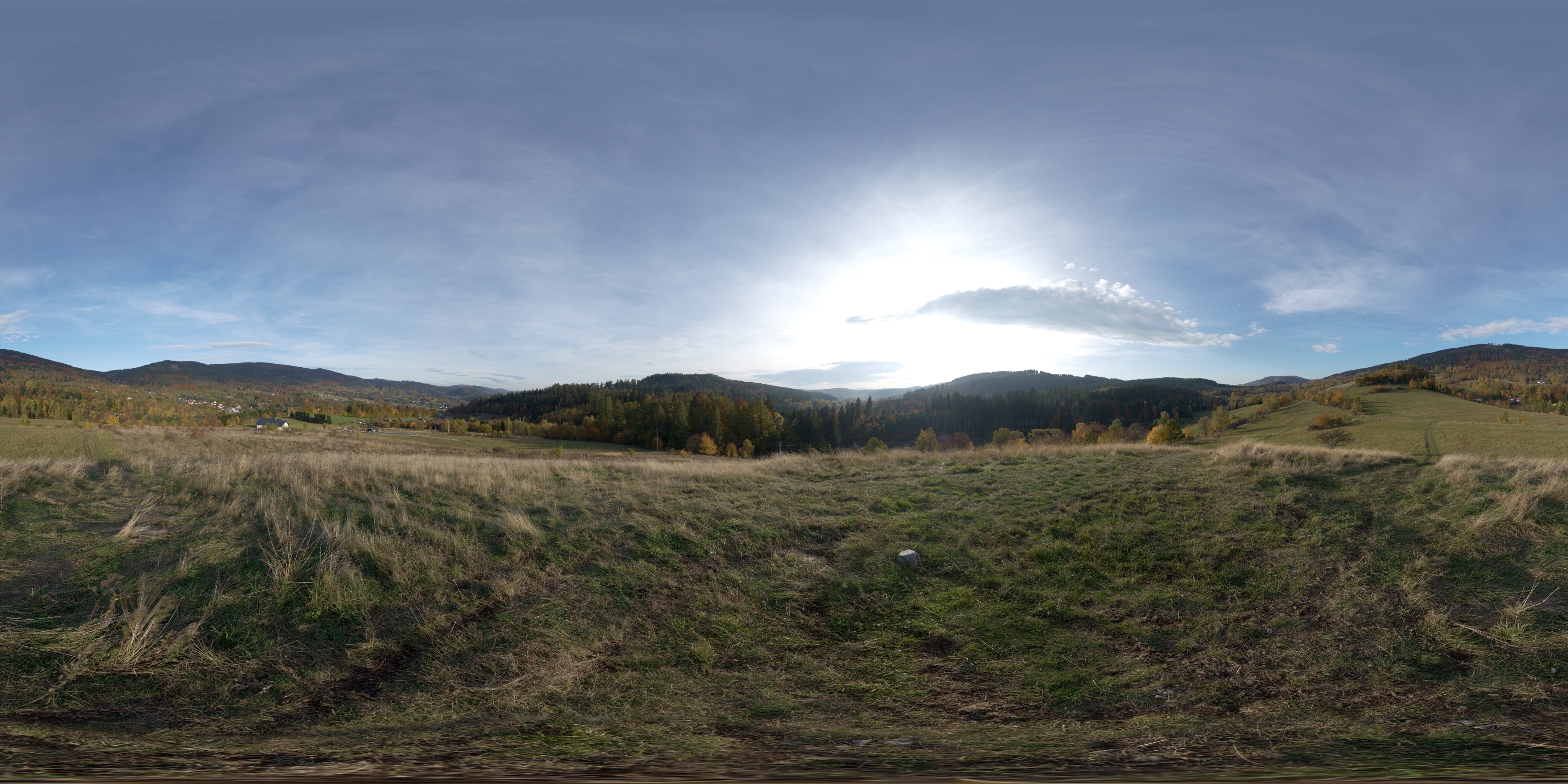
兼容的景觀是一個完整的360°等角全景。它看起來異常寬廣,並且在一個平坦的圖像中包含了整個球體。
| 檢查 | Locus需要什麼 |
|---|---|
| 形狀 | 正好是高的一倍寬:一個2:1的等矩形圖像。 |
| 最小尺寸 | 4,096 × 2,048 像素。較大的圖像在 Apple Vision Pro 中通常看起來更清晰;如果可用,8K 或 12K 更為理想。 |
| 檔案類型 | SDR JPEG、PNG或HEIC圖像。HDR、EXR、立方體地圖、影片和交互式360°觀看器不用於查看圖像。 |
| 網頁來源 | 填充其自身的瀏覽器標籤頁的圖像:公共圖像 URL,或將頁面手勢下載到 Locus 的圖像(包括同一網站 blob: 和 data: 下載檔案,這些檔案可以使用頁面已登錄的會話)。頁面內顯示的圖像、縮略圖、僅限畫布的預覽以及跨站點保護的檔案即使存在完整分辨率下載也不符合條件。一張圖像最大200 MB。 |
| 權利 | 允許您進行預定用途的許可證或授權。可下載並不自動授予授權。 |
有用的搜索短語: “360等角全景 JPG”、“2:1 天空盒”或“調色HDRI JPEG”。如果一個網站提供多種格式,請選擇 SDR 或調色 JPEG,而不是一個
.hdr 或者 .exr 檔案。從Poly Haven下載正確的檔案
Poly Haven的主要下載按鈕預設設定為HDR或EXR。這些檔案在當前版本的Locus中無法作為景觀使用。
- 打開一個HDRI資產頁面。 確認預覽是一個完整的 2:1 全景圖。
- 在“下載控制”的右側邊緣打開小菜單。 它位於主下載按鈕旁邊。
- 選擇8K色調映射的JPG。 不要選擇HDR或EXR。JPG是SDR圖像,Locus可以進行檢查、預覽和保存。
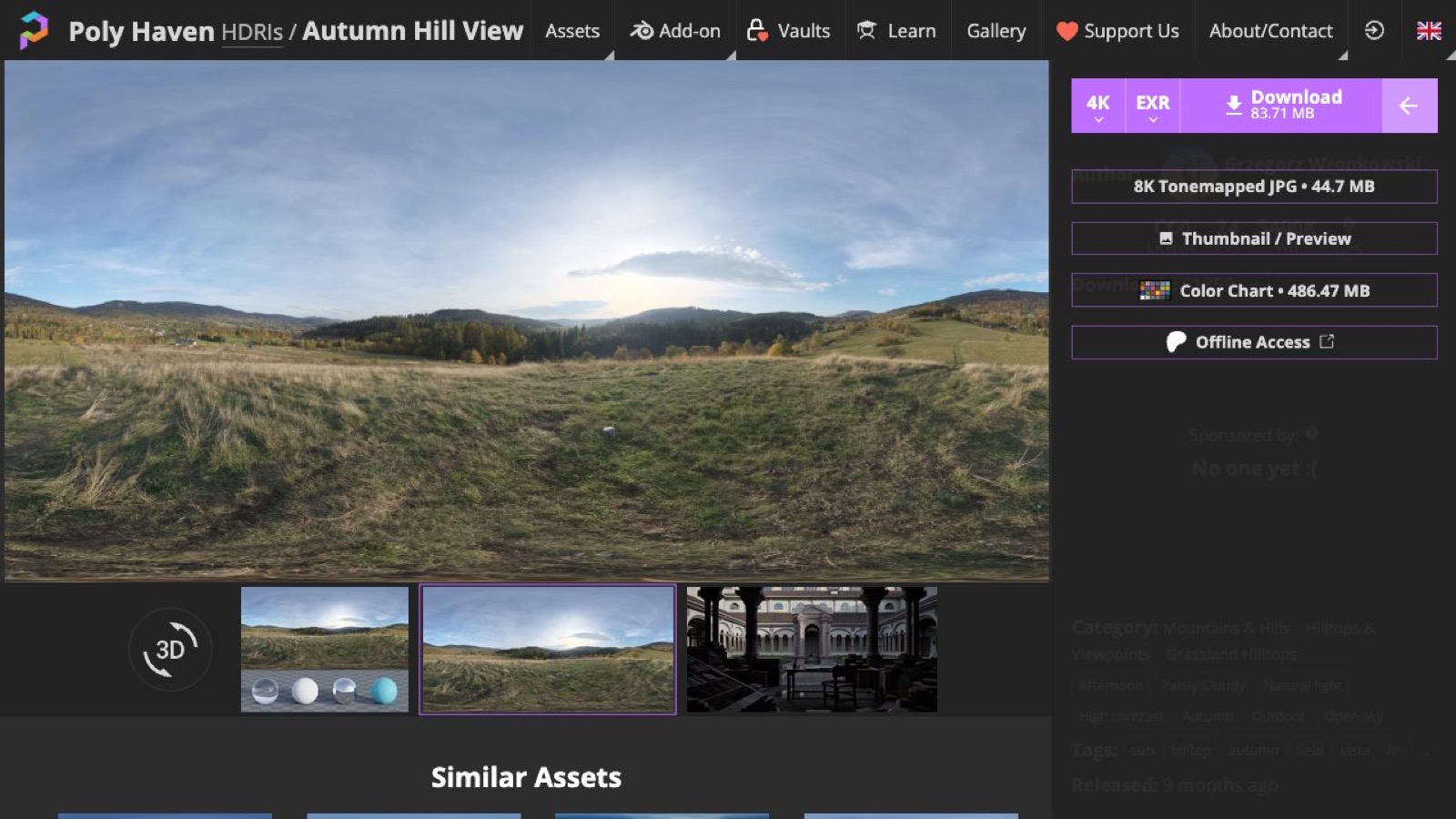
當前格式邊界: Locus支援SDR JPEG、PNG和HEIC全景圖像。HDR和EXR不被支援。
在其他網站上找到全分辨率的圖像
這樣的網站 維基媒體公共領域 和 Poly Haven 可以幫助您找到等角全景圖。使用前請檢查每個檔案的許可證、尺寸和格式。
許多下載頁面僅嵌入一個小縮略圖或交互式查看器。Locus 永遠不會提供頁面內顯示的圖像,即使是4K以下的預覽或畫布查看器也不符合要求。查找 原始檔案, 全分辨率,或者直接的JPEG、PNG或HEIC連結。完整的圖像應該在瀏覽器標籤頁中自動打開。
例子: 即使原始檔案尺寸為5,000 × 2,500,維基媒體公共領域檔案頁面也可能顯示960 × 480的預覽。頁面預覽太小了;原始檔案符合條件。
使用Locus中的圖像
- 在Locus瀏覽器中打開頁面。 正常瀏覽直到您到達全景或其下載頁面。
- 單獨打開全分辨率圖像。 打開頁面的原始檔案或直接圖像連結,使圖像填充自己的瀏覽器標籤頁。Locus不會標記頁面內的圖像;只有整個標籤頁的圖像才能成為景觀。
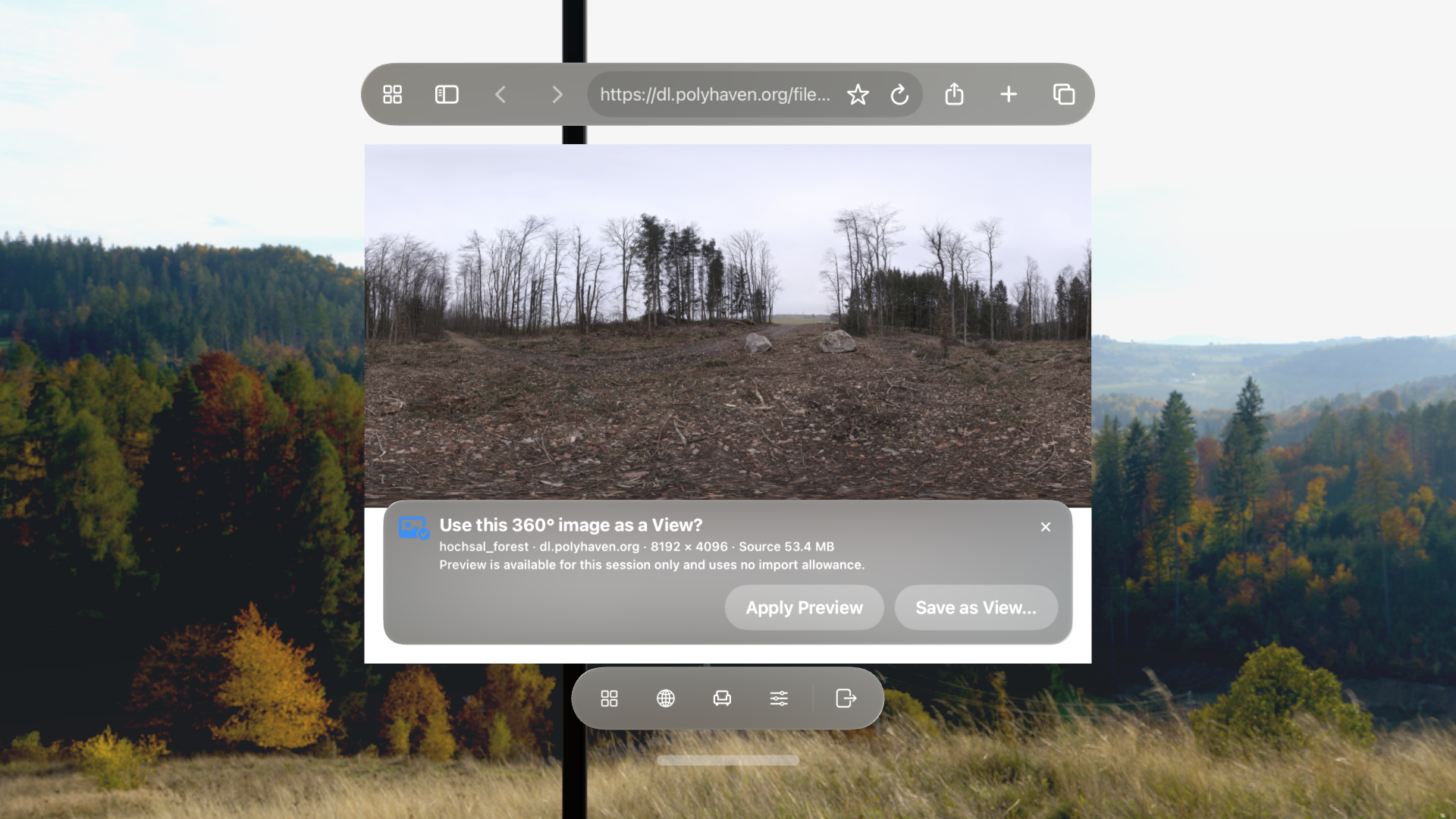
- 等待Locus下載它。 Locus 下載一次圖片,最多200 MB,並保留原始檔案。符合條件的圖片隨後會打開提示。 使用這個 360° 圖像作為景觀? 帶有檔案名、主機、尺寸和格式。
- 選擇“應用預覽”或“保存為查看”。 兩者都將使用該標籤已下載的原始檔案進行重復使用,無需再次下載。當您保存一個景觀時,Locus 會將您裝置上的圖像處理為 JPEG 景觀,並附帶縮略圖和房間照明圖像。一旦您進入一個空間,即可使用“應用預覽”功能;在空間之外,該功能將保持禁用狀態,Locus 會要求您先進入該空間。
預覽或保存?
應用預覽
僅適用於此應用會話的景觀,當您處於一個位置時。它不使用匯入額度。Locus 將包留在臨時儲存中並自動將其移除。
保存為景觀…
將永久自定義景觀添加到您的庫中,並立即應用。檔案名是建議的名稱,您可以在保存前更改它。保存使用可用的匯入方式,並遵循您當前的匯入權限。
如果另一個景觀已經使用您可用的匯入,Locus提供 獲取更多匯入額度 這樣你就可以打開計劃和購買,而不是到達一個死衚衕。
保存後使用 編輯景觀 在Locus中調整其起始方向、亮度、對比度、顏色、房間照明和可選的陽光。
如果看不到“景觀”提示
- 打開原始圖像,而不是下載頁面的縮略圖。頁面內顯示的圖像永遠不會觸發提示;圖像必須是整個標籤頁。
- 確認顯示的圖像至少為 4,096 × 2,048,並且正好是 2:1。
- 選擇 JPEG、PNG 或 HEIC,而不是 HDR、EXR、ZIP、影片或立方體地圖。
- 圖像將頁面手勢下載到Locus,包括同站
blob:和data:下載後,在自己的預覽標籤中打開,並可以使用頁面當前已登錄的會話。僅限Canvas觀看器、非圖像下載以及跨站點保護的檔案仍無法使用。 - 大於200 MB的圖像在瀏覽器中打開,但無法應用或保存;請尋找較小的導出圖像。
- 如果下載按鈕將檔案轉交給另一個應用程序,請返回並查找當前標籤頁中打開的原始檔案或全分辨率圖像連結。
看看 常見問題 關於分辨率、匯入額度和下載行為的簡短答案。