Muévete con Deslizamiento.
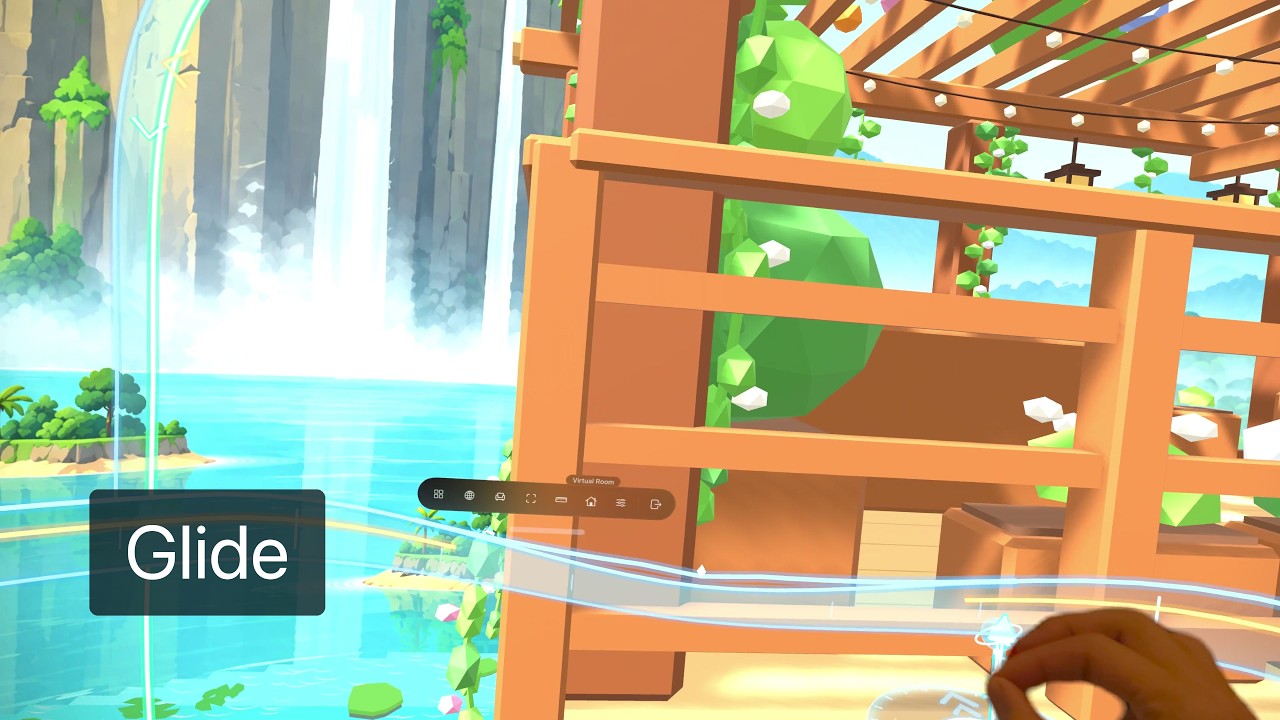
Pellizca para explorar tu habitación, girar y cambiar de altura. La brújula de la mano guía tu movimiento.
Antes de empezar
Entra en una habitación del Espacio virtual y siéntate erguido. Deslizamiento está activado por defecto. Para comprobarlo, abre Ajustes → Todos los ajustes → Espacio de trabajo y busca Deslizamiento.
Si usas Reclinarse, vuelve a una vista erguida antes de deslizarte.
Pellizcar y moverse
- Mira una zona despejada de la habitación o la vista, más allá de las ventanas de apps y de la barra inferior.
- Pellizca para mostrar la brújula. Mantén el pellizco y mueve la mano hacia delante o atrás para desplazarte, arriba o abajo para cambiar de altura, o de izquierda a derecha para girar.
- Suelta el pellizco para parar.
Si miras una ventana, un panel o la barra de herramientas, el pellizco acciona ese control. Mira una zona despejada para usar Deslizamiento.
Entender la brújula de la mano
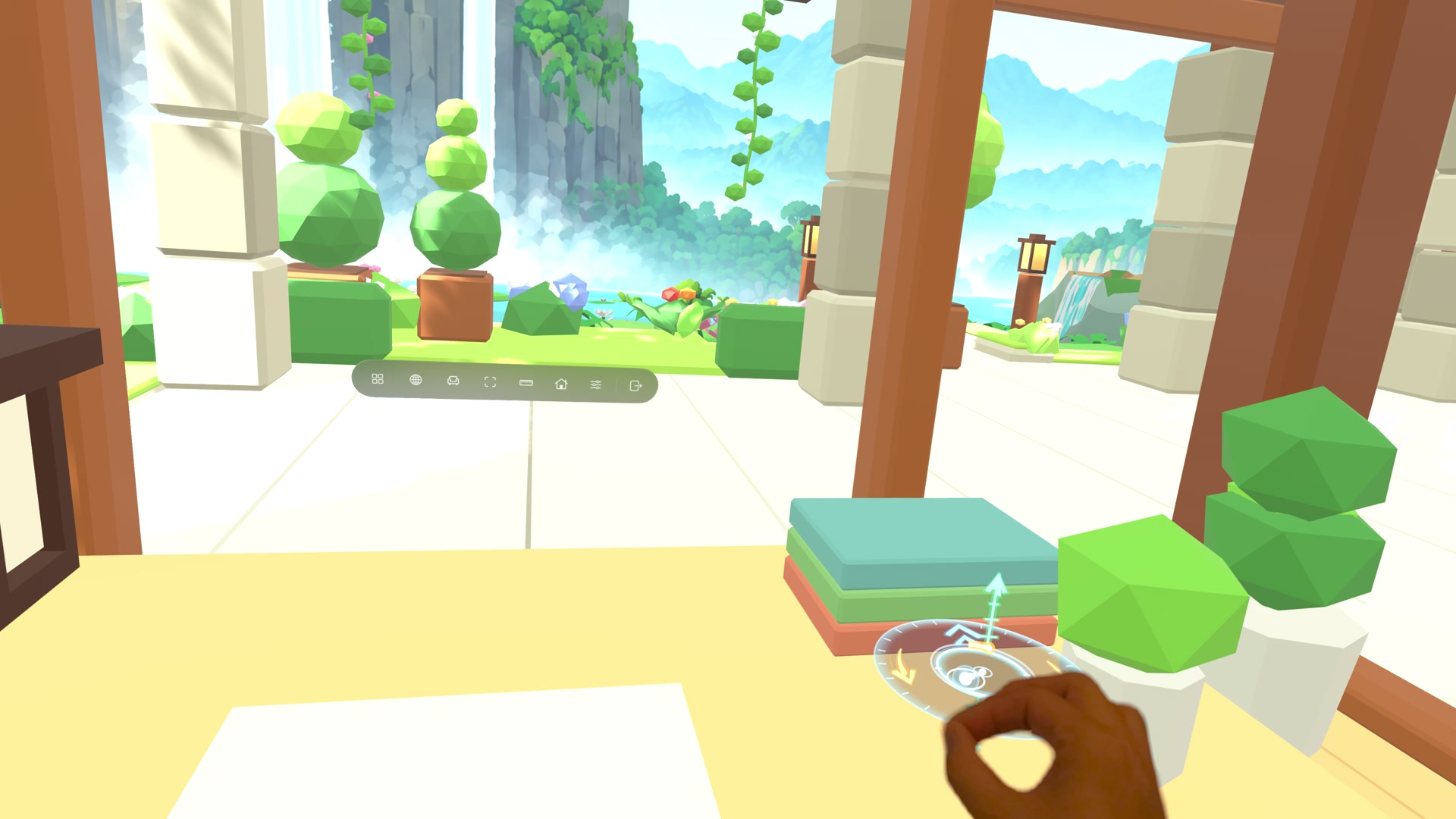
El marcador central sigue tu mano. Las guías de avance y retroceso, la guía vertical y las guías curvas de giro muestran las direcciones disponibles.
Recuperar la barra de herramientas
Mantén el pellizco y deja la mano quieta. El anillo se llena y aparece la barra de herramientas para que puedas abrir de nuevo los controles.
Ajustes de Deslizamiento
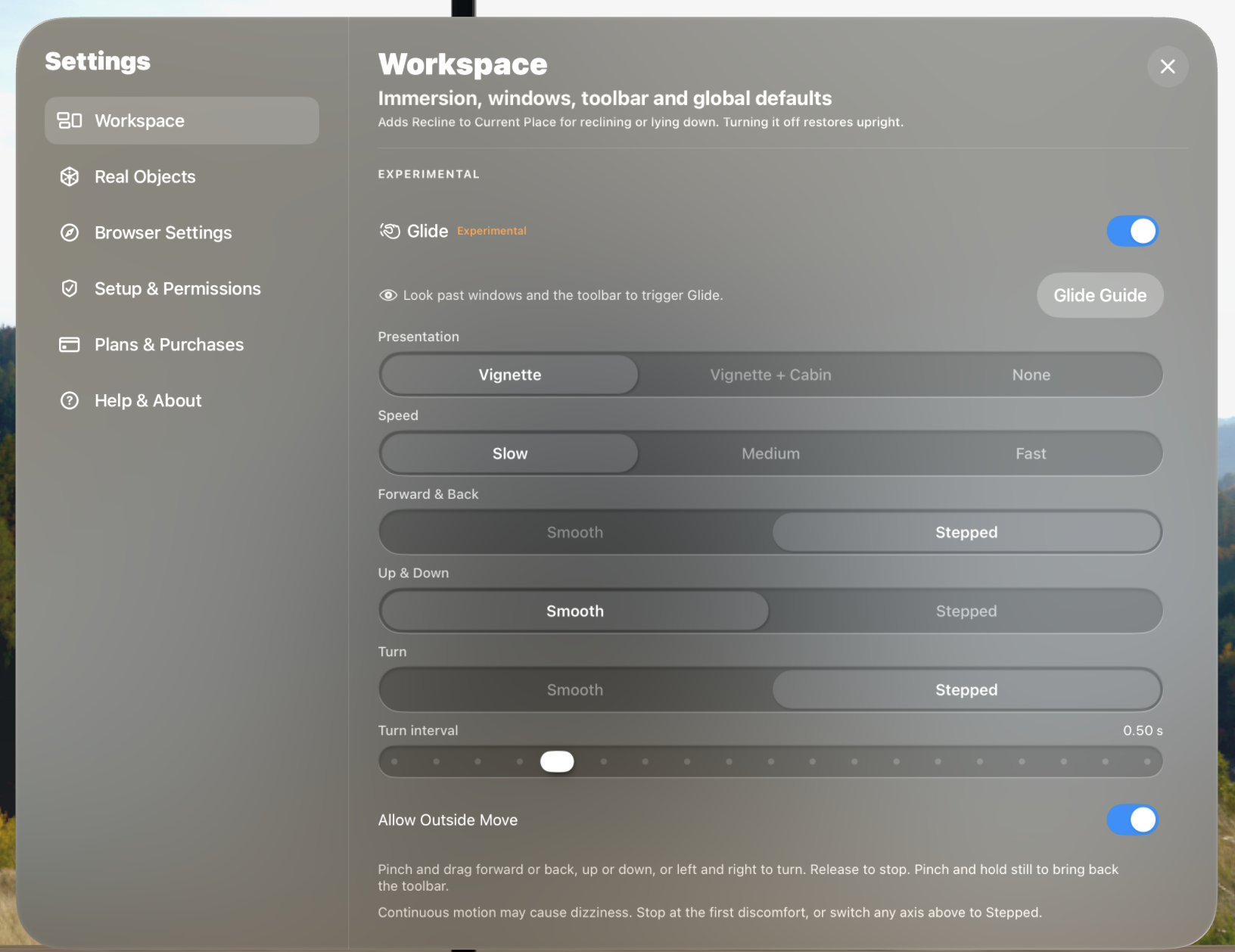
Abre Ajustes → Todos los ajustes → Espacio de trabajo y desplázate hacia abajo hasta Deslizamiento. Elige Guía para volver a ver las instrucciones rápidas.
| Ajuste | Función |
|---|---|
| Deslizamiento | Activa o desactiva Deslizamiento. |
| Presentación | Viñeta oscurece los bordes al moverte. Viñeta + cabina añade un marco de cabina. La opción Ninguno mantiene todo el campo de visión visible. |
| Velocidad | Elige Lenta, Media o Rápida. La velocidad también afecta a la distancia de los movimientos por pasos y al ritmo de los giros suaves. |
| Adelante y atrás | Elige Suave para moverte de forma continua o Por pasos para avanzar en saltos cortos. |
| Arriba y abajo | Elige Suave para moverte de forma continua o Por pasos para avanzar en saltos cortos. |
| Girar | Elige Suave para girar de forma continua o Por pasos para girar en incrementos de ángulo fijos. |
| Intervalo de giro | Si Girar está en Por pasos, ajusta el tiempo entre giros. Un intervalo mayor deja más tiempo entre un paso y el siguiente. |
| Permitir fuera de Mover | Permite usar Deslizamiento sin abrir Mover. Si lo desactivas, abre el panel Mover antes de deslizarte. |
Los valores predeterminados son Lenta, Viñeta + cabina, Suave para avanzar/retroceder y subir/bajar, y Por pasos para girar. Cada dirección puede ajustarse por separado.
Si el movimiento te resulta incómodo, suelta el pellizco para parar. Prueba el movimiento por pasos o desactiva Deslizamiento.