Comenzar aquí · 10 minutos
Configura tu primer lugar.
Un lugar es una vista para el paisaje y una habitación para el espacio que te rodea. Empieza con ese par, luego aprende los pocos botones que hacen que todo lo demás esté a tu alcance.
Elija una Vista y habitación
- Lugares abiertos. Elige el botón Lugares en el extremo izquierdo de la barra Locus.
- Elige una pestaña. Habitaciones Y Vistas mostrar un tipo de tarjeta; Todo Muestra ambos. Los lugares también enumeran Habitaciones y Vistas que puedes descargar, por lo que no hay una Biblioteca separada.
- Elija una habitación. Seleccionar Portal de habitación para mantener tu habitación física a tu alrededor, o elige una habitación 3D para entrar en un espacio virtual completo. Utiliza la Seleccionar botón; elija la propia tarjeta para leer sus detalles.
- Elige una vista. Esta es la escena en 360° que aparece más allá de la habitación o a través de tus paredes abiertas. Una tarjeta que no está en tu dispositivo ofrece Descargar En lugar de Seleccionar.
- Elige Introducir lugar. La Habitación y la Vista actuales aparecen en la parte inferior de Lugares. Locus abre la experiencia que coincide con la Habitación que has seleccionado.
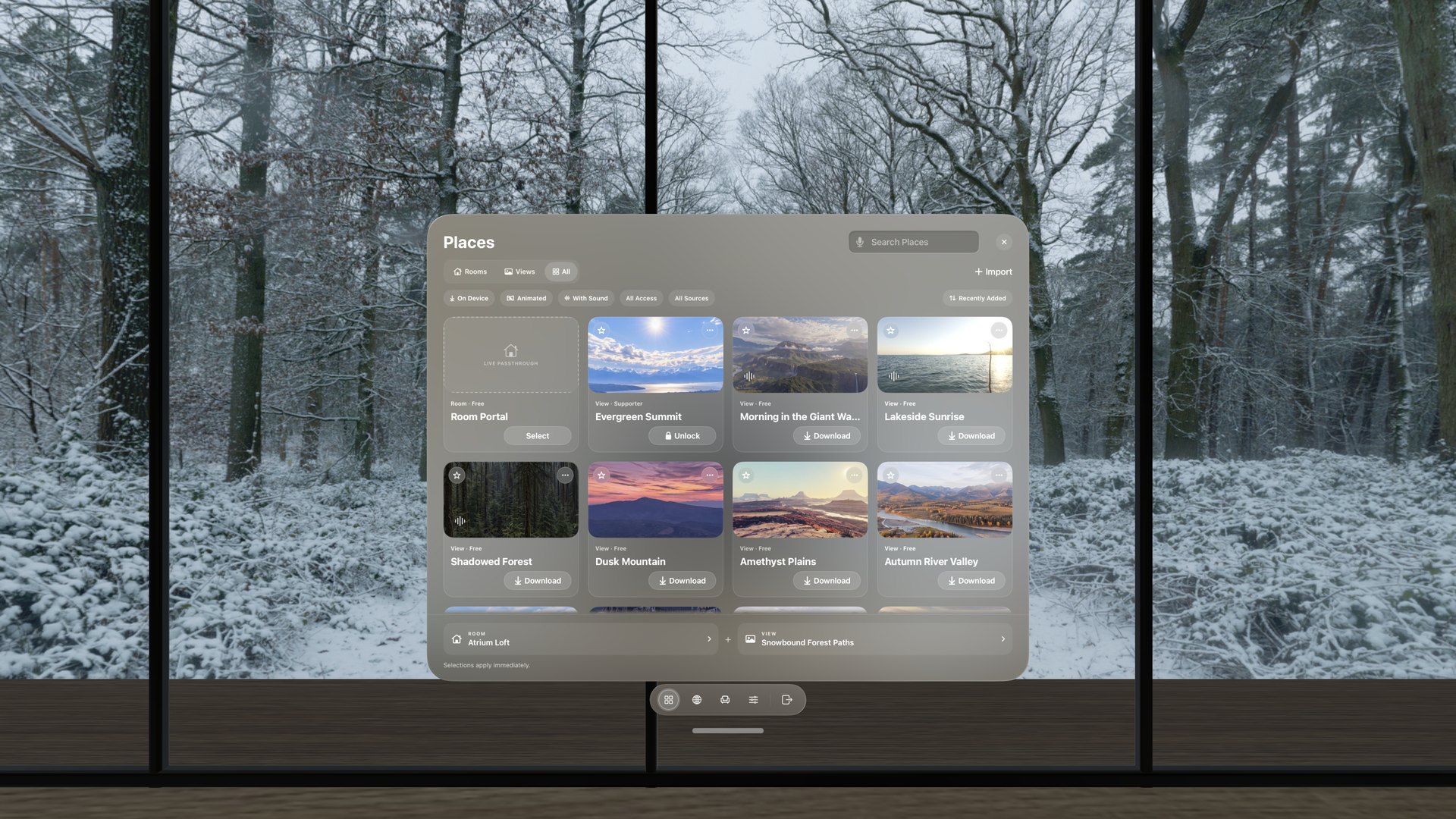
Utiliza los filtros de las pestañas para mostrar solo lo que está en tu dispositivo, Vista Animada o Lugares con sonido. La búsqueda, los filtros y el orden de clasificación se recuerdan la próxima vez que abras Lugares.
Elige la experiencia que se adapte a tu habitación
¿Nuevo en Locus 1.2? Un breve recorrido guiado abre las páginas reales de Lugares, Asientos y Configuración una a una. Repítelo en cualquier momento desde Configuración → Configuración y permisos → Realizar el recorrido guiado.
Conoce la barra Locus
La barra permanece debajo de tus ventanas. Antes de entrar en un Lugar, muestra Lugares, Abrir navegador y Configuración; dentro de un Lugar añade los controles que el Lugar admite.
Botones Espacio Virtual, de izquierda a derecha
¿Quieres un control a un solo toque? Elige Configuración → Todos los ajustes → Entorno de trabajo → Barra de personalización Para añadir Controles rápidos como Recorte del escritorio, Volver a centrar, Medir escritorio, Luces de la habitación, Luz del sol, Esconder el escritorio, o Volumen A la barra y cambiar el orden de sus botones.
En el Portal de la habitación la barra muestra Muros, para cerrar o volver a abrir superficies individuales detectadas, y Mostrar Habitación, para ver solo tu habitación real por un momento. Si el seguimiento se interrumpe, Intenta de nuevo Aparece cuando Locus pueda buscar tu habitación de nuevo.
Elija cómo funciona la inmersión
Abrir Ajustes en un Espacio Virtual y elige uno de los dos Inmersión Opciones en la parte superior del Lugar actual:
Elija un asiento
Elegir Asientos En la barra para ver cada asiento que ofrece la habitación. Los asientos que comparten mesa, sofá o barra se agrupan; abre un grupo para elegir el asiento exacto. Los asientos de escritorio muestran un icono de escritorio, y los asientos de salón muestran una silla. Mientras Seas esté abierto, cada otro asiento en la habitación muestra un marcador donde deberías sentarte; aprieta uno para sentarte allí.
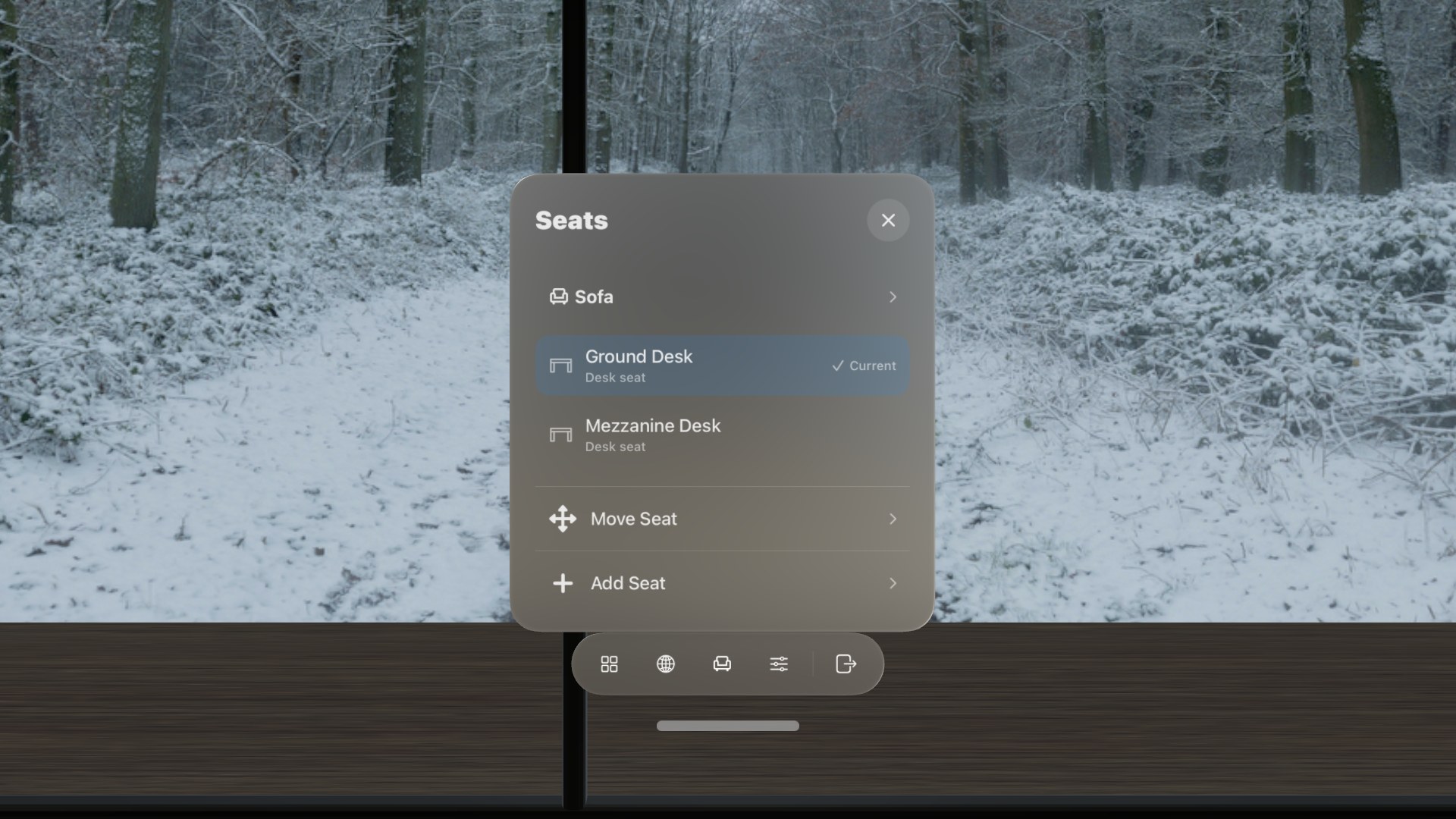
Para sentarte en algún lugar que la habitación no ofrece, elige Añadir asiento, entonces use Mover y girar Para dar un paso y colocar el nuevo asiento en su lugar y elegir Guardar. Personaliza tu lugar Cubre los asientos personales en detalle.
Encontrar Configuración y ayuda
Dentro de un lugar, Ajustes Abre Lugar actual al lado de la barra. Elige Todos los ajustes para abrir la ventana de Configuración completa, que tiene seis secciones:
Elegir Cerrar, o Configuración de nuevo en la barra, cuando quieras que el panel quede fuera del camino. Tu lugar sigue abierto.
Volver a Lugares desde el navegador
Mira el primer botón en la barra de herramientas del navegador Locus, el mismo icono de cuatro cuadrados que Lugares en la barra. Elige para abrir Lugares, donde puedes cambiar tu Habitación o Vista. La ventana y la página de tu navegador permanecen abiertas.
Cambia y personaliza tu lugar
Abrir Lugares de nuevo y elegir Seleccionar En otra habitación o vista. Mientras ya estás dentro de un lugar, la nueva opción se aplica inmediatamente.
Una vez que la disposición se sienta familiar, continúa con Personaliza tu lugar Para cambiar la vista, equilibrar la iluminación del cielo y de la habitación, controlar los accesorios compatibles, añadir tus propios asientos y decidir qué cambios guardar.