Personalización · 10 minutos
Personaliza tu lugar.
Utiliza los Controles rápidos cuando necesites un cambio instantáneo, y luego da forma a la Vista, la Sala y dónde te sientas sin salir de tu Lugar. Guarda el resultado para esta sesión o guárdalo para la próxima vez.
Comienza con los Controles rápidos
Elegir Ajustes en la barra Locus. El Lugar actual se abre con su elección de inmersión en la parte superior y Controles rápidos Debajo de él—un toque cambia para el lugar en el que te encuentras. Los azulejos dependen de la habitación y de la vista.
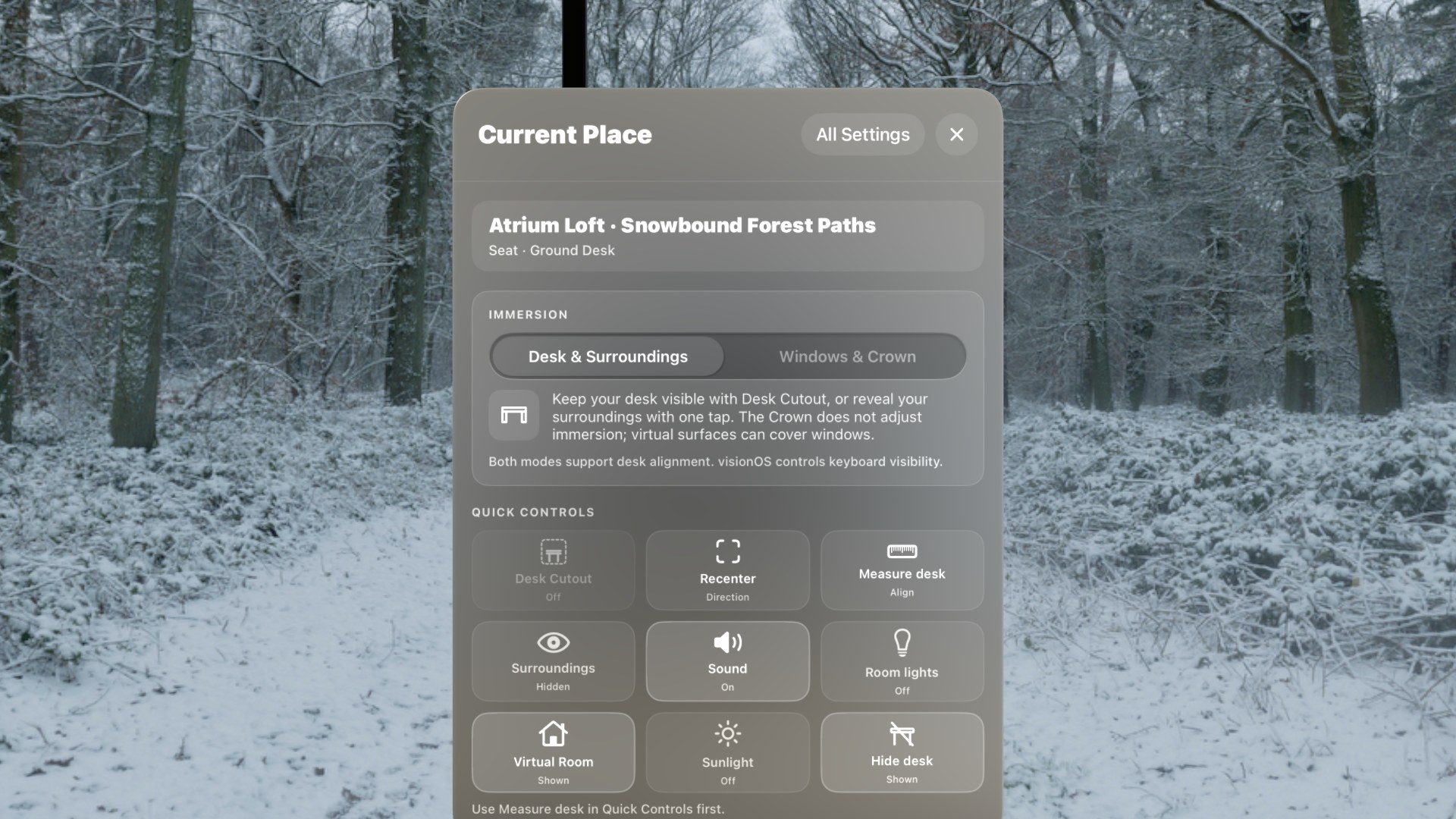
Elegir Editar Controles rápidos Para ocultar o reordenar los azulejos. Para mantener un interruptor encendido en la propia barra, elija Todos los ajustes → Entorno de trabajo → Barra de personalización.
Personalizar la vista
En el lugar actual, elija Luz e imagen, entonces el Vista Tab. Ajusta un control a la vez mientras miras tanto el panorama como la habitación.
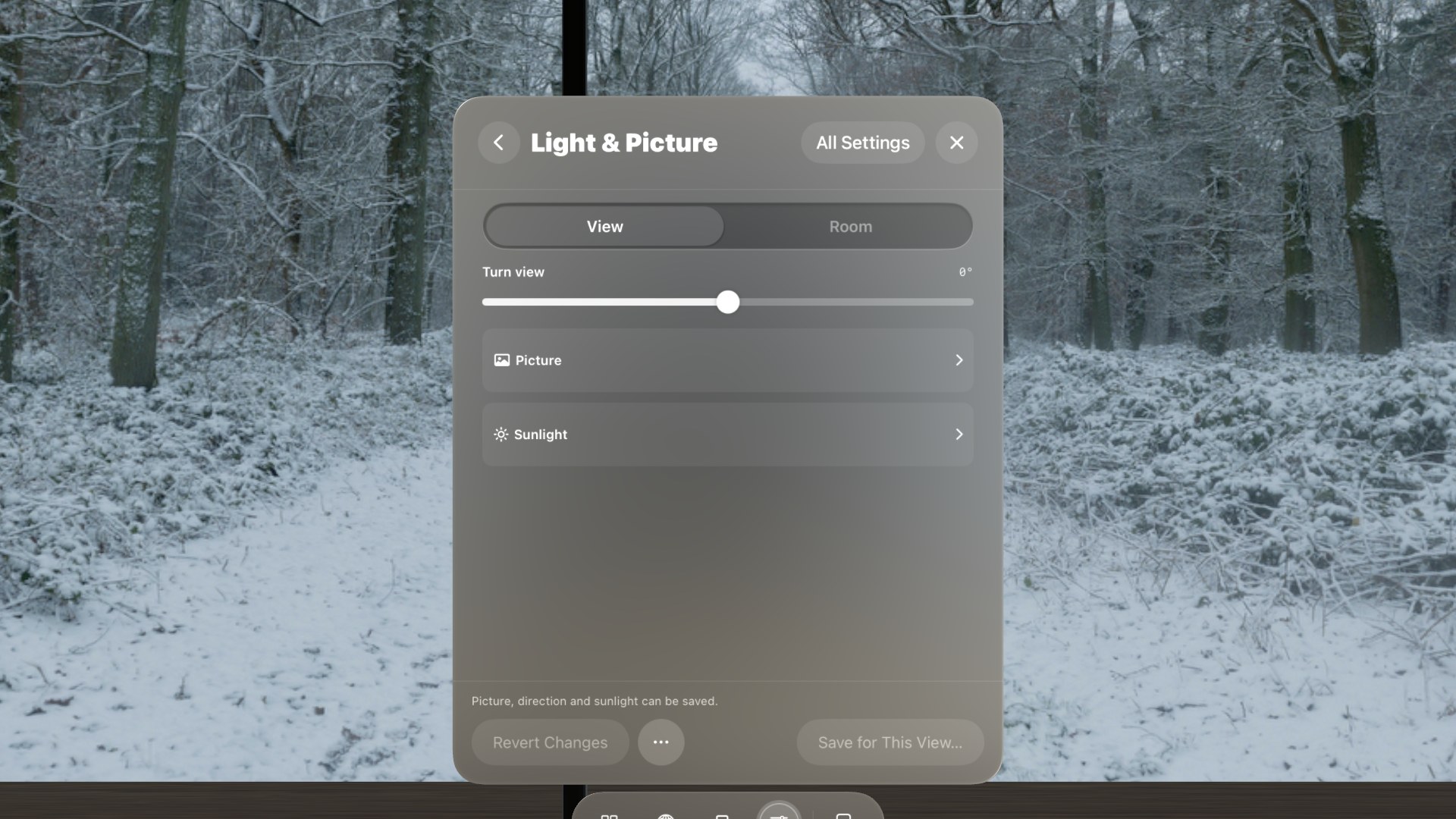
- Cambiar la vista Rota el panorama alrededor de ti. Úsalo para colocar el sujeto principal delante de tu asiento o alinear un elemento del horizonte con la habitación.
- Imagen Sostiene Brillo del cielo, lo que cambia lo brillante que se ve el propio panorama; Luz ambiental, lo que cambia cómo de fuerte ilumina la habitación la Vista sin cambiar la imagen del cielo; Contraste; y Color.
- Luz del sol Sostiene Añadir luz solar. Cuando esté encendido, establezca la dirección, el color y la intensidad de la luz para que coincidan con la luz visible en el panorama.
- Sonido (cuando la Vista lleva ambiente) establece el volumen del escenario. Cuando la Habitación tiene su propio sonido de fondo, la Vista comienza en 25% so los dos mezclas; ajústalo a tu gusto.
- Movimiento (para vistas animadas) tiene Reproducir video. Apágalo y guárdalo para mantener esa vista igual cada vez.
Ejemplo: cambiar a Vista nublada y añadir luz
Este par utiliza el mismo asiento Atrium Loft y el mismo Senderos del bosque cubiertos de nieve Ver. La segunda imagen aplica Girar la vista +35° y se enciende Añadir luz solar.
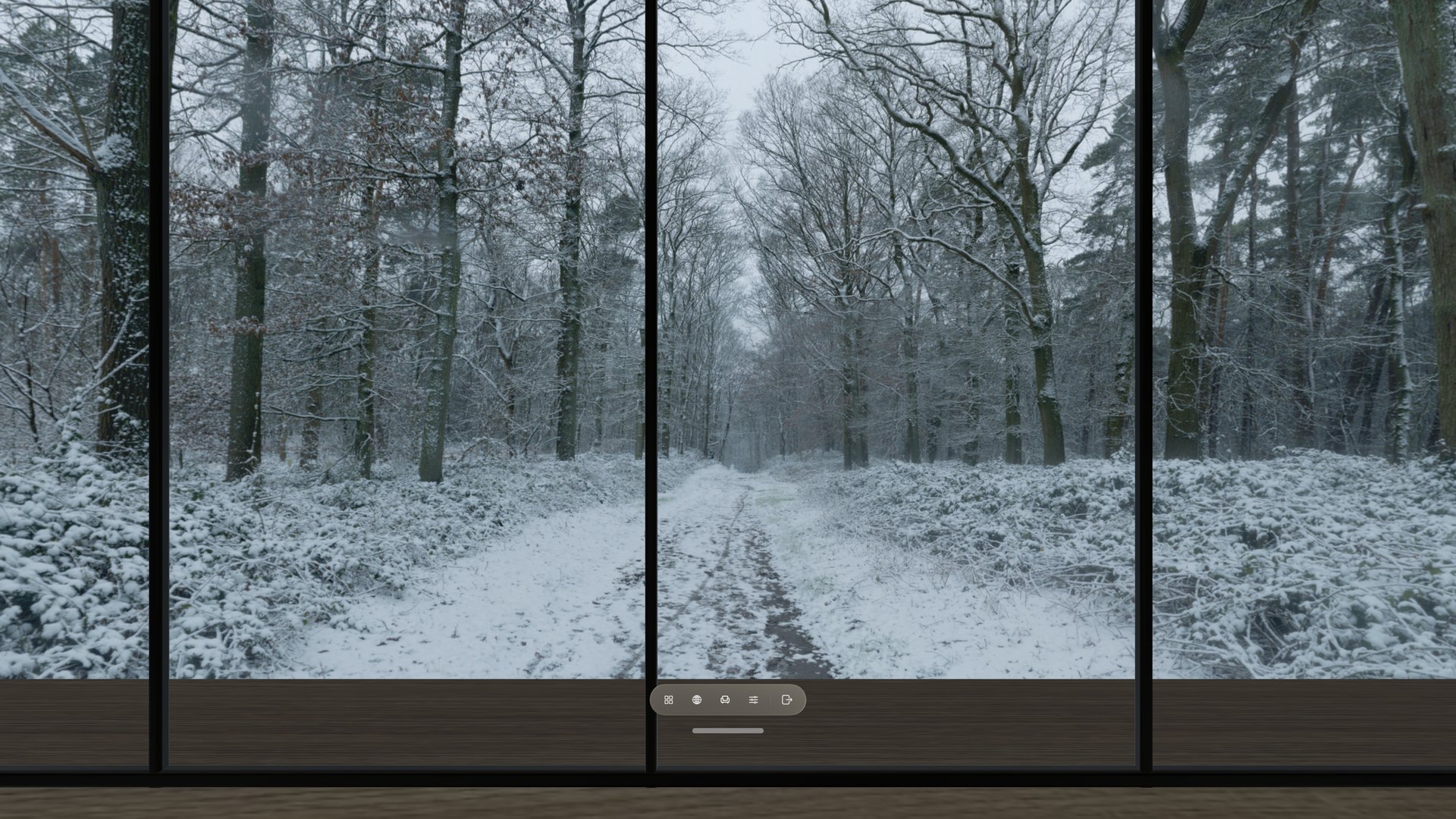
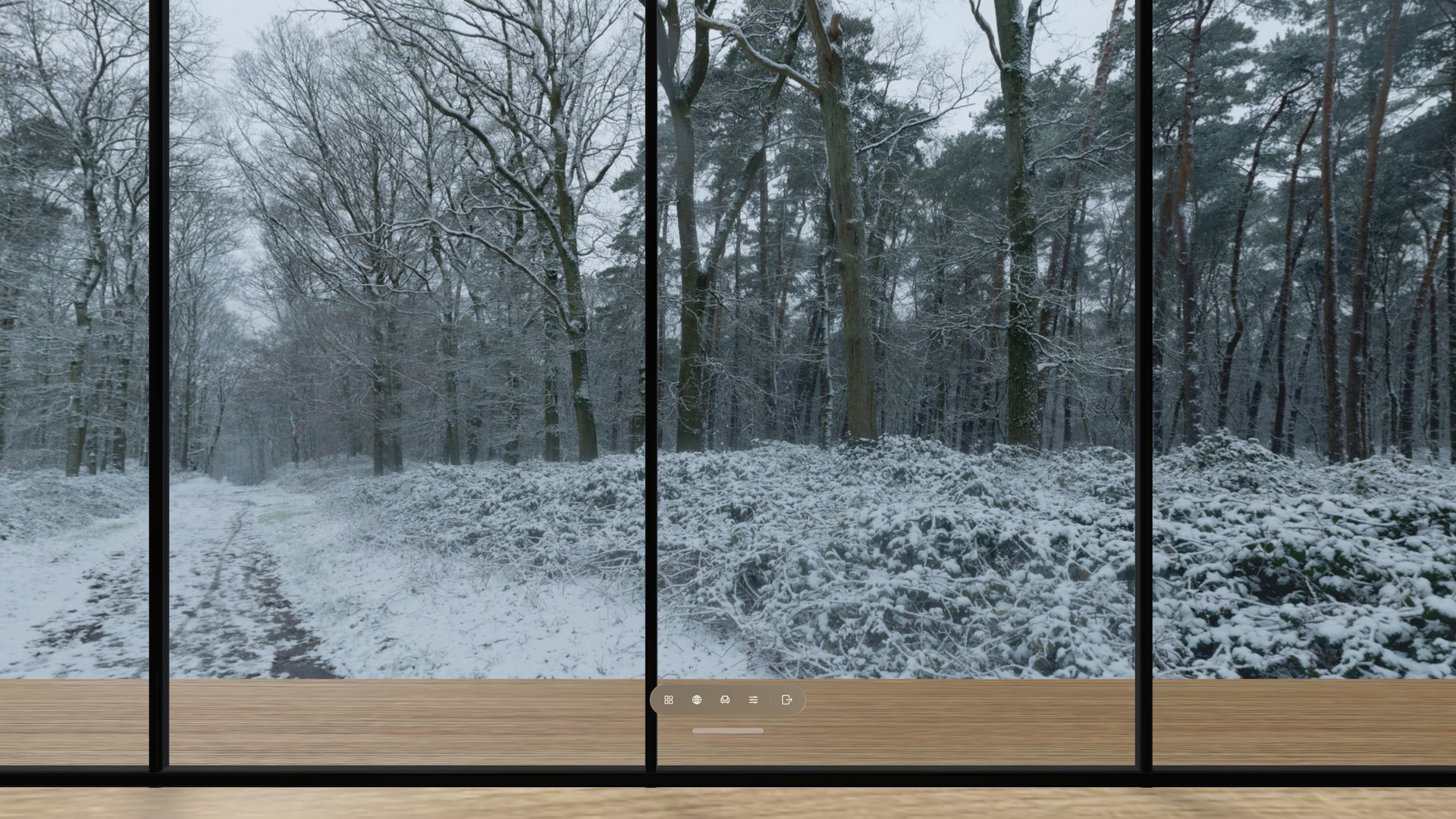
Busca dos cambios separados: El movimiento de la vista gira el camino hacia el lado izquierdo de la habitación; Agregar la luz solar ilumina el suelo 3D. No vuelve a dibujar el panorama nublado.
Personalizar la habitación
Elija el Habitación Tab en Luz y fotos cuando la habitación seleccionada ofrece luces controladas por el visitante. Sonido y movimiento tienen sus propias pestañas de habitación cuando la habitación incluye sonido o animación.
- Enciende las luces de la habitación. Este es el mismo interruptor que la loseta de Controles Rápidos. También puedes mirar una lámpara en la habitación y pellizcarla para cambiar solo esa lámpara.
- Ajusta todas las luces. Aumenta o disminuye las luces compatibles de la habitación al mismo tiempo.
- Ajusta las luces individuales. Una habitación puede ofrecer brillo, calidez o color completo para algunos accesorios. Locus muestra solo los controles que la habitación admite.
- Ajustar el sonido de la habitación En Sonido Cuando la habitación tiene su propio ambiente, separado del sonido de la Vista, con su propio interruptor y volumen.
- Ajustar el movimiento ambiental compatible En Movimiento. Las Salas Experimentales pueden ofrecer un interruptor de animación, velocidad e intervalo de reproducción.
Si el interruptor de luz está apagado, la luminosidad y el color de los cambios siguen listos y aparecen cuando enciendes las luces de nuevo.
Personalizar el asiento
Elegir Asientos en la barra. Elige cualquier asiento que ofrezca la habitación, ajusta el que estás en o añade asientos tuyos.
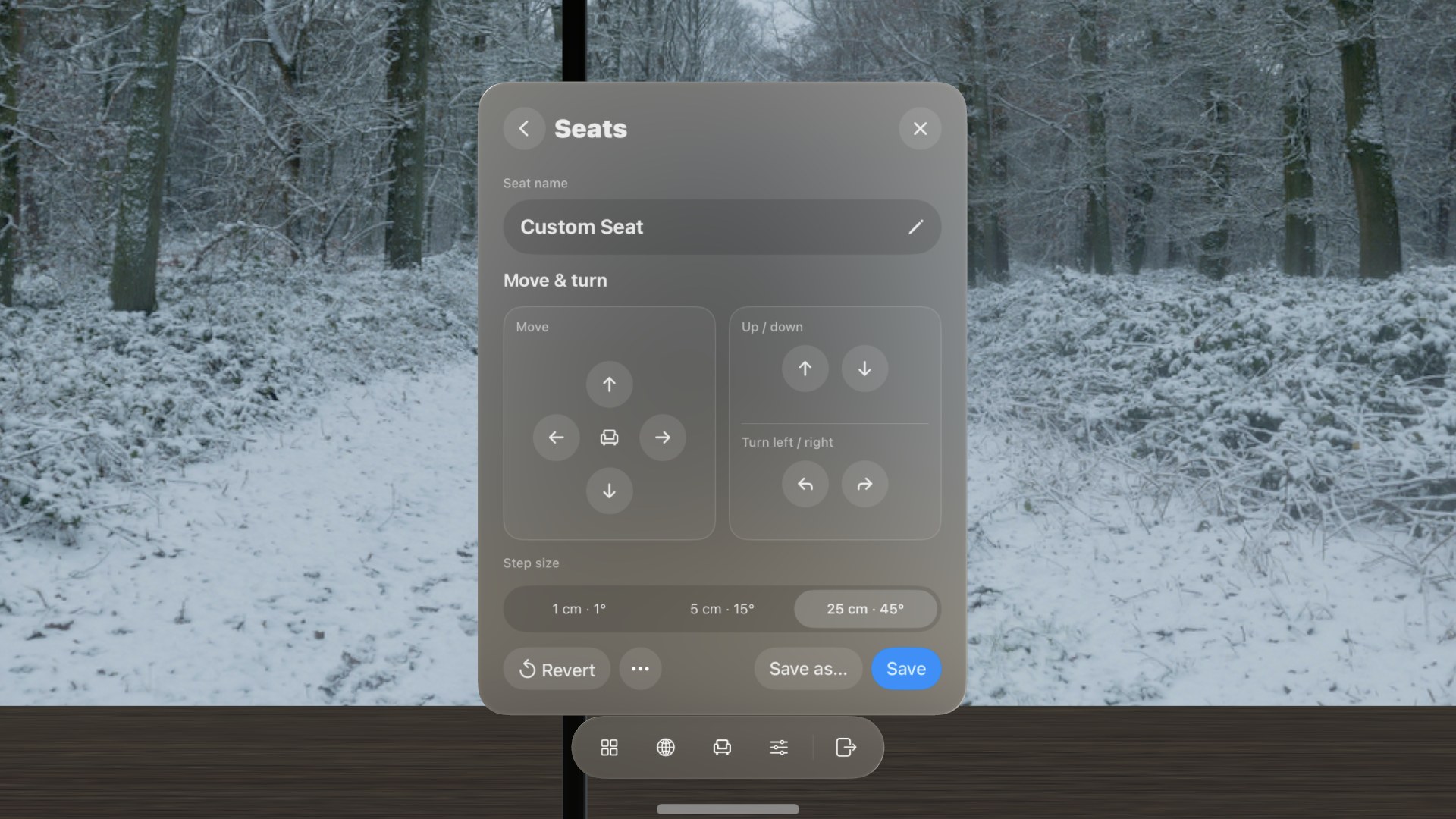
Mueve el asiento en el que estás
- Elige Cambiar de asiento.
- Paso o giro. Avanza, retrocede, de lado, hacia arriba o hacia abajo, o gira. Elige un tamaño de paso de 1 cm · 1°, 5 cm · 15° o 25 cm · 45°.
- Elija Guardar mantener esa posición para este asiento la próxima vez, o Guardar como... → Guardar como un nuevo asiento Para mantener el asiento original y añadir uno nuevo. Retroceder Deshace movimientos no guardados.
Añade tu propio asiento
- Elige Añadir asiento. El nuevo asiento comienza donde estás.
- Nómbralo con el botón del lápiz—hasta 40 caracteres.
- Usar mover y girar Para colocarlo, luego elija Guardar.
Tus propios asientos aparecen en Asientos y obtienes un marcador en la Habitación mientras Asientos está abierto, y cada Habitación tiene hasta 20. No tienen escritorio, por lo que no se aplican las medidas del escritorio ni el corte de escritorio allí. Usa el de un asiento Más Menú para renombrarlo o eliminarlo. Si una actualización de la habitación cambia su forma, Locus te pide que reubiques los asientos afectados en lugar de eliminarlos.
Guardar o deshacer cambios
Los cambios en la luz y las imágenes, el sonido y el movimiento comienzan como una copia de trabajo temporal. Utiliza las acciones en la parte inferior de la página para decidir qué sucede a continuación.
- Cambios revertidos Devuelve la pestaña activa a tus ajustes guardados.
- Más (…) → Prueba Configuración original Previsualiza la configuración publicada por el creador sin guardarlas.
- Guardar para esta Vista… Hace que la configuración actual de Vista que es la predeterminada en cada habitación y experiencia en este dispositivo.
- Guardar para esta Habitación… Mantiene las configuraciones de luz de la habitación y movimiento para esa habitación en este dispositivo.
¿No estás listo para comprometerte? Cierra Configuración y sigue usando el Lugar. Los ajustes no guardados siguen siendo cambios de sesión en lugar de reemplazar los valores predeterminados guardados.
Para una vista previa más amplia antes de guardar una Vista, abre Lugares, abre la tarjeta de Vista … Menú, luego elija Editar vista. Funciona con la misma apariencia de vista guardada.
Organizar lugares
- Marcar una habitación o verla como favorita con la estrella en su tarjeta.
- Añadir etiquetas como Trabajo, Noche, Naturaleza, o Compartido con Editar etiquetas... en la tarjeta … Menú.
- Filtrar con la fila debajo de las pestañas: En el dispositivo, Animado, Con sonido, acceso y fuente. Eliminar filtros Los restablece.
- Ordenar por Título o Recientemente añadido desde el menú de la derecha. Favoritos primero En el mismo menú, mantiene los favoritos en la parte superior en cualquier orden.
- Renombrar una Vista importada En Editar vista cuando el nombre del archivo no es útil. Las vistas integradas mantienen sus nombres publicados.
- Actualizar Una tarjeta cuando esté disponible una versión más reciente, o elija Actualizar todo En la parte superior de Lugares.
Nombres, favoritos y etiquetas organizan Lugares. No cambian el panorama importado ni los archivos de Habitaciones. Acerca de esta vista Y Acerca de esta Habitación En el menú de tarjetas muestra créditos, versión, tamaño y acceso.