Básicos · 5 minutos
Encuentra una vista de alta resolución en línea.
Solo se puede utilizar un panorama completo que tenga al menos 4.096 × 2.048 y exactamente 2:1 directamente desde el navegador Locus. Cuando una imagen cumpla los requisitos, puedes aplicar una vista previa solo de sesión o guardarla en tu biblioteca de Visualización sin salir de tu espacio de trabajo.
Mínimo 4K · Exacto 2:1 · JPEG, PNG o HEICPruébalo primero
Abre una Vista 4K lista para usar.
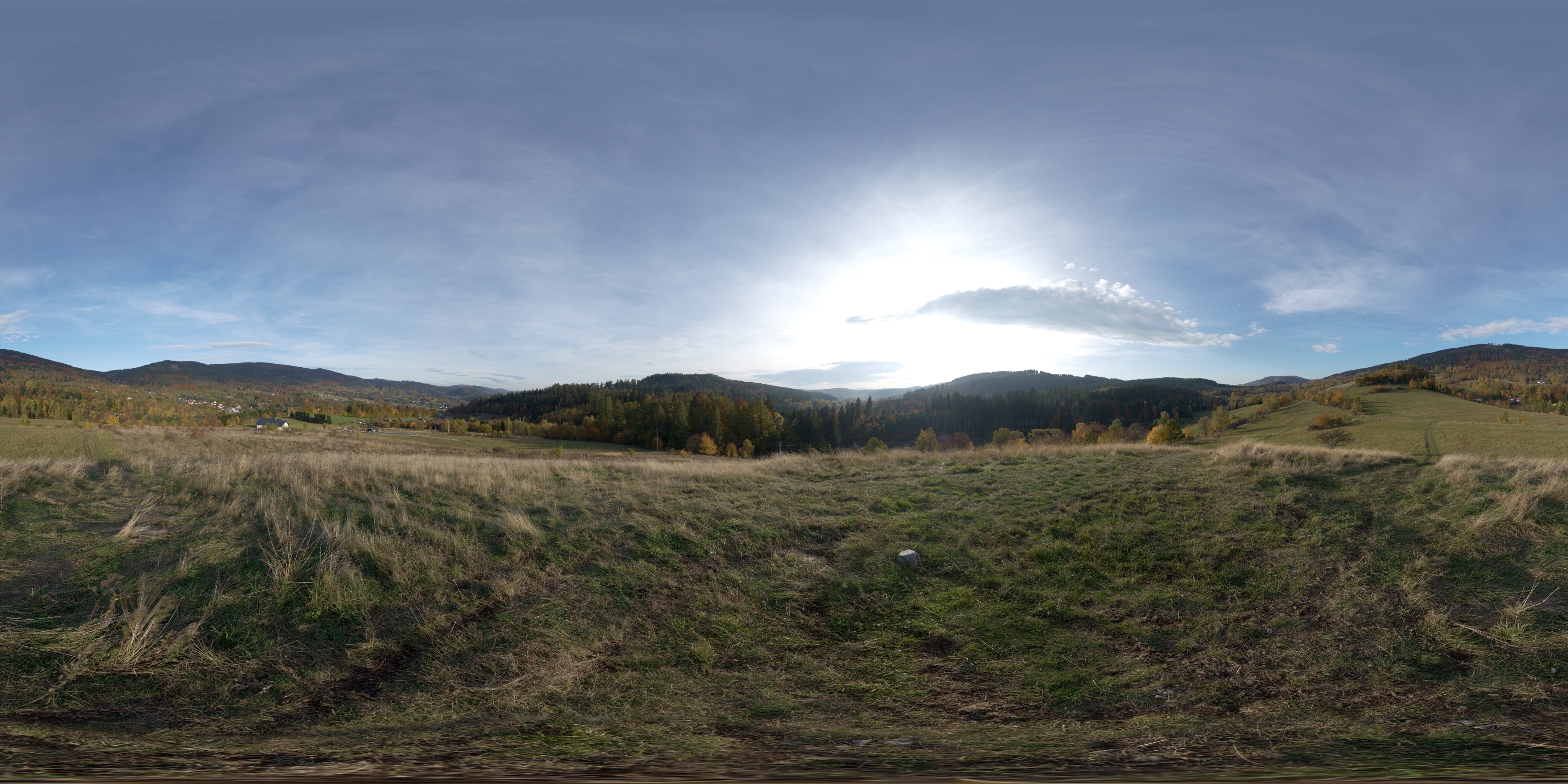
Abre este ejemplo en el navegador Locus. Cuando la imagen aparezca por sí sola, Locus ofrecerá Aplicar vista previa Y Guardar como Vista….
Vista de Autumn Hill de Poly Haven, disponible bajo CC0. Esta copia es de 4.096 × 2.048.
Experimental
Explora Locus Skies.
Una pequeña galería de cielos generados por IA de forma gratuita en 360°, 8K y más grandes, todos listos para convertirse en vistas. Abre un cielo, luego elige Abrir imagen completa por lo que la imagen llena su propia pestaña del navegador y Locus puede ofrecer Aplicar vista previa Y Guardar como Vista….
Locus Skies es un parque de juegos experimental. Skies se añaden, reemplazan y eliminan sin previo aviso; cualquier cosa que guardes permanece en tu biblioteca. Publicado por EnterLocus bajo CC BY 4.0.
Sabe qué buscar
Una Vista compatible es un panorama equirectangular completo de 360°. Se ve inusualmente ancho y contiene toda la esfera en una imagen plana.
| Comprobar | Lo que necesita Locus |
|---|---|
| Forma | Exactamente el doble de ancho que de alto: una imagen equirectangular de 2:1. |
| Tamaño mínimo | 4.096 × 2.048 píxeles. Las imágenes más grandes generalmente se ven más claras en Apple Vision Pro; 8K o 12K son preferibles cuando están disponibles. |
| Tipo de archivo | Una imagen de SDR JPEG, PNG o HEIC. HDR, EXR, mapas cúbicos, vídeo y visualizadores interactivos en 360° no son Ver imágenes. |
| Fuente web | Una imagen que llena su propia pestaña del navegador: una imagen pública URL, o una imagen que descargue la página a Locus (incluyendo el mismo sitio blob: Y data: descargas, que pueden utilizar la sesión de inicio de sesión de la página). Las imágenes mostradas dentro de una página, miniaturas, vistas previas solo de lienzo y archivos protegidos entre sitios no califican incluso cuando existe una descarga de resolución completa. Una imagen de hasta 200 MB. |
| Derechos | Una licencia o permiso que permite su uso previsto. El hecho de ser descargable no otorga por sí solo permiso. |
.hdr o .exr Archivo.Descarga el archivo correcto de Poly Haven
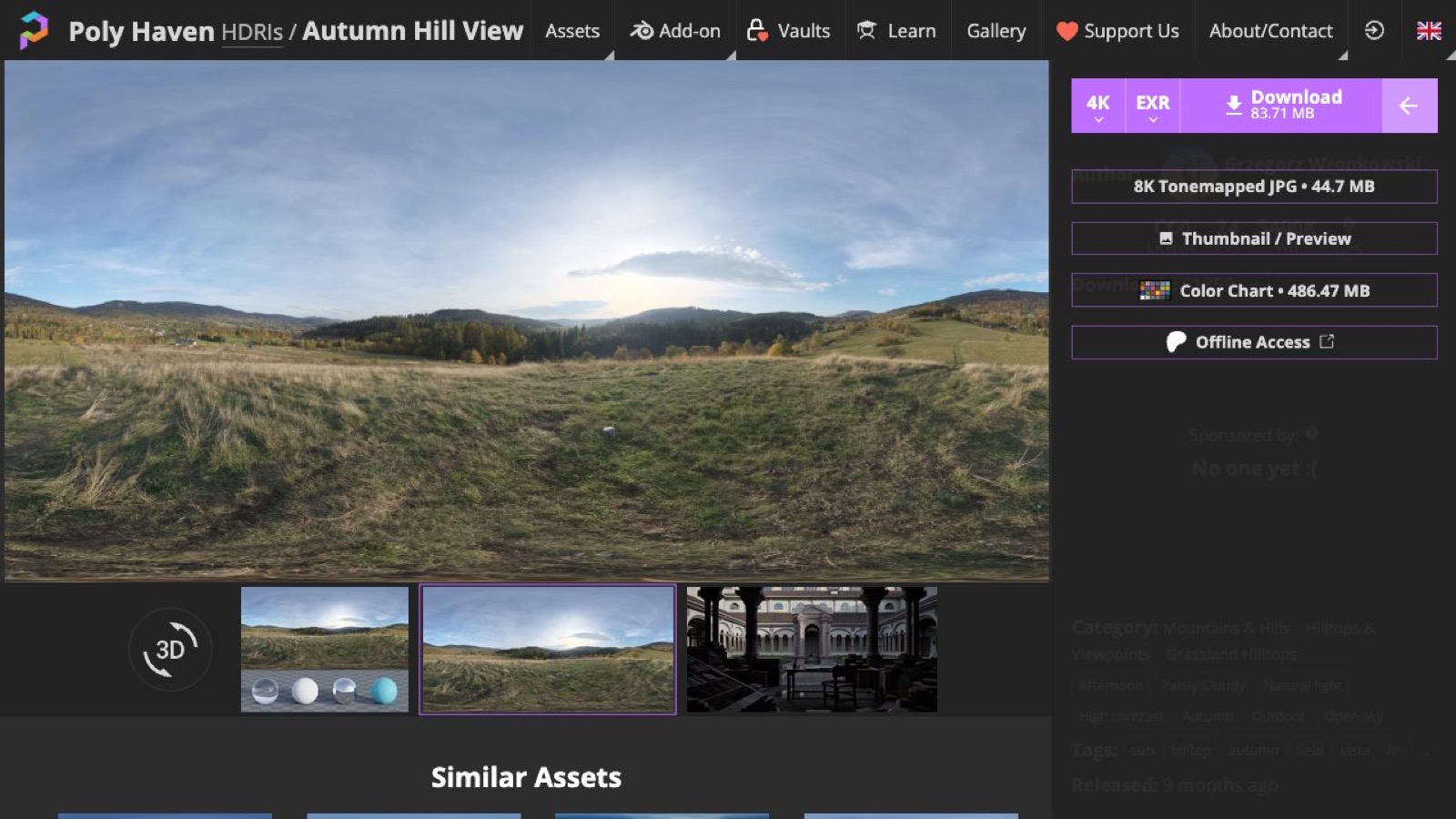
El botón principal de descarga de Poly Haven por defecto es HDR o EXR. Esos archivos no funcionan como vistas en la versión actual de Locus.
- Abre una página de activos HDRI. Confirma que la vista previa es un panorama completo 2:1.
- Abre el pequeño menú en la esquina superior derecha de los controles de descarga. Parece junto al botón principal de Descargar.
- Elija 8K Tonemapped JPG. No elijas HDR o EXR. El JPG es una imagen SDR que Locus puede inspeccionar, previsualizar y guardar.
Encuentra una imagen de resolución completa en otros sitios
Sitios como Wikimedia Commons Y Poly Haven Puede ayudarte a encontrar panoramas equirectangulares. Comprueba la licencia, las dimensiones y el formato del archivo individual antes de usarlo.
Muchas páginas de descarga solo incrustan una pequeña miniatura o un visor interactivo. Locus nunca ofrece imágenes mostradas dentro de una página, y un avance inferior a 4K o un visor de lienzo de todos modos no calificaría. Busca Archivo original, Resolución completa, o un enlace directo JPEG, PNG o HEIC. La imagen completa debería abrirse por sí sola en la pestaña del navegador.
Utilice la imagen en Locus
- Abre la página en el navegador Locus. Navegue normalmente hasta llegar al panorama o a su página de descarga.
- Abre la imagen de resolución completa por separado. Abre el archivo original de la página o el enlace directo a la imagen para que la imagen llene su propia pestaña del navegador. Locus no marca las imágenes dentro de una página; solo una imagen que sea toda la pestaña puede convertirse en una Vista.
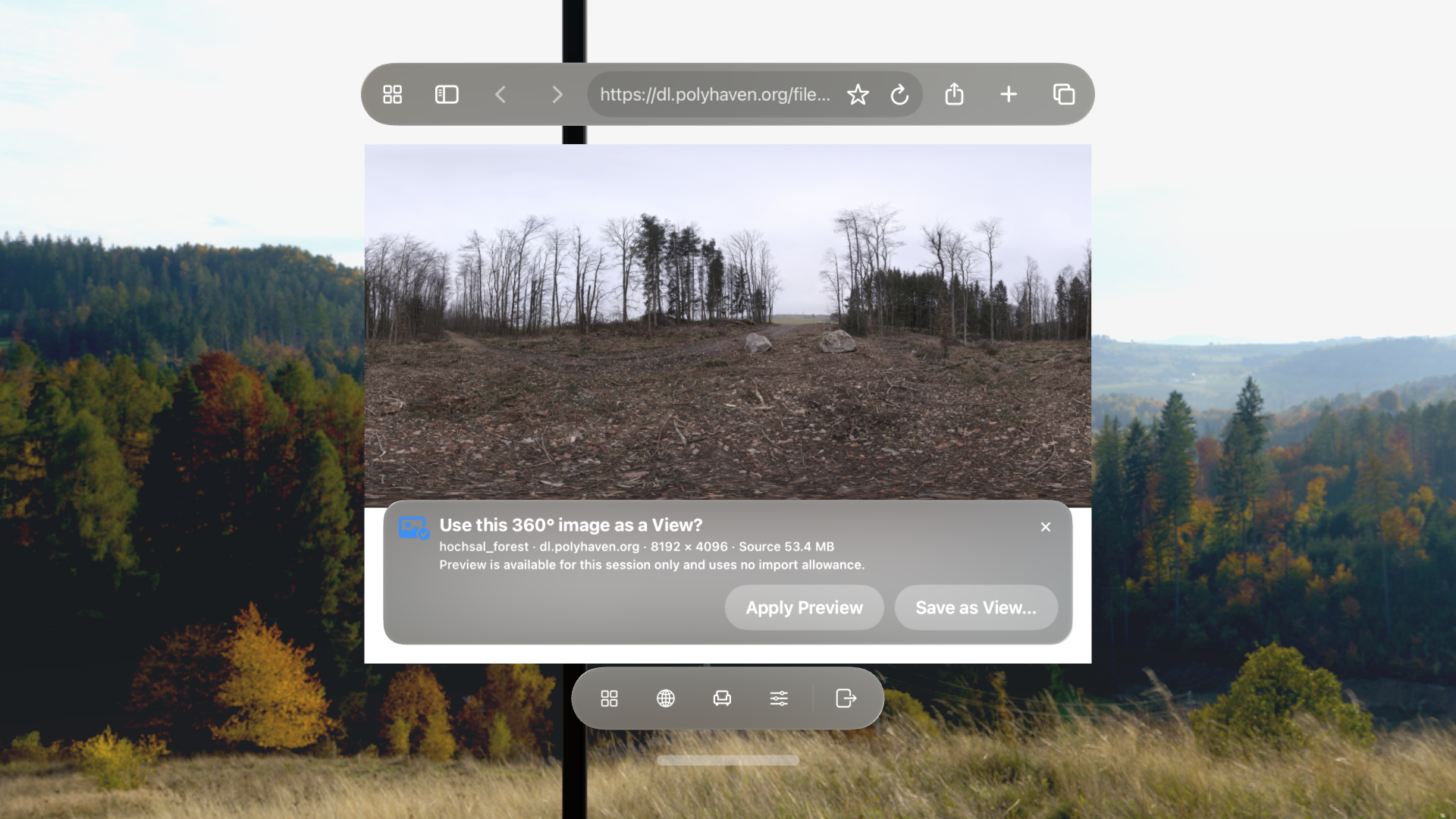
- Espere a que Locus lo descargue. Locus descarga la imagen una vez, hasta 200 MB, y conserva el archivo original. Una imagen calificada entonces abre el prompt. ¿Utilice esta imagen en 360° como vista? con su nombre de archivo, host, dimensiones y formato.
- Elige Aplicar Vista previa o Guardar como Ver. Ambos reutilizan el archivo original ya descargado por esa pestaña, sin recuperarlo de nuevo. Cuando guardas una Vista, Locus procesa la imagen de tu dispositivo en una Vista JPEG, con una miniatura y una imagen de iluminación de la habitación. La aplicación Vista previa está disponible una vez que estás dentro de un Lugar; fuera de uno permanece deshabilitada y Locus te pide que ingreses primero en un lugar.
¿Vista previa o guardar?
Si otra Vista ya está utilizando tu importación disponible, Locus ofrece Obtener Más importaciones para que puedas abrir Planes y Compras en lugar de llegar a un callejón sin salida.
Después de guardar, usa Editar vista En Locus para ajustar su dirección de inicio, brillo, contraste, color, iluminación de la habitación y luz solar opcional.
Si no aparece la consulta Ver
- Abre la imagen original en lugar del miniatura de la página de descarga. Las imágenes mostradas dentro de una página nunca activan la instrucción; la imagen debe ser toda la pestaña.
- Confirme que la imagen mostrada tiene al menos 4.096 × 2.048 y exactamente 2:1.
- Elige un JPEG, PNG o HEIC en lugar de HDR, EXR, ZIP, vídeo o un mapa de cubo.
- La descarga de imágenes lleva las manos de la página a Locus, incluyendo el mismo sitio
blob:Ydata:descargas, ábrelas en su propia pestaña de vista previa y puedes utilizar la sesión de inicio de sesión actual de la página. Los espectadores solo de Canvas, las descargas sin imágenes y los archivos protegidos entre sitios aún no lo hacen. - Una imagen más grande de 200 MB se abre en el navegador pero no puede aplicarse ni guardarse; busque una exportación más pequeña.
- Si un botón de descarga transfiere el archivo a otra aplicación, vuelve y busca un archivo original o un enlace a una imagen de resolución completa que se abra en la pestaña actual.
Ver el Preguntas frecuentes Para respuestas cortas sobre resolución, importaciones y comportamiento de descarga.