Basiques · 5 minutes
Trouvez une vue haute résolution en ligne.
Seul un panorama complet d'au moins 4 096 × 2 048 et d'une proportion exacte de 2:1 peut être utilisé directement depuis le navigateur Locus. Lorsqu'une image est éligible, vous pouvez appliquer une prévisualisation réservée à la session ou l'enregistrer dans votre bibliothèque de vues sans quitter votre espace de travail.
Minimum 4K · Exact 2:1 · JPEG, PNG ou HEICEssayez-le d'abord
Ouvrez une vue 4K prête à l'emploi.
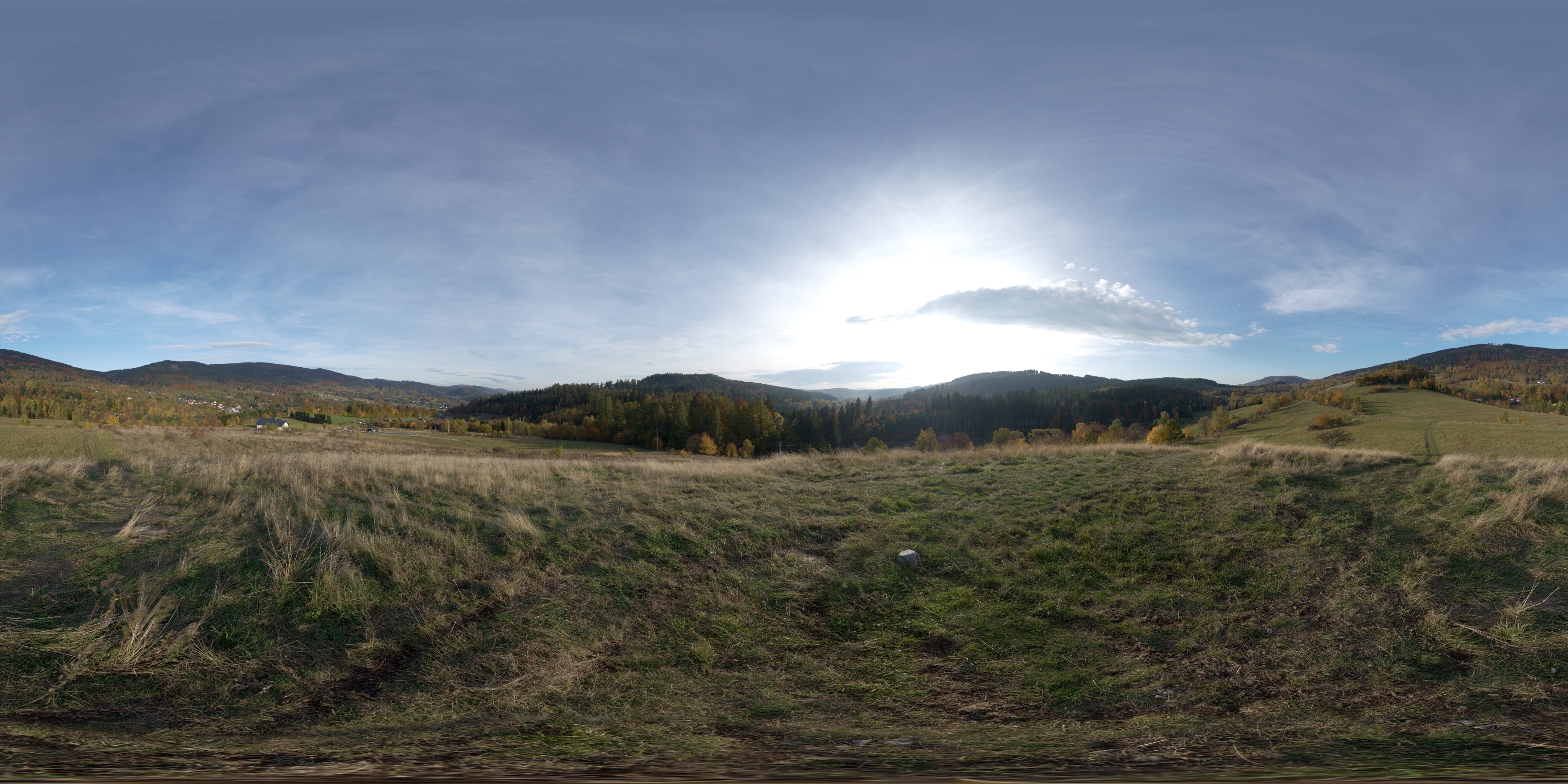
Ouvrez cet exemple dans le navigateur Locus. Lorsque l'image apparaît seule, Locus vous proposera Appliquer la prévisualisation et Enregistrer comme Vue….
Vue sur la colline d'automne de Poly Haven, disponible sous CC0. 4 096 × 2 048 est la taille de cette copie.
Expérimental
Parcourez les cieux Locus.
Une petite galerie de cieux 360° générés par IA gratuitement, en 8K et plus grands, tous prêts à devenir des vues. Ouvrez un ciel, puis choisissez Ouvrir l'image complète Ainsi, l'image remplit sa propre fenêtre de navigateur et Locus peut offrir Appliquer la prévisualisation et Enregistrer comme Vue….
Locus Skies est un terrain de jeu expérimental. Skies sont ajoutés, remplacés et supprimés sans préavis ; tout ce que vous enregistrez reste dans votre bibliothèque. Publié par EnterLocus sous CC BY 4.0.
Sachez ce qu'il faut chercher
Une vue compatible est un panorama équirectangulaire complet à 360°. Il semble exceptionnellement large et contient toute la sphère dans une image plate.
| vérifier | Ce dont Locus a besoin |
|---|---|
| forme | Exactement deux fois plus large qu'il n'est haut : une image équirectangulaire de 2:1. |
| Taille minimale | 4 096 × 2 048 pixels. Les images plus grandes paraissent généralement plus claires dans Apple Vision Pro ; le 8K ou le 12K est préférable lorsqu'ils sont disponibles. |
| Type de fichier | Une image SDR, JPEG, PNG ou HEIC. Les HDR, EXR, les cartes cubes, les vidéos et les visionneurs 360° interactifs ne permettent pas de voir les images. |
| Source Web | Une image qui remplit sa propre fenêtre du navigateur : une image publique URL, ou une image téléchargée de la page vers Locus (y compris le même site blob: et data: Téléchargements, qui peuvent utiliser la session de connexion de la page). Les images affichées à l'intérieur d'une page, les vignettes, les prévisualisations uniquement sur toile et les fichiers protégés par le croisement de sites ne sont pas admissibles même lorsqu'un téléchargement en pleine résolution existe. Une image jusqu'à 200 Mo. |
| Droits | Une licence ou une autorisation qui permet votre utilisation prévue. Le fait d'être téléchargeable ne confère pas en soi d'autorisation. |
.hdr ou .exr Fichier.Téléchargez le bon fichier depuis Poly Haven
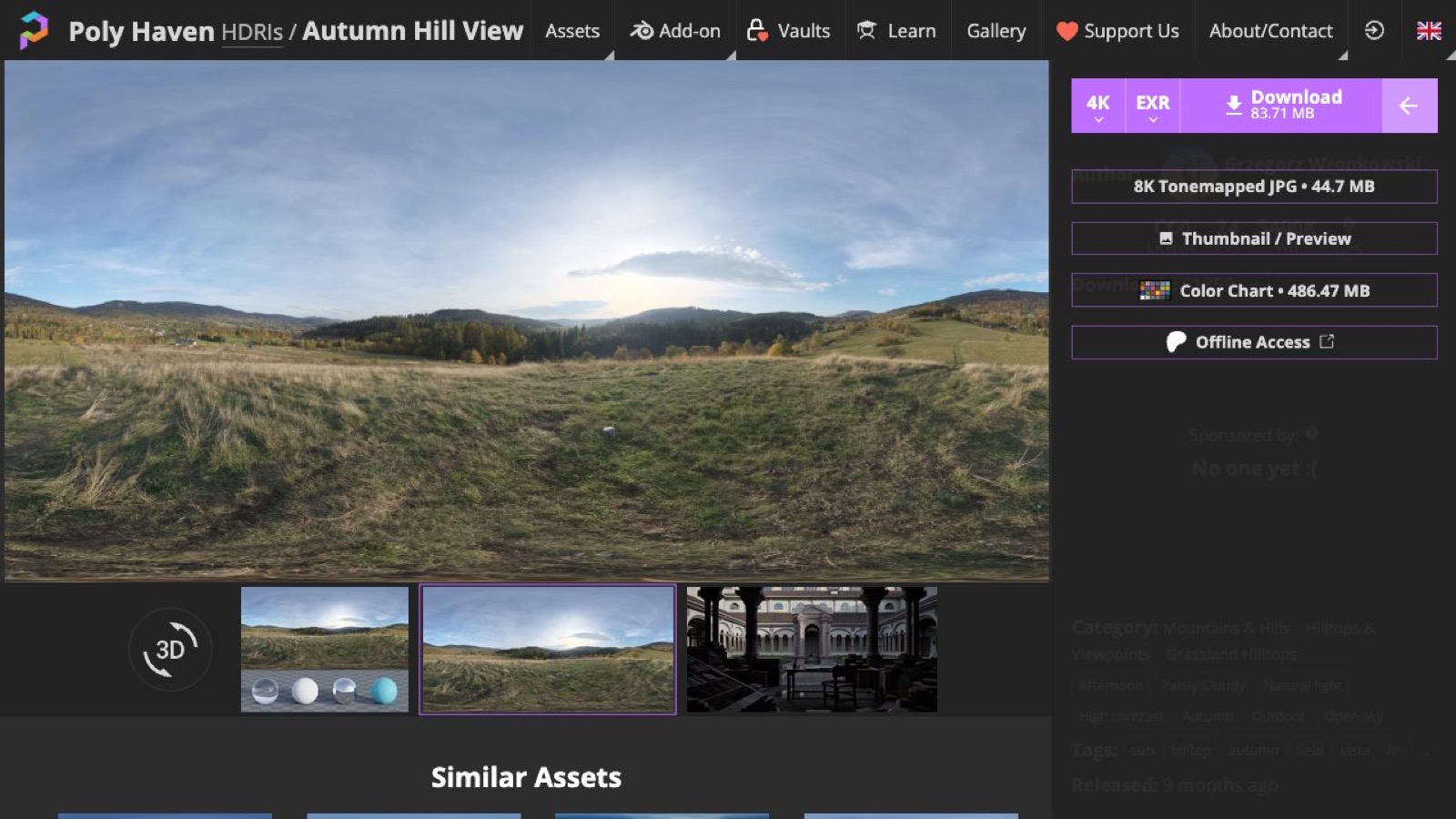
Le bouton de téléchargement principal de Poly Haven est par défaut HDR ou EXR. Ces fichiers ne fonctionnent pas comme des vues dans la version actuelle de Locus.
- Ouvrez une page d'actif HDRI. Confirmez que la vue d’ensemble est un panorama complet 2:1.
- Ouvrez le petit menu situé à droite des commandes de téléchargement. Il apparaît à côté du bouton de téléchargement principal.
- Choisissez 8K Tonemapped JPG. Ne choisissez pas HDR ou EXR. Le JPG est une image SDR que Locus peut inspecter, prévisualiser et enregistrer.
Trouvez une image en pleine résolution sur d'autres sites
Des sites tels que Wikimedia Commons et Poly Haven peut vous aider à trouver des panoramas équirectangulaires. Vérifiez la licence, les dimensions et le format du fichier individuel avant de l'utiliser.
De nombreuses pages de téléchargement n'intègrent qu'un petit aperçu ou un lecteur interactif. Locus n'offre jamais d'images affichées à l'intérieur d'une page, et un aperçu en 4K ou un lecteur de toile ne serait de toute façon pas qualifié. Recherchez Fichier original, Résolution complète, ou un lien direct JPEG, PNG ou HEIC. L'image complète devrait s'ouvrir d'elle-même dans l'onglet Navigateur.
Utilisez l'image dans Locus
- Ouvrez la page dans le navigateur Locus. Parcourez normalement jusqu'à atteindre le panorama ou sa page de téléchargement.
- Ouvrez l’image en pleine résolution seule. Ouvrez le fichier original de la page ou le lien d'image directe afin que l'image remplisse son propre onglet navigateur. Locus ne marque pas les images à l'intérieur d'une page ; seule une image qui constitue l'intégralité de l'onglet peut devenir un Afficher.
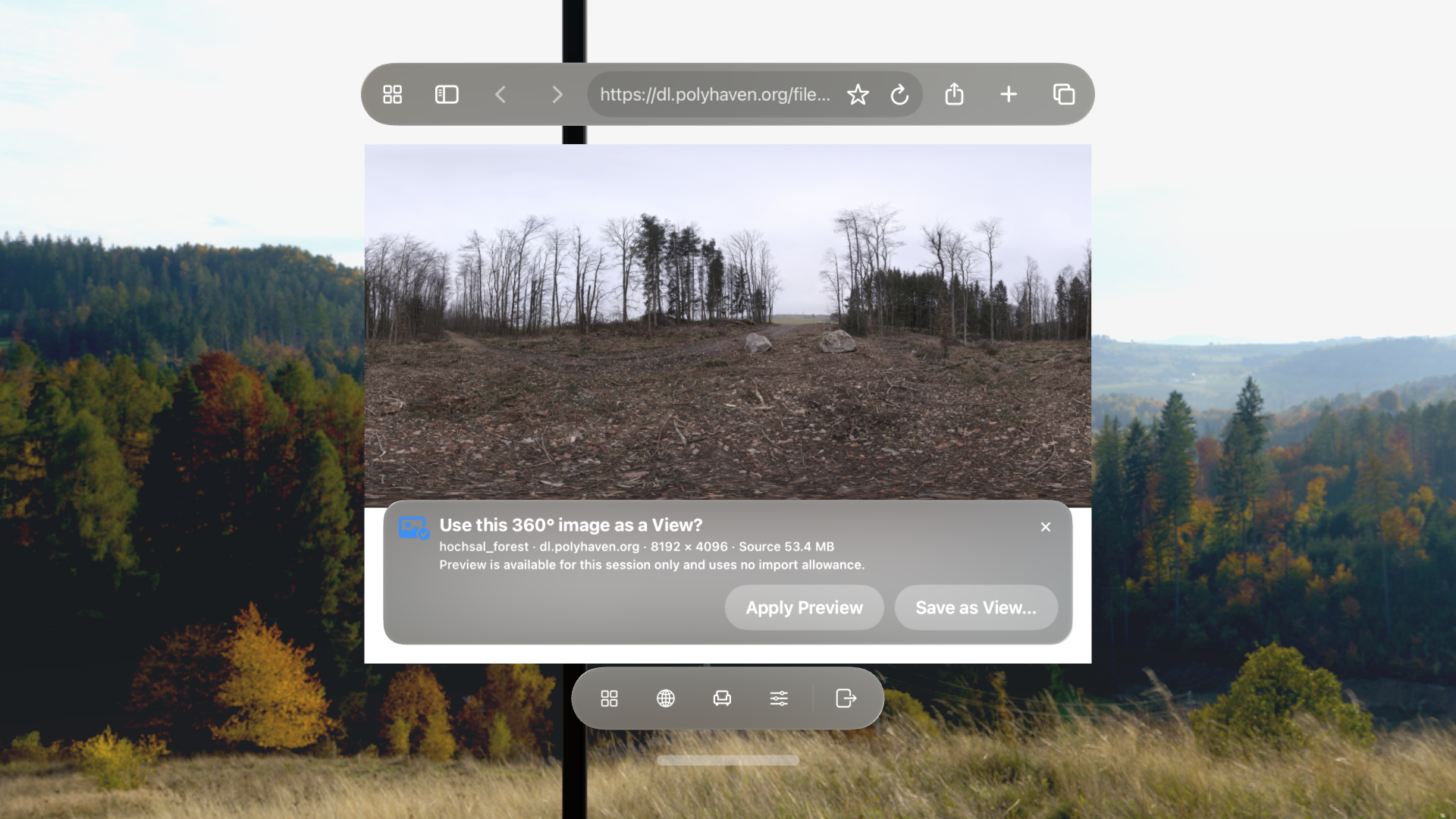
- Attendez que Locus le télécharge. Locus télécharge l'image une seule fois, jusqu'à 200 Mo, et conserve le fichier original. Une image qualifiante ouvre ensuite la demande. Utilisez cette image à 360° comme vue ? avec son nom de fichier, son hôte, ses dimensions et son format.
- Choisissez Appliquer Aperçu ou Enregistrer comme Afficher. Les deux réutilisent le fichier original déjà téléchargé par ce onglet, sans le récupérer à nouveau. Lorsque vous enregistrez une Vue, Locus traite l'image sur votre appareil en une Vue JPEG, avec une miniature et une image d'éclairage de la pièce. L'application Aperçu est disponible une fois que vous êtes à l'intérieur d'un Lieu ; en dehors de celui‑ci, elle reste désactivée et Locus vous demande d'abord d'entrer dans un lieu.
Aperçu ou enregistrer ?
Si une autre Vue utilise déjà votre importation disponible, Locus propose Obtenir Importations supplémentaires Ainsi, vous pouvez ouvrir Plans et achats au lieu d'atteindre un point mort.
Après avoir enregistré, utilisez Modifier la vue Dans Locus pour ajuster sa direction de départ, sa luminosité, son contraste, sa couleur, l'éclairage de la pièce et la lumière solaire optionnelle.
Si la demande Affichage n’apparaît pas
- Ouvrez l'image originale plutôt que la miniature de la page de téléchargement. Les images affichées à l'intérieur d'une page ne déclenchent jamais la demande ; l'image doit être l'intégralité du onglet.
- Confirmez que l'image affichée mesure au moins 4 096 × 2 048 et est exactement de 2:1.
- Choisissez un JPEG, PNG ou HEIC au lieu de HDR, EXR, ZIP, vidéo ou une carte en cube.
- Les téléchargements d'image transmettent la page aux mains de Locus, y compris le même site
blob:etdata:Les téléchargements peuvent être ouverts dans leur propre onglet de prévisualisation et peuvent utiliser la session de connexion actuelle de la page. Les visionneurs uniquement Canvas, les téléchargements non d'image et les fichiers protégés par le site ne le font toujours pas. - Une image plus grande de 200 Mo s'ouvre dans le navigateur mais ne peut pas être appliquée ou enregistrée ; recherchez une version d'exportation plus petite.
- Si un bouton de téléchargement transfère le fichier à une autre application, retournez et recherchez un fichier original ou un lien vers une image en pleine résolution qui s’ouvre dans l’onglet actuel.
Voir le FAQ Pour des réponses courtes concernant la résolution, les allowances d'importation et le comportement de téléchargement.