Commencer ici · 10 minutes
Configurez votre premier endroit.
Un endroit est une vue pour le paysage et une pièce pour l'espace qui vous entoure. Commencez par cette paire, puis apprenez les quelques boutons qui rendent tout le reste à portée de main.
Choisissez une vue et une pièce
- Endroits ouverts. Choisissez le bouton Les lieux à gauche de la barre Locus.
- Choisissez un onglet. Pièces et Vues montrer un type de carte ; tous Il montre les deux. Places répertorie également les pièces et les Vues que vous pouvez télécharger, il n'y a donc pas de bibliothèque séparée.
- Choisissez une pièce. choisir Portail de pièce pour garder votre pièce physique à portée de main, ou choisissez une pièce 3D pour entrer dans un espace virtuel complet. Utilisez la carte de Sélectionner Bouton ; choisissez la carte elle-même pour lire ses détails.
- Choisissez une vue. C'est le paysage à 360° qui apparaît au-delà de la pièce ou à travers vos murs ouverts. Une carte qui n'est pas sur votre appareil offre Télécharger Au lieu de Sélectionner.
- Choisissez Entrer dans un lieu. La pièce et la vue actuelles apparaissent en bas des Lieux. Locus ouvre l'expérience qui correspond à la pièce que vous avez sélectionnée.
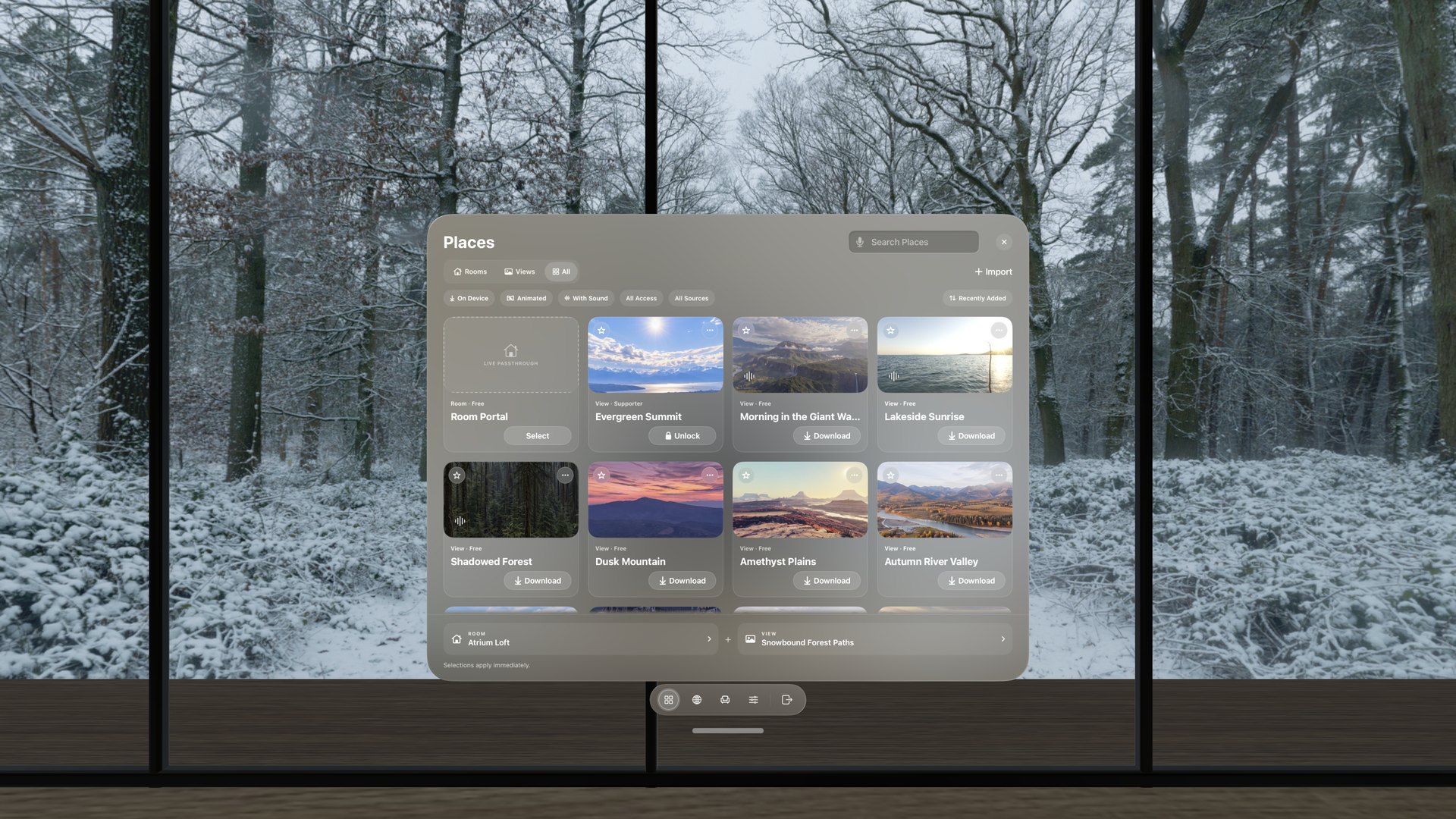
Utilisez les filtres situés sous les onglets pour afficher uniquement ce qui se trouve sur votre appareil, les vues animées ou les lieux avec son. La recherche, les filtres et l’ordre de tri sont enregistrés la prochaine fois que vous ouvrirez Lieux.
Choisissez l'expérience qui convient à votre chambre
Nouveau sur Locus 1.2 ? Une courte visite guidée ouvre les pages Réelles Places, Sièges et Paramètres une par une. Répétez-la à tout moment à partir de Paramètres → Configuration et autorisations → Faire le parcours guidé.
Connaissez la barre Locus
La barre reste en dessous de vos fenêtres. Avant d'entrer dans un Lieu, elle affiche Des Lieux, Ouvrir le navigateur et Paramètres ; à l'intérieur d'un Lieu, elle ajoute les contrôles pris en charge par le Lieu.
Boutons Espace virtuel, de gauche à droite
Vous voulez un contrôle à une touche ? choisir Paramètres → Tous les paramètres → Espace de travail → Barre personnalisée Pour ajouter des commandes rapides telles que Découpe du bureau, Recentrer, Mesurer le bureau, Feux de pièce de bain, lumière du soleil, Masquer le bureau, ou volume dans la barre et changer l'ordre de ses boutons.
Dans le portail de la pièce, la barre affiche Murs, pour fermer ou rouvrir les surfaces individuelles détectées, et Afficher la Pièce, pour voir uniquement votre vraie chambre un instant. Si le suivi est interrompu, Réessayez Apparaît lorsque Locus peut à nouveau rechercher votre chambre.
Choisissez comment l'immersion fonctionne
Ouvrir Réglages Dans un espace virtuel et choisissez-en un des deux immersion Choix en haut de l'Emplacement actuel :
Choisissez un siège
choisir Places assises dans la barre, consultez chaque siège proposés par la pièce. Les sièges partageant une table, un canapé ou un bar sont regroupés ; ouvrez un groupe pour choisir le siège exact. Les sièges de bureau affichent une icône de bureau, tandis que les sièges salon affichent une chaise. Tant que Seats est ouvert, chaque autre siège de la pièce affiche un marqueur indiquant l'endroit où vous seriez assis ; pincez-le pour vous y asseoir.
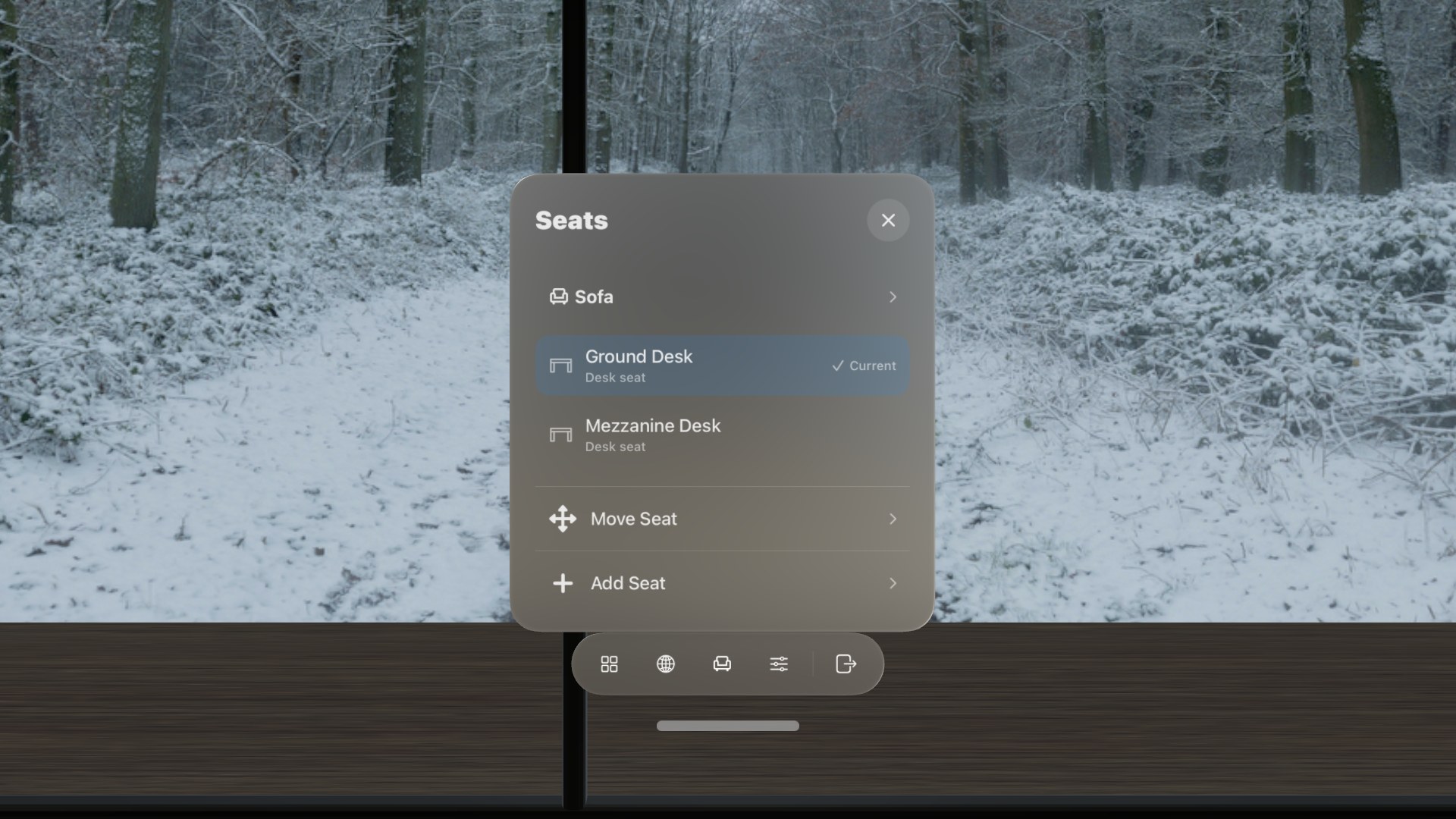
Pour vous asseoir quelque part que la pièce ne propose pas, choisissez Ajouter un siège, puis utilisez Se déplacer et tourner Pour faire un pas et remettre le nouveau siège en place et choisir Enregistrer. Personnalisez votre lieu Couvre les sièges personnels en détail.
Trouver les paramètres et l'aide
À l'intérieur d'un endroit, Réglages Ouvre l'endroit actuel à côté de la barre. choisir Tous les paramètres pour ouvrir la fenêtre Paramètres complète, qui comporte six sections :
choisir Fermer, ou Réglages à nouveau dans la barre, lorsque vous souhaitez que le panneau soit hors de vue. Votre lieu reste ouvert.
Retour aux lieux depuis le navigateur
Regardez le premier bouton dans la barre d'outils du navigateur Locus - l'icône en forme de quatre carrés identique à Lieux dans la barre. Choisissez-le pour ouvrir Les Lieux, où vous pouvez modifier votre pièce ou votre Vue. Votre fenêtre et votre page du navigateur restent ouvertes.
Changer et personnaliser votre lieu
Ouvrir Lieux Encore et choisir Sélectionner Dans une autre pièce ou une autre vue. Alors que vous êtes déjà à l'intérieur d'un lieu, le nouveau choix s'applique immédiatement.
Une fois que la disposition vous semble familière, continuez avec Personnalisez votre lieu Pour modifier la vue, équilibrer l'éclairage du ciel et de la pièce, contrôler les luminaires pris en charge, ajouter vos propres sièges et décider des modifications à enregistrer.