Personnalisation · 10 minutes
Personnalisez votre lieu.
Utilisez les commandes rapides lorsque vous avez besoin d'un basculement instantané, puis façonnez l'Affichage, la pièce et l'endroit où vous vous trouvez sans quitter votre Lieu. Conservez le résultat pour cette session ou enregistrez-le pour la prochaine fois.
Commencez par les commandes rapides
choisir Réglages dans la barre Locus. L'emplacement actuel s'ouvre avec votre choix d'immersion en haut et Commandes rapides Ci-dessous, un simple clic change pour l'endroit où vous êtes. Les carreaux dépendent de la pièce et de la vue.
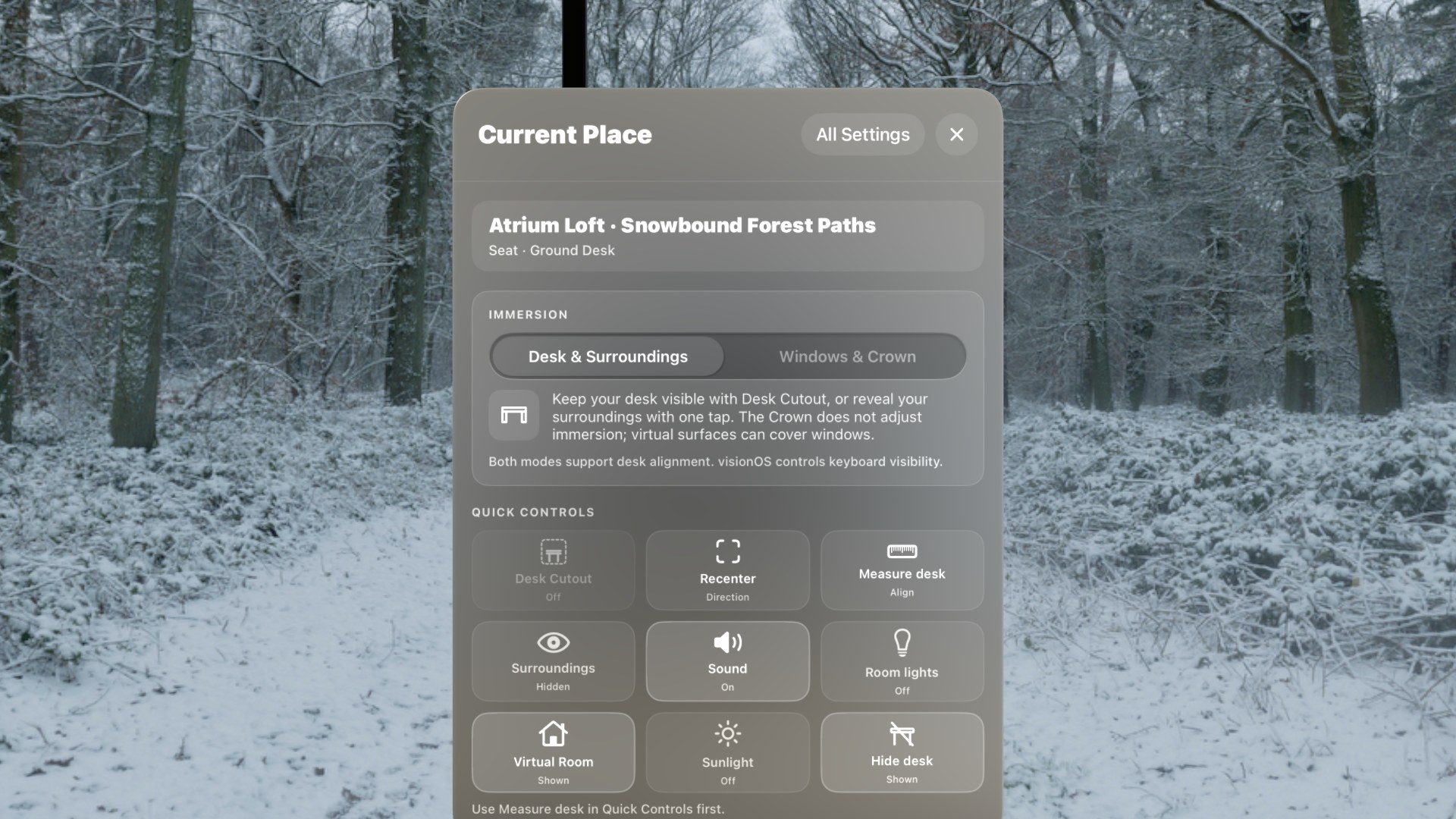
choisir Modifier les commandes rapides Pour cacher ou réordonner les carreaux. Pour maintenir un interrupteur sur la barre elle-même, choisissez Tous les paramètres → Espace de travail → Barre personnalisée.
Personnaliser la vue
À l'endroit actuel, choisissez Lumière et image, puis le Vue tab. Ajustez un contrôle à la fois en regardant à la fois le panorama et la pièce.
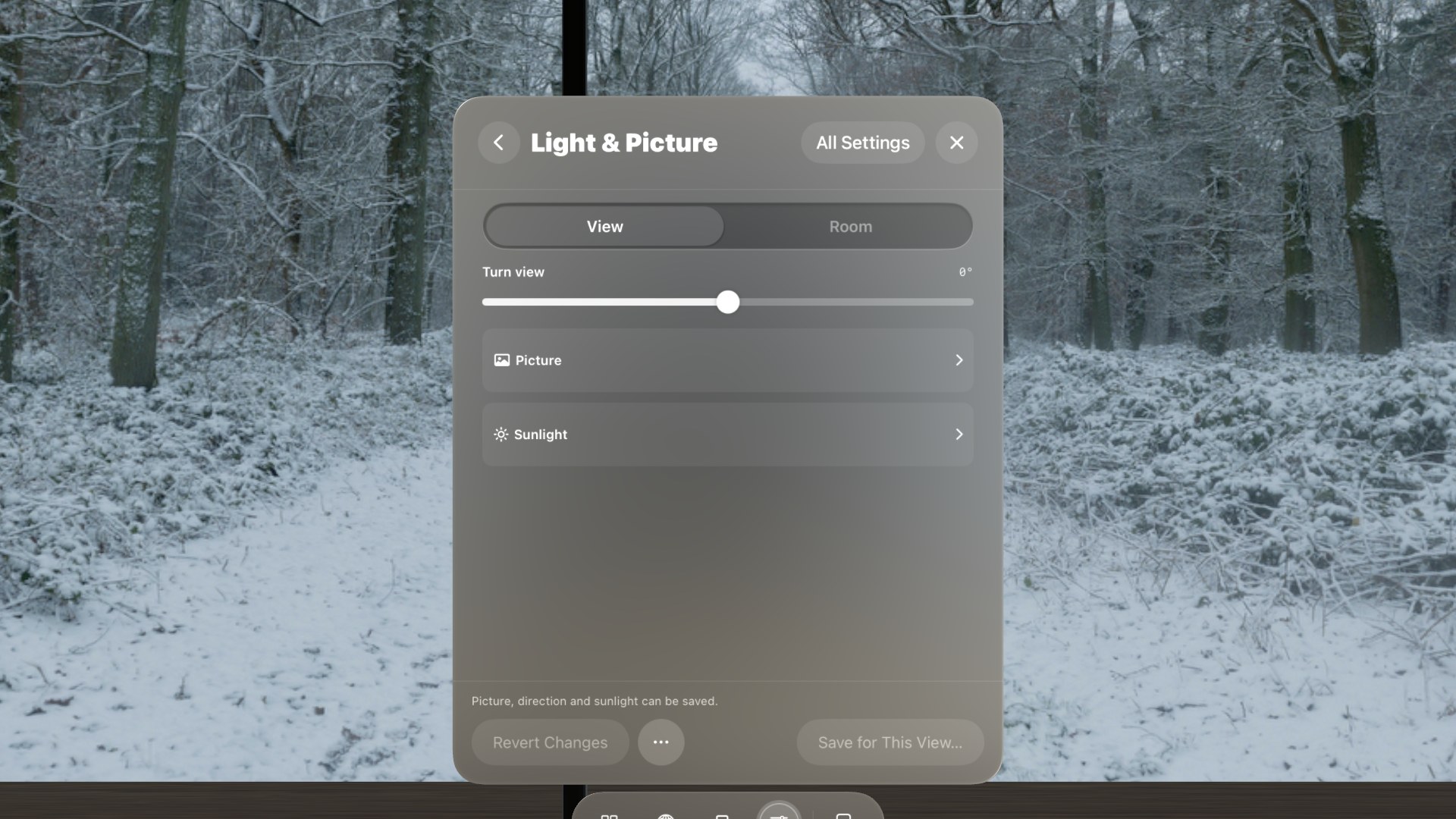
- Tourner la vue Fait tourner le panorama autour de vous. Utilisez-le pour placer le sujet principal devant votre siège ou aligner un élément d'horizon avec la pièce.
- image Tient Luminosité du ciel, ce qui change la luminosité du panorama lui-même ; Lumière ambiante, qui modifie la force avec laquelle la View éclaire la pièce sans changer l'image du ciel ; Contraste; et Couleur.
- lumière du soleil Tient Ajouter la lumière du soleil. Lorsque c'est allumé, définissez la direction, la couleur et l'intensité de la lumière pour qu'elles correspondent à la lumière visible dans le panorama.
- Son (lorsque le View porte de l'ambiance) définit le volume du décor. Lorsque la pièce a sa propre musique de fond, le View commence à 25% so les deux mix ; ajustez-le à votre goût.
- mouvement (pour les vues animées) a Jouer une vidéo. Désactivez-le et enregistrez pour conserver cette vue en place à chaque fois.
Exemple : modifier la vue en temps nuageux et ajouter de la lumière
Cette paire utilise le même siège Atrium Loft et le même Sentiers forestiers enneigés Voir. La deuxième image s'applique Tourner la vue +35° et s'allume Ajouter la lumière du soleil.
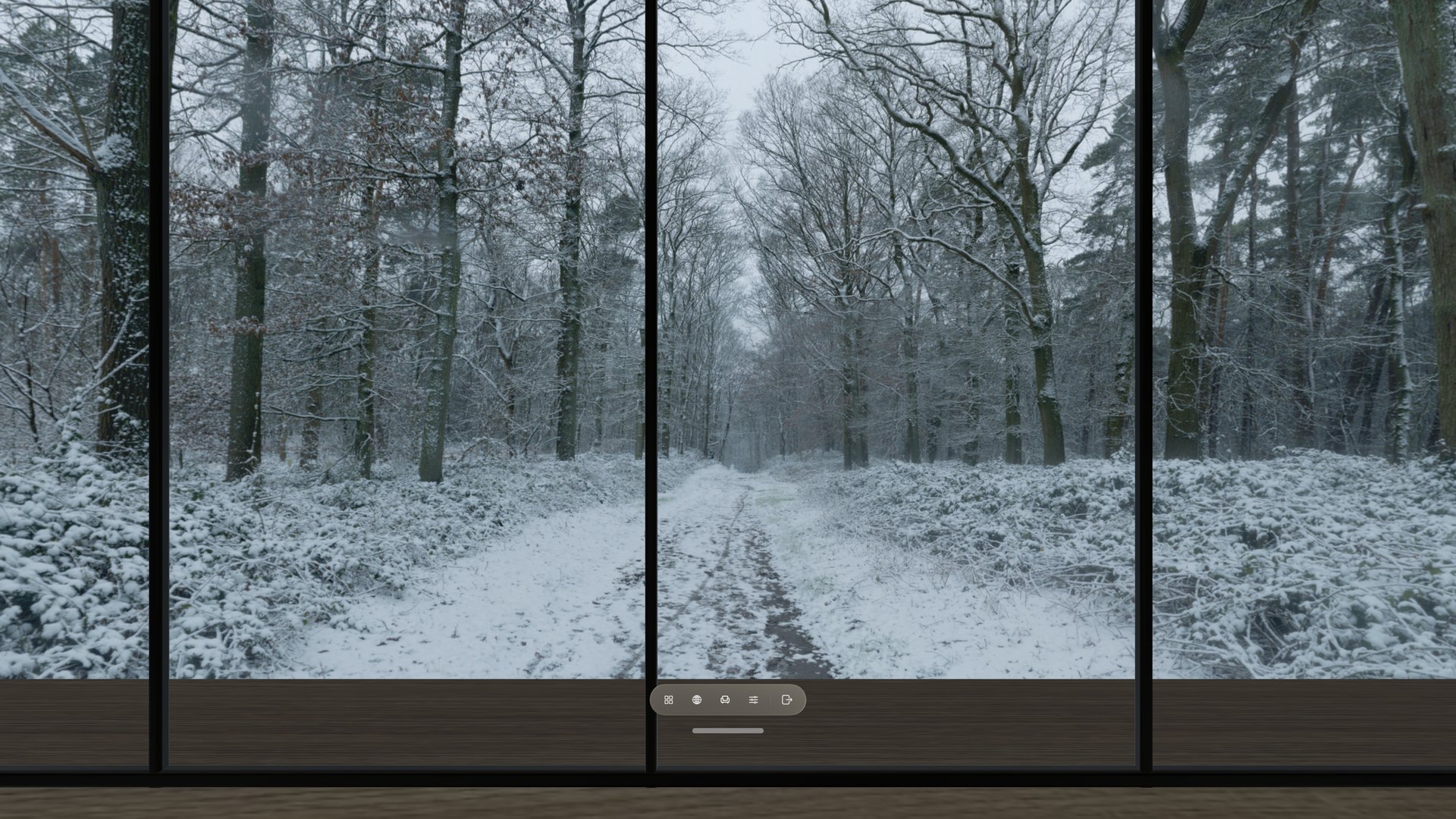
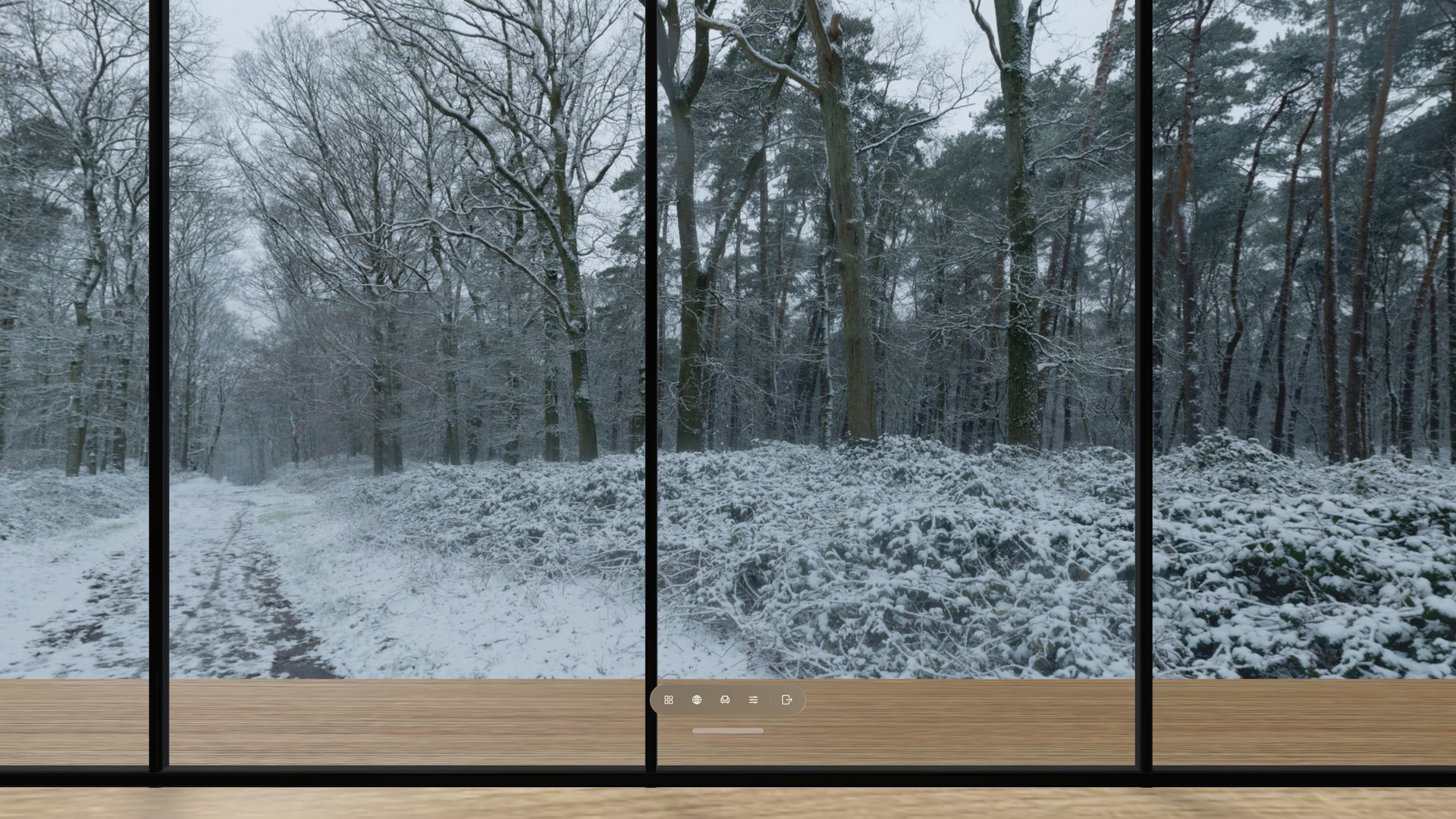
Cherchez deux modifications distinctes : Le déplacement de la vue déplace le chemin vers le côté gauche de la pièce ; L'ajout de la lumière du soleil éclaircit le sol 3D. Cela ne redessine pas le panorama nuageux.
Personnaliser la pièce
Choisissez le Pièce L'onglet dans Lumière et photo lorsque la pièce sélectionnée propose des lumières contrôlées par les visiteurs. Son et mouvement disposent de leurs propres onglets de pièce lorsque la pièce contient du son ou de l'animation.
- Allumez les lumières de la pièce. C'est le même interrupteur que la tuile Contrôles rapides. Vous pouvez également regarder une lampe dans la pièce et la pincer pour basculer sur cette lampe spécifique.
- Ajustez toutes les lumières. Assombrir ou éclairer ensemble les lumières prises en charge de la pièce.
- Réglez les lumières individuelles. Une pièce peut offrir de la luminosité, de la chaleur ou une couleur complète pour certains luminaires. Locus affiche uniquement les commandes prises en charge par la pièce.
- Ajuster le son de la pièce dans Son Lorsque la pièce porte sa propre ambiance - séparée du son de la vue, avec son propre interrupteur et son volume.
- Ajuster le mouvement ambiant pris en charge dans mouvement. Les pièces expérimentales peuvent offrir un commutateur d'animation, une vitesse et un intervalle de relecture.
Si l’interrupteur d’éclairage est éteint, la luminosité et les couleurs changées restent prêtes et apparaissent lorsque vous remettez les lumières en marche.
Personnaliser le siège
choisir Places assises dans la barre. Choisissez n'importe quel siège proposé par la pièce, ajustez celui dans lequel vous êtes, ou ajoutez vos propres sièges.
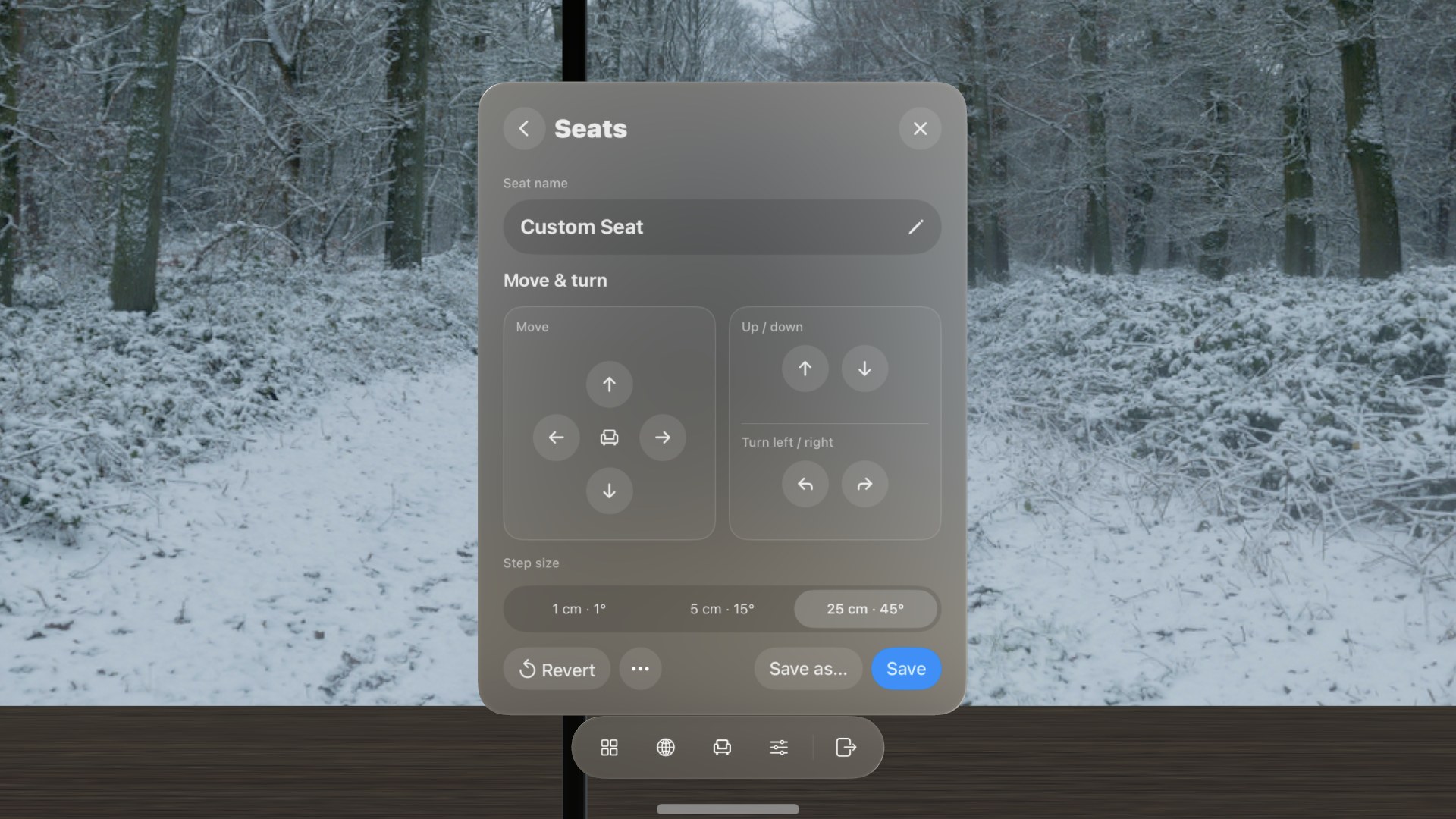
Déplacez le siège dans lequel vous êtes assis
- Choisissez Déplacer le siège.
- Pas ou tournez. Déplacez-vous vers l'avant, vers l'arrière, sur le côté, vers le haut ou vers le bas, ou tournez-vous. Choisissez une taille de pas de 1 cm · 1°, 5 cm · 15°, ou 25 cm · 45°.
- Choisir Enregistrer Pour conserver cette position pour ce siège la prochaine fois, ou Enregistrer comme... → Enregistrer comme un nouveau siège Pour conserver le siège d'origine et en ajouter un nouveau. revenir Annule les mouvements non enregistrés.
Ajoutez votre propre siège
- Choisissez Ajouter un siège. Le nouveau siège commence là où vous êtes.
- Nommez-le avec le bouton crayon - jusqu'à 40 caractères.
- Utiliser Déplacer et tourner Pour le placer, choisissez ensuite Enregistrer.
Vos propres places apparaissent dans Places et vous obtenez un marqueur dans la pièce pendant que Places est ouverte, et chaque pièce peut accueillir jusqu'à 20 personnes. Elles n'ont pas de bureau, donc la mesure du bureau et la découpe de bureau ne s'appliquent pas là-bas. Utilisez celle d'une place plus menu pour le renommer ou le supprimer. Si une mise à jour de la pièce modifie sa forme, Locus vous demande de repositionner les sièges affectés au lieu de les supprimer.
Enregistrer ou annuler les modifications
Les modifications de la lumière et de l’image, du son et du mouvement commencent sous forme de copie de travail temporaire. Utilisez les actions situées en bas de la page pour décider de ce qui se passe ensuite.
- Annuler les modifications Remet l'onglet actif à vos paramètres enregistrés.
- Plus (…) → Essayez les paramètres d'origine Affiche les paramètres publiés par le créateur sans les enregistrer.
- Enregistrer pour cette Vue… fait les paramètres de vue actuels qui sont par défaut dans chaque pièce et expérience sur cet appareil.
- Enregistrer pour cette Pièce… Maintenant, les paramètres d’éclairage et de mouvement de la pièce pour cette pièce sur cet appareil sont toujours pris en charge.
Pas prêt à vous engager ? Fermez les paramètres et continuez à utiliser l’emplacement. Les ajustements non enregistrés restent des modifications de session plutôt que de remplacer les paramètres par défaut enregistrés.
Pour une vue d'ensemble plus grande avant de sauvegarder une Vue, ouvrez Lieux, ouvrez la carte Vue de … menu, puis choisissez Modifier la vue. Il fonctionne avec la même apparence d'affichage enregistrée.
Organiser des endroits
- Marquer une pièce ou la voir comme favori Avec l'étoile sur sa carte.
- Ajouter des tags Comme le travail, la nuit, la nature ou partagé avec Modifier les tags... Dans la carte's … Menu.
- filtre avec la ligne sous les onglets : Sur l’appareil, Animé, Avec du son, accès et source. Effacer les filtres Ils les réinitialisent.
- tri Par titre ou récemment ajouté depuis le menu à droite. Favoris en premier Dans le même menu, les favoris restent en haut, dans n'importe quel ordre.
- Renommer une vue importée dans Modifier la vue Lorsque son nom de fichier n'est pas utile. Les vues intégrées conservent leurs noms publiés.
- Mettre à jour Une carte lorsqu'une version plus récente est disponible, ou choisissez Mettre à jour tout En haut des Lieux.
Les noms, favoris et tags organisent les Lieux. Ils ne modifient pas le panorama importé ou les fichiers de pièce. À propos de cette vue et À propos de cette Pièce Dans le menu de la carte, afficher les crédits, la version, la taille et l'accès.