Basiques à avancés · 15 minutes
Créez votre propre vue.
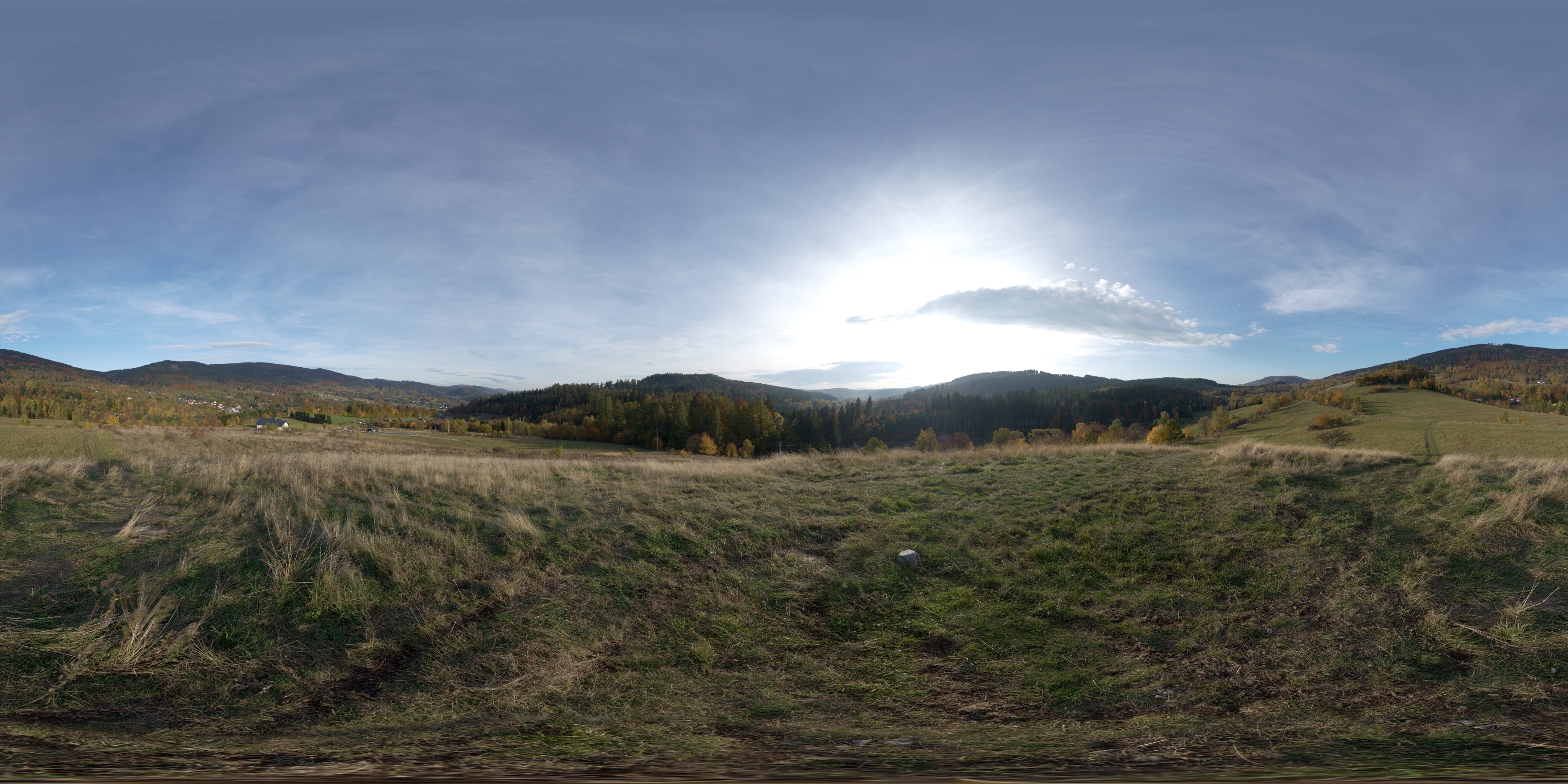
Commencez par un panorama complet. Locus peut le transformer en paysage autour de n'importe quelle pièce, puis enregistrez vos ajustements de direction et d'apparence avec cette vue.
de base
Importer un panorama
- Ouvrez Des endroits, puis choisissez Importer.
- Choisissez Importer une vue. Sélectionnez des photos, des fichiers ou URL.
- Sélectionnez le panorama. Pour URL, coller un lien d'image public direct HTTPS plutôt qu'un lien vers un site Web.
- Attendez que Locus le prépare. Locus crée les images dont il a besoin pour la prévisualisation et l'éclairage de la pièce sur votre appareil.
- Ouvrez-le dans Les endroits. Appuyez sur Apparier la nouvelle Vue avec n’importe quelle pièce, puis choisissez Entrer dans l’endroit.
Si le panorama est déjà en ligne, l'itinéraire le plus rapide est Appliquer un panorama depuis le navigateur Locus. Vous pouvez essayer sans utiliser d'importation au préalable.
De meilleurs résultats
Préparez l'image avant l'importation
- Élever l'horizon. Un horizon incliné donnera l'impression que le monde entier penche.
- Mettez la première vue au centre. La direction que vous souhaitez faire face en premier se trouve au centre horizontal de l'image.
- Inspectez la couture à pleine taille. Les bords gauche et droit se rencontrent derrière vous. Recherchez des sauts dans les murs, les balcons, l'eau, les nuages, l'éclairage et la texture.
- Gardez-le SDR. Locus accepte les images JPEG, PNG et HEIC. Les images HDR, EXR, les cartes cubes, les vidéos et les visionneurs interactifs ne sont pas Afficher les images.
- Gardez l'original. Apportez des ajustements sur une copie afin de pouvoir revenir à la source plus tard.
Dans Locus
Affinez la vue
dans Lieux, ouvrez le menu pour votre Vue et choisissez Modifier la vue. ajuster Tourner la Vue Tout d'abord, puis Afficher la luminosité, le contraste, la couleur, l'éclairage de la pièce et la lumière du soleil optionnelle. Ces paramètres sont enregistrés pour cette vue.
avancé
Emballer une vue réutilisable
Pour une identité stable, des mises à jour sur place, des médias et des masques, un optionnel sourceImage, USDZ appartenant à l'utilisateur midground scène et eau, son, provenance et expériences groupées facultatives, utilisez un forfait complet v2 ZIP dans Locus 1.2.1 ou version ultérieure :
my-view.zip
├── locusplace.json
└── catalog/
    └── destinations/<destination-id>/
        ├── destination.json
        ├── panorama.jpg
        ├── thumbnail.jpg
        └── provenance.json
garder locusplace.json et catalog/ Directement à la racine ZIP. Importez le ZIP depuis Fichiers ou un HTTPS URL public direct. Le Locus vérifie les IDs stables, les versions, les hachages de fichiers et l'inventaire, les chemins sûrs, les limites de ressources, les capacités et la version minimale de l'application.
Le packer et le validateur publics actuels créent plutôt un ZIP de vue plate héritée/simple. Ce format de compatibilité prend toujours en charge un panorama, une miniature, une provenance, panorama.initialYawDegrees, apparence, image d'éclairage de la pièce, lumière du soleil optionnelle et son, mais chaque import reçoit un nouveau UUID :
my-view.zip
├── view.json
├── provenance.json
├── panorama.jpg
├── thumbnail.jpg
└── lighting.jpg # optional- Créez le panorama et la miniature. Gardez le panorama complet et exactement 2:1.
- Choisissez le contrat de livraison. Utilisez le Pack complet v2 pour une livraison et des mises à jour complètes en fonction des fonctionnalités, ou le layout plat pour une compatibilité simple.
- Provenance de l'enregistrement. Indiquez qui l'a fait, quels droits s'appliquent, ce qui a changé et si l'IA a été utilisée.
- Validez le ZIP exact. Les outils publics téléchargeables ne valident que le format de compatibilité plat.