Erstellen Sie Ihren eigenen Raum.
Klonen Sie das Projekt, starten Sie eine Sitzung, erstellen Sie Ihr Wunschbild und machen Sie daraus einen Raum.
Projekt klonen und Sitzung starten
git clone https://github.com/EnterLocus/locus-support.git
cd locus-support
Öffnen Sie diesen Ordner in Codex und starten Sie eine Sitzung.
Die hervorgehobenen Felder unten enthalten Anweisungen. Kopieren Sie diese in die Sitzung Ihres Agenten und senden Sie sie an ihn.
Dieses Beispiel nutzt Codex wegen seiner integrierten, hochwertigen Bilderzeugung. Andere Agenten funktionieren ebenfalls, sofern sie Bilder erzeugen und den Skill zum Erstellen von Räumen ausführen können.
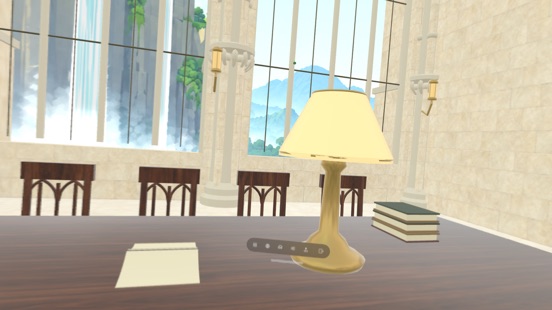
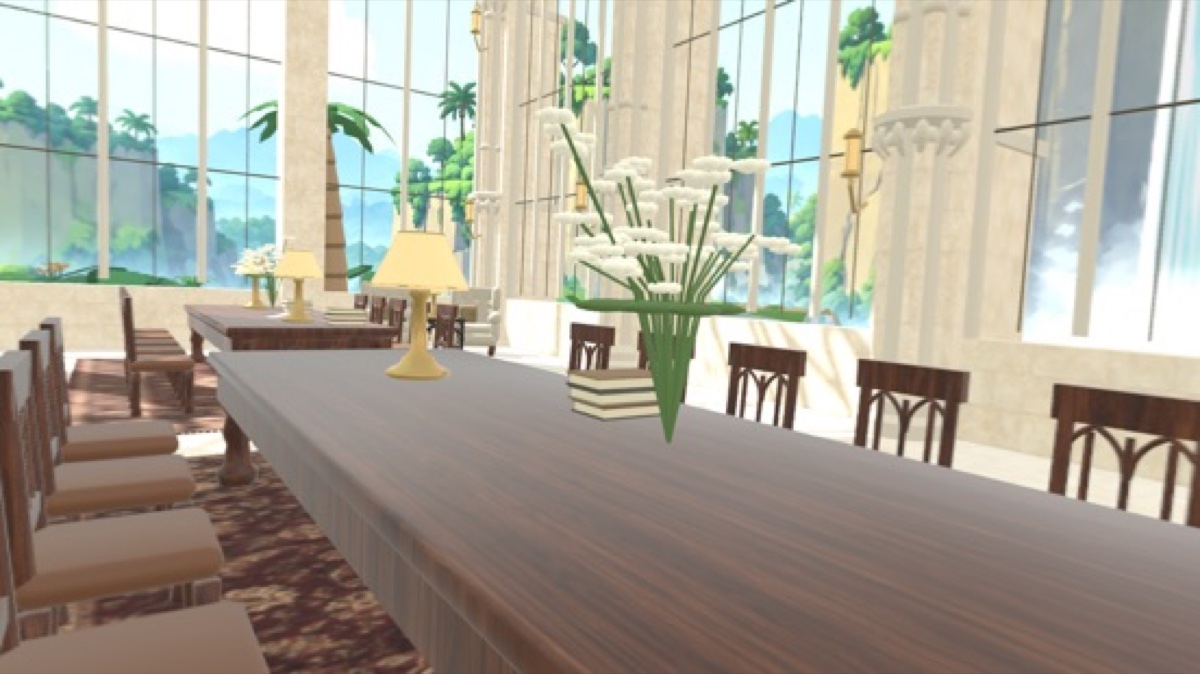
Vom Konzept zu Alpine Scriptorium
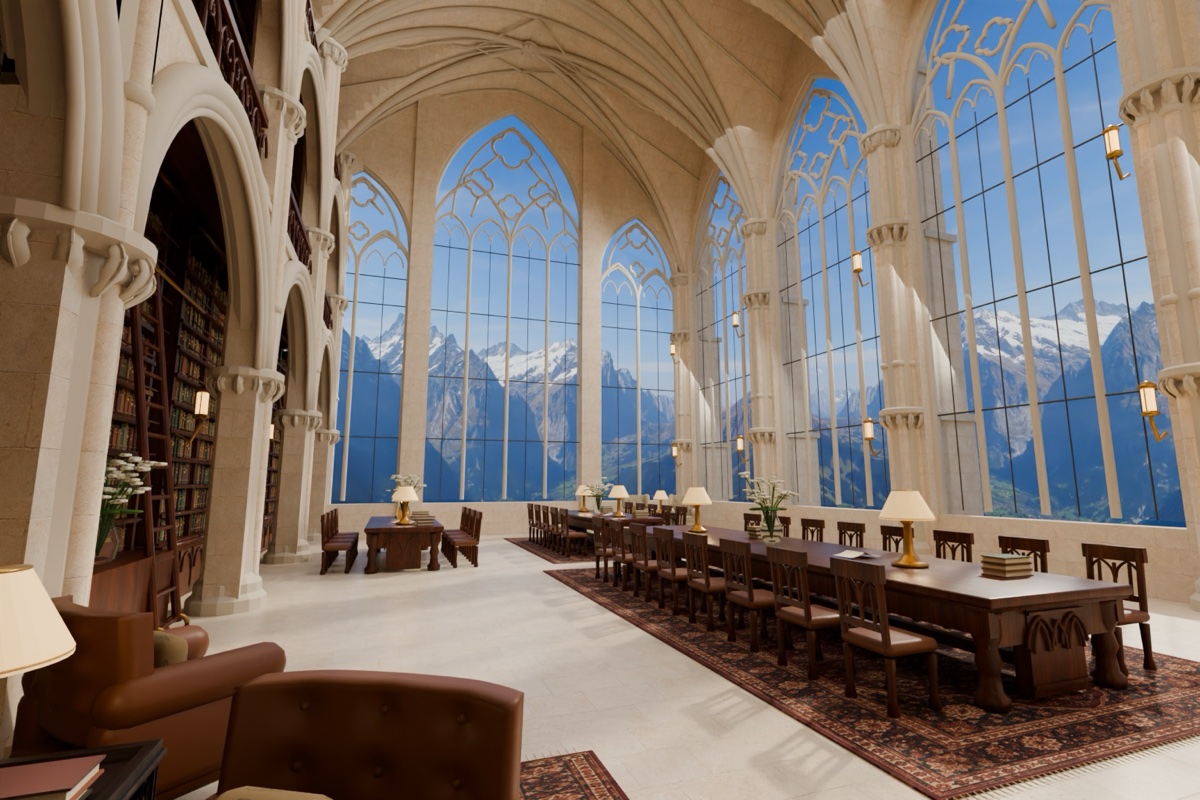
Am Beispiel von Alpine Scriptorium erstellen Sie zunächst ein Konzeptbild und bitten Ihren Agenten anschließend, einen passenden Raum zu bauen.
Für dieses Beispiel haben wir GPT 6.1 Sol mit der Denkintensität high verwendet. Das Ergebnis entstand in mehreren Durchläufen, hauptsächlich mit der Bitte, näher an das ursprüngliche Bild heranzukommen.
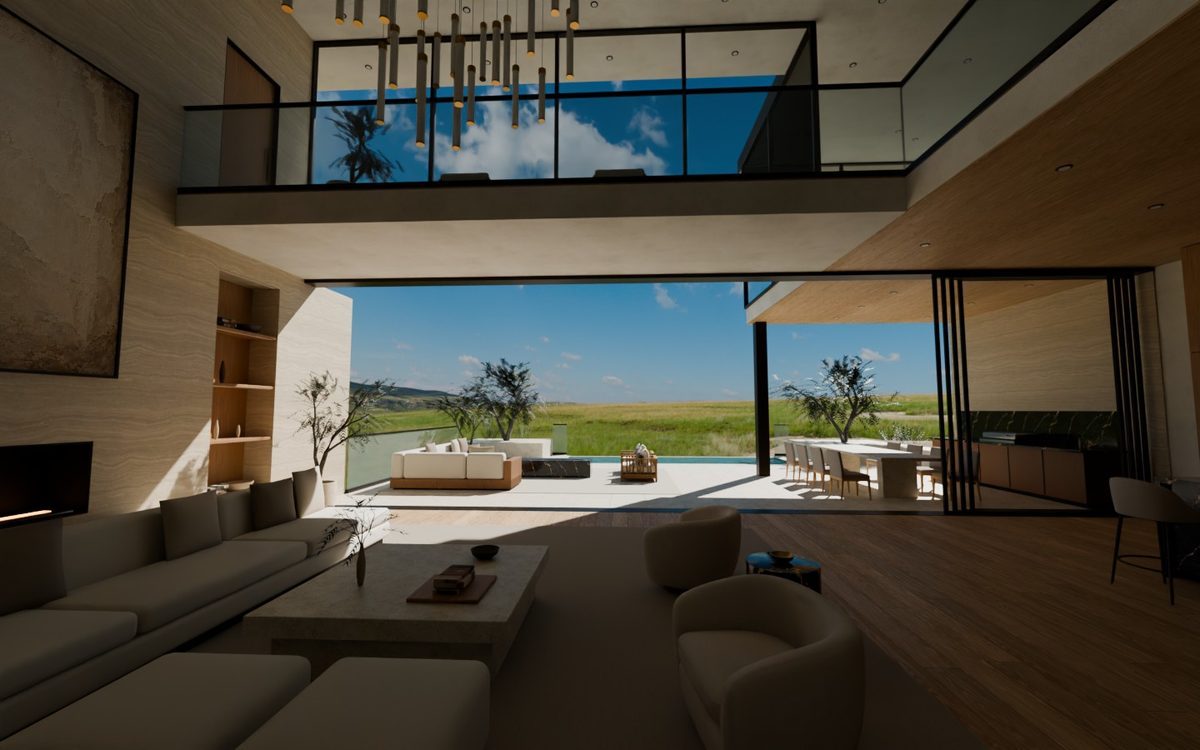
Kostenlose Räume und ausgewählte kostenlose Views kannst du als Beispiele zum Lernen herunterladen, einige mit ihrer Blender-Quelldatei. Beispiele in der Galerie ansehen.
Coding-Agents können in place-examples.json URL, Größe, SHA-256, Funktionen und Lizenz jedes Downloads nachlesen.
1. Ein Konzeptbild erzeugen
Erzeuge ein Innenraum-Konzeptbild für einen 3D-Raum: eine prächtige Bibliothek hoch in den Bergen, im Inneren eines hoch aufragenden gotischen Steinbaus, mit malerischen Berghängen und fernen schneebedeckten Gipfeln vor hohen, verglasten Bogenfenstern.

Entspricht das Bild nicht Ihren Vorstellungen, bitten Sie den Agenten um ein neues Bild oder beschreiben Sie die gewünschten Änderungen. Bleiben Sie in derselben Sitzung, bis Sie ein Bild haben, das Sie bauen möchten.
2. Grundriss und Sitzplätze planen (optional)
Dieser Schritt ist optional, aber bei Häusern mit komplexem Grundriss besonders hilfreich. Lassen Sie sich Grundriss und Sitzplan zeigen. Prüfen Sie den Plan, wünschen Sie Änderungen und geben Sie den Baubeginn frei, wenn Sie zufrieden sind.
Erstelle einen Grundriss und einen Sitzplan für dieses Konzeptbild. Zeige mir den Plan mit den wichtigsten Maßen, Öffnungen, Möbeln und Sitzplätzen, damit ich ihn vor dem Baubeginn prüfen kann.
3. Raum erstellen und prüfen
Erstelle aus diesem Konzeptbild einen eigenen Locus Raum mit dem Skill build-original-locus-room. Plane zuerst Grundriss und Sitzplätze, gehe dann direkt zur Modellierung in Blender ohne grafische Oberfläche über, führe check_room.py mit Renderings der Sitzansichten aus und gib die .locusplace-Datei aus, ohne für eine Bestätigung anzuhalten.
4. Raum speichern
Bitten Sie den Agenten, den fertigen Raum in einem Ordner zu speichern, den Sie auf Apple Vision Pro öffnen können. Wir empfehlen iCloud Drive/Locus.
Speichere die fertige .locusplace-Datei in iCloud Drive/Locus, damit ich sie auf Apple Vision Pro importieren kann.
5. Raum importieren
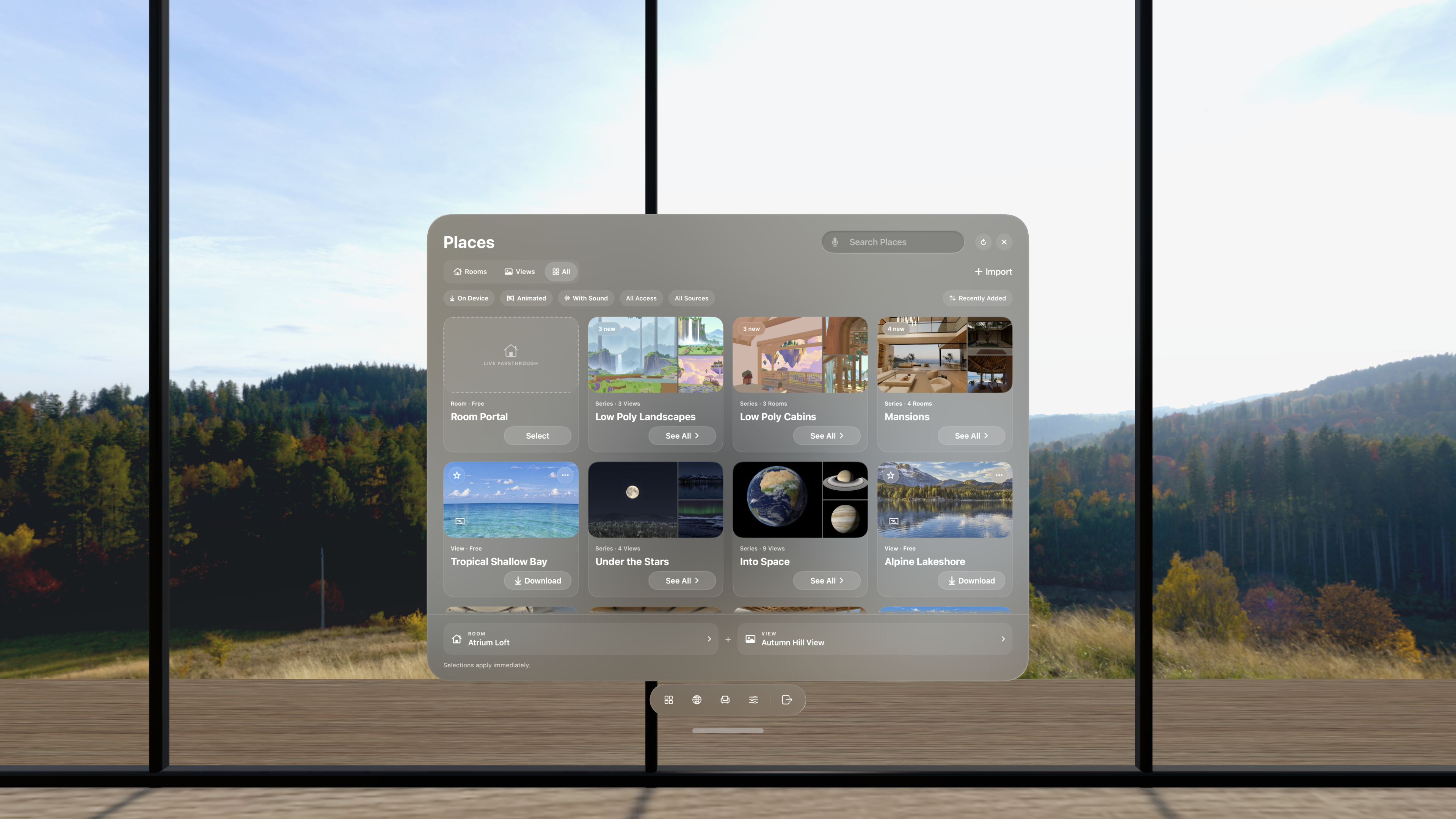
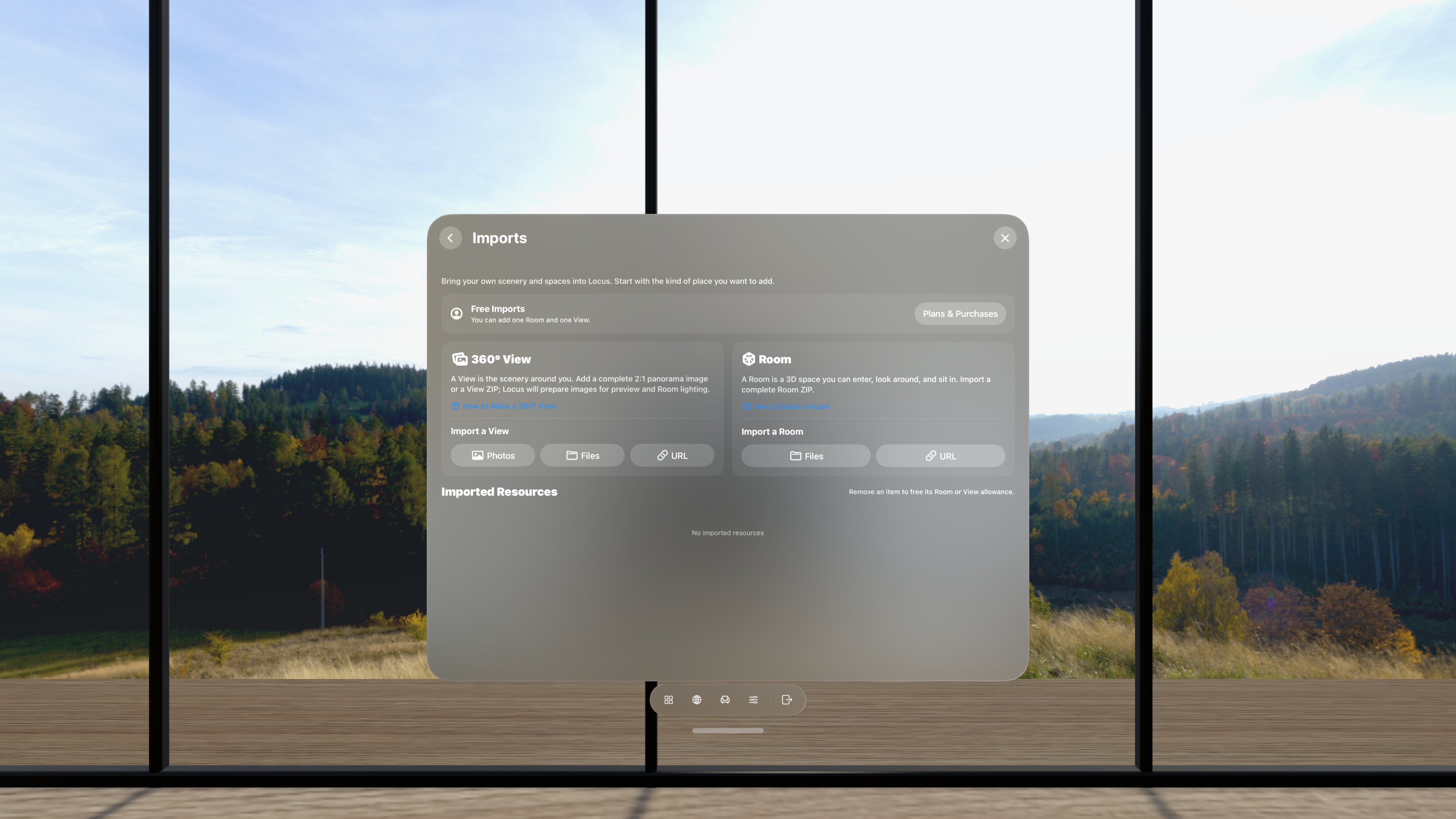
Öffnen Sie iCloud Drive → Locus und wählen Sie die .locusplace-Datei aus.
Warten Sie, bis der Import abgeschlossen ist, und kehren Sie zu den Orten zurück. Ist Favoriten zuerst ausgewählt, erscheint Ihr neuer Raum nach Ihren Favoriten.
6. Verbessern und erneut importieren
Probieren Sie den Raum auf Apple Vision Pro aus. Sagen Sie dem Agenten, was Sie ändern möchten, lassen Sie den Raum im selben Ordner aktualisieren und importieren Sie die neue Datei erneut.
Bringe den Raum näher an das ursprüngliche Konzeptbild, besonders bei Architektur, Proportionen und Details.
Einen Fernseher hinzufügen
Erfordert Locus 1.4.9 oder neuer.
Ein Raum kann bis zu vier Fernseher haben. Jeder zeigt auf seinem Bildschirm eine Webseite, etwa eine Videoseite. Alle Fernseher sind zunächst aus: Schauen Sie auf den Bildschirm und führen Sie eine Pinch-Geste aus, um ihn einzuschalten; darunter erscheint eine Fernbedienung.
Fragen Sie beim Bau des Raums nach einem Fernseher oder fügen Sie ihn in einer späteren Runde hinzu. Sagen Sie, wie groß er ist und welcher Sitzplatz zu ihm zeigt.
Baue ein gemütliches Medienzimmer als Locus-Raum: ein tiefes Sofa, das zu einem 75-Zoll-Fernseher an der gegenüberliegenden Wand in etwa drei Metern Abstand zeigt, ein niedriges Nussbaum-Lowboard unter dem Fernseher, warme Wandleuchten und ein großes Fenster an einer Seite.
Hänge einen 65-Zoll-Fernseher an die Wand gegenüber dem Sofa, auf Augenhöhe im Sitzen. Lass den Bereich unter dem Bildschirm für die Fernbedienung frei.
Ersetze das Gemälde über dem Kamin durch einen Kunst-Fernseher, der das Gemälde zeigt, wenn er aus ist.
Setzen Sie sich auf Apple Vision Pro auf jeden Sitzplatz, der zu einem Fernseher zeigt, schalten Sie ihn ein und sagen Sie dem Agenten, was er ändern soll.
Vollständige Anleitung zum Hinzufügen eines Fernsehers lesen.
Erstelle aus einer Idee eine passende View mit dem Tutorial für statische Skyboxen.