Lernen Sie Locus kennen
Wählen Sie, was Sie tun möchten.
Erstellen Sie einen Room aus einem Konzept, richten Sie einen funktionierenden Place ein oder vertiefen Sie sich mit einem gezielten Leitfaden. Jedes Tutorial erklärt, was Sie brauchen, bevor Sie beginnen.
 Eigenen Raum erstellenFolgen Sie einem echten Beispiel vom Konzept bis zum Headset und planen, erstellen, prüfen und verfeinern Sie dann Ihren eigenen Room.
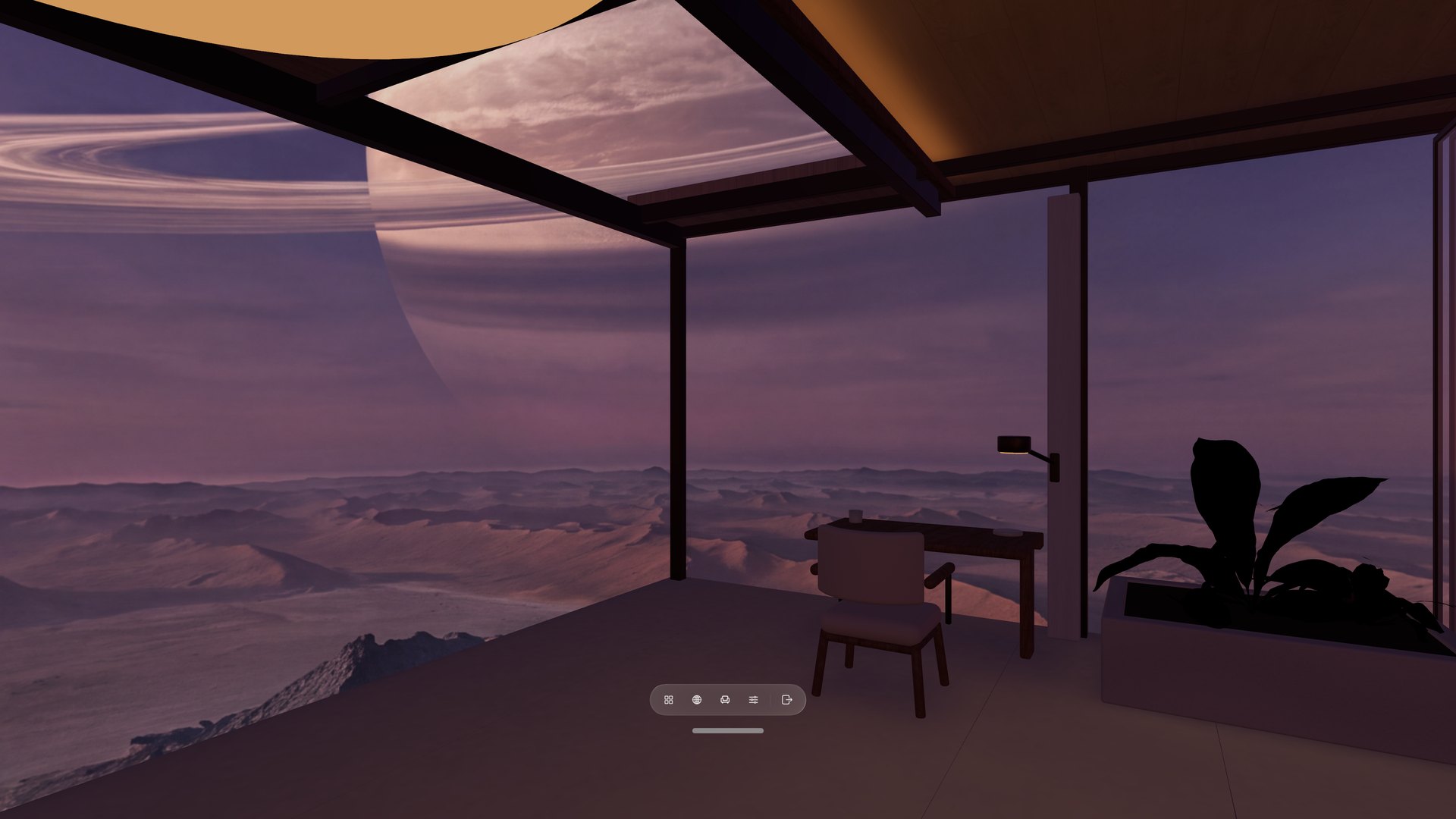 Richte deinen ersten Platz einWähle einen Ansichtspunkt und einen Raum in Places aus und lerne dann die Locus-Leiste, Sitzplätze und Einstellungen kennen.
Starten
Verwenden Sie Locus bequem
Machen
Bringen Sie Ihre eigene Welt mit
Eigenen Raum erstellenNutzen Sie einen konkreten Weg vom Konzept bis zum Headset und erstellen Sie dann Ihren eigenen Room.
Villa auf dem Hügel: die Prompts hinter einem Villen-RaumZusammengefasste Prompts für einen zweigeschossigen Raum mit 33 Sitzplätzen, vom Plan bis zu den Korrekturen auf dem Headset.
Fernseher zum Room hinzufügenMachen Sie ein flaches 16:9-Bildschirm-Quad mit Package v2 und check_room.py zu einem abspielbaren Locus-Fernseher.
Erstellen Sie Ihre eigene AnsichtBeginnen Sie mit einem 2:1-Panorama und lernen Sie dann die Richtung, die Naht, die Beleuchtung und die View ZIP-Optionen kennen.
Eine Skybox-Website veröffentlichenVerwenden Sie GitHub Seiten, um Ihre Panoramen im Locus Browser als Vollbilder anzuzeigen.
Eigene Schwarzes-Loch-Ansicht erstellenBerechne mit kostenlosen Python-Werkzeugen einen gravitativ gelinsten Himmel und eine leuchtende Akkretionsscheibe und passe ihre Bewegung dann in Locus 1.3.4 oder neuer an.
Tag-und-Nacht-View erstellen24-Stunden-Sonnenpfad, Taghimmel-Atmosphäre, abgestuftes Gelände und gekoppelte Tag-/Nacht-Panoramen hinzufügen.
Eine View erstellenErstelle aus einem Panorama eine statische 360° View, mit getesteten Modellen, nativen Größen, Korrekturen und Kosten.
Ergänzende Ressource
Ein Panorama aus dem Web verwenden
Spezielle Aufstellungen
Verwenden Sie Locus an einer anderen Position oder Arbeitsfläche
Mac-Bildschirm mitbringenAktivieren Sie die Entwicklereinstellungen von Apple, verbinden Sie Mac Virtual Display und geben Sie dann Locus ein.
Mit Gleiten bewegenMit dem Handkompass bewegen, drehen und Gleiten einstellen.
Locus im Liegen verwendenNeigen Sie den Raum und die Ansicht zusammen, dann verschieben Sie Ihre Fenster an den Ort, an dem es Ihnen am besten gefällt.
Versuchen Sie RaumanimationenVerwenden Sie Cloud Fan Pavilion, um die Umgebungsbewegung, Geschwindigkeit und Wiedergabeintervalle zu erkunden.
Echten Becher in Locus mitbringenScannen Sie ein Objekt mit Ihrem iPhone, trainieren Sie es in Create ML und importieren Sie es als Reales Objekt.
Referenz
Gehen Sie tiefer, wenn Sie die Details benötigen
Individuelle Ansichten und ZimmerformateKomplettes Package v2, Kompatibilität ZIP Layouts, Erscheinungsfelder, Herkunft, Verpackung und Validierung.
RaumintegrationsleitfadenSitze, Öffnungen, Tischmappings, Beleuchtung, Materialien, Renderingsrollen und Gerätekontrollen.
Paketformat und DownloadsHolen Sie sich die von Locus-Kreatoren verwendeten Schemata, Beispiele, Packer, Validatoren und Modellprüfungen.
Vermögensrechte und GutschriftenVerstehen Sie die Rechte für Locus-Beispiele und was Sie aufzeichnen müssen, wenn Sie Ihr eigenes Werk veröffentlichen.
Schnelle Antworten
Sie sind sich nicht sicher, welchen Leitfaden Sie benötigen?
Die FAQ bietet kurze Antworten und Hilfestellungen an einem Ort. Suchen Sie jederzeit auf der gesamten Website mit Command-K.
FAQ ansehen