Anpassung · 10 Minuten
Passen Sie Ihren Ort an.
Verwenden Sie Schnellsteuerung, wenn Sie einen sofortigen Wechsel benötigen, und gestalten Sie dann Ansicht, Raum und Sitzplatz, ohne Ihren Ort zu verlassen. Speichern Sie das Ergebnis für diese Sitzung oder speichern Sie es für das nächste Mal.
Beginnen Sie mit den Schnellsteuerung
Wählen Sie Einstellungen in der Locus-Leiste. Der aktuelle Ort öffnet sich mit Ihrer Immersionsauswahl oben und Schnellsteuerung Darunter – ein Klick wechselt zum Ort, an dem Sie sich befinden. Die Fliesen hängen vom Raum und der Aussicht ab.
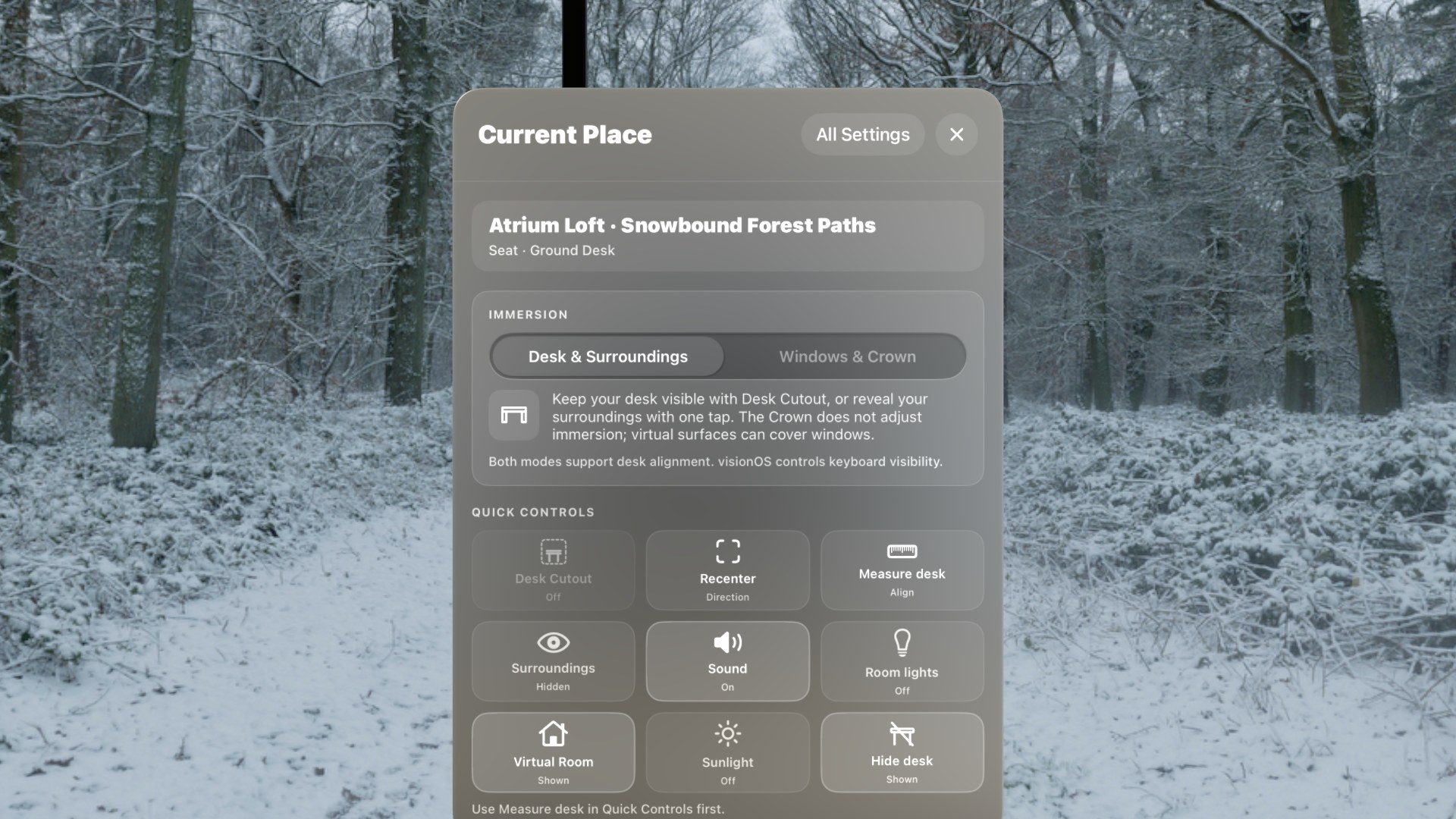
Wählen Sie Schnelle Steuerungen bearbeiten Kacheln zu verbergen oder neu anzuordnen. Um einen Schalter selbst auf der Leiste aufrechtzuerhalten, wählen Sie Alle Einstellungen → Arbeitsbereich → Anpassen der Leiste.
Ansicht anpassen
Wählen Sie am aktuellen Ort Licht & Bild, dann die Ansicht Tab. Eine Kontrolle nach und nach anpassen, während man sowohl das Panorama als auch den Raum betrachtet.
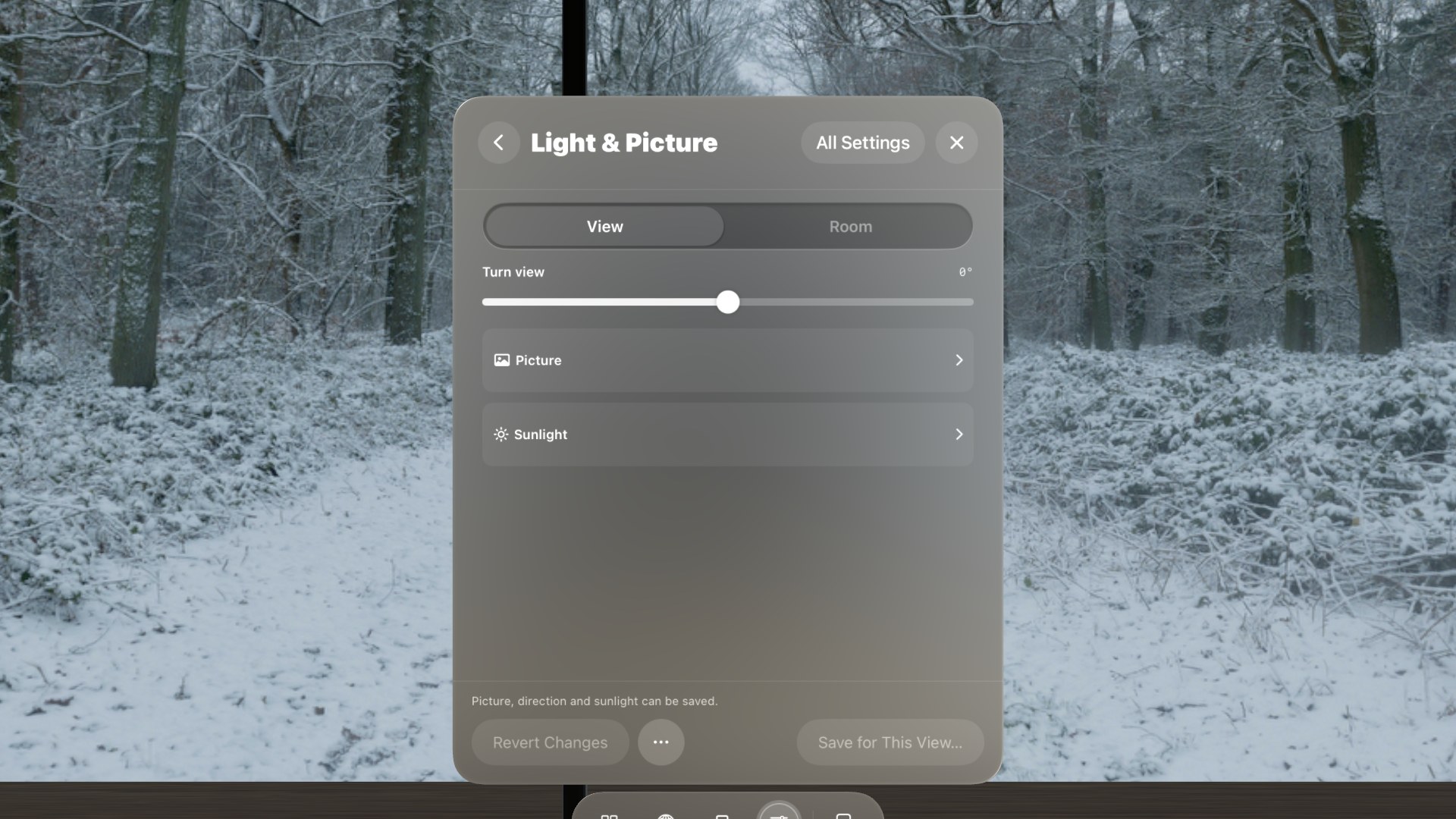
- Ansicht drehen Dreht das Panorama um Sie herum. Verwenden Sie es, um das Hauptmotiv vor Ihrem Sitz zu platzieren oder ein Horizontmerkmal mit dem Raum auszurichten.
- Bild Hält Himmelshelligkeit, was verändert, wie hell das Panorama selbst aussieht; Umgebungslicht, was verändert, wie stark das View den Raum beleuchtet, ohne das Himmelsobbild zu ändern; Kontrast; und Farbe.
- Sonnenlicht Hält Sonnenlicht hinzufügen. Wenn es eingeschaltet ist, stellen Sie die Richtung, Farbe und Stärke des Lichts so ein, dass sie mit dem im Panorama sichtbaren Licht übereinstimmen.
- Ton (wenn der View Ambiente trägt) legt das Volumen der Szene fest. Wenn der Raum seinen eigenen Hintergrundsound hat, beginnt der View bei 25% so die beiden Mischungen; passen Sie es nach Belieben an.
- Bewegung (für animierte Ansichten) hat Video abspielen. Schalten Sie es aus und speichern Sie es, um diese Ansicht jedes Mal beizubehalten.
Beispiel: Bewölkten Ausblick umwandeln und Licht hinzufügen
Dieses Paar verwendet denselben Atrium Loft-Sitz und denselben Schneebedeckte Waldpfade Ansehen. Das zweite Bild gilt Ansicht +35° drehen und schaltet ein Sonnenlicht hinzufügen.
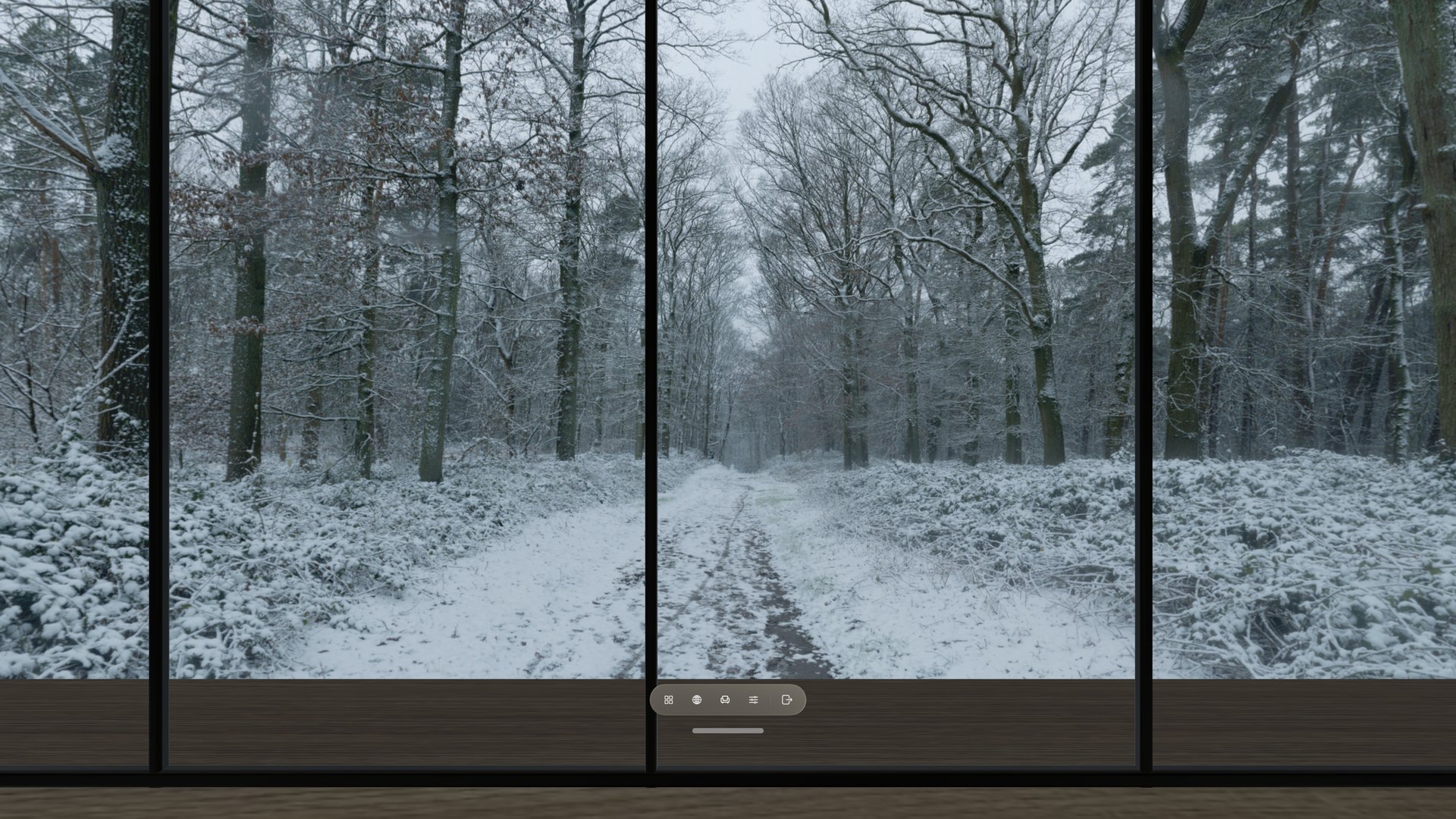
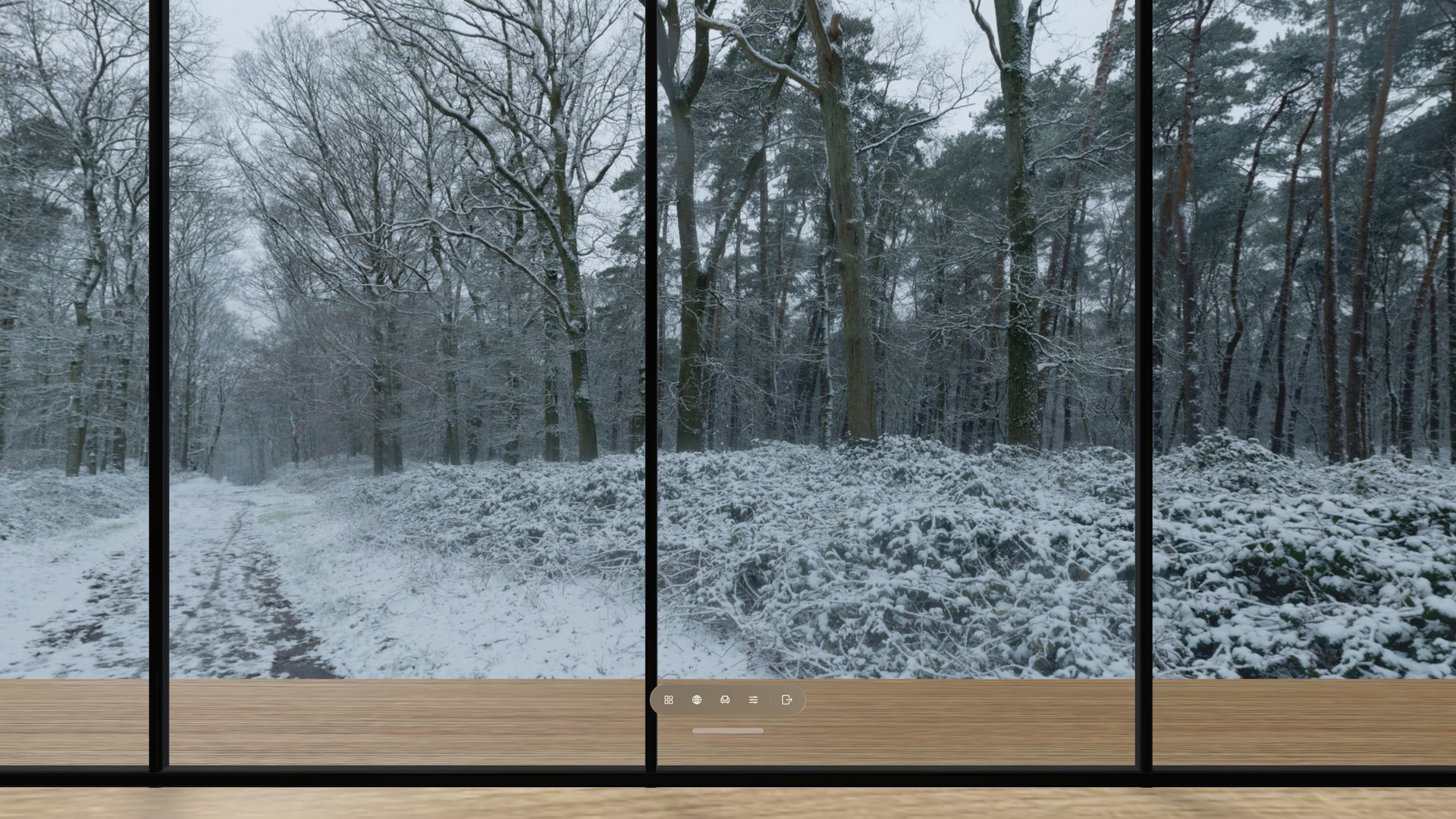
Suchen Sie nach zwei separaten Änderungen: Die Ansichtsbewegung verschiebt den Pfad zur linken Seite des Raumes; Sonnenlicht fügt dem 3D-Boden Helligkeit hinzu. Es zeichnet das bewölkte Panorama nicht neu.
Zimmer anpassen
Wählen Sie die Raum Tab in Licht & Bild, wenn der ausgewählte Raum Besucherkontrollbeleuchtung bietet. Sound und Bewegung haben ihre eigenen Raumtabellen, wenn der Raum Sound oder Animation enthält.
- Raumlicht einschalten. Dies ist derselbe Schalter wie die Quick Controls-Kachel. Sie können auch eine Lampe im Raum ansehen und sie zusammendrücken, um genau diese Lampe zu schalten.
- Alle Lichter anpassen. Die unterstützten Lichter im Raum gemeinsam heller oder dunkler machen.
- Individuelle Lichter einstellen. Ein Raum kann für einige Leuchten Helligkeit, Wärme oder volle Farbe bieten. Locus zeigt nur die Steuerelemente an, die der Raum unterstützt.
- Raumklänge anpassen In Ton Wenn der Raum seine eigene Atmosphäre trägt - getrennt vom Ansichtssound, mit seinem eigenen Schalter und Lautstärke.
- Unterstützte Umgebungsbewegung anpassen In Bewegung. Experimentelle Räume können einen Animationsschalter, eine Geschwindigkeit und ein Wiedergabeintervall anbieten.
Wenn der Lichtschalter ausgeschaltet ist, bleiben Helligkeit und Farbe bereit und erscheinen, wenn Sie die Lichter wieder einschalten.
Sitz anpassen
Wählen Sie Sitzplätze In der Leiste. Wählen Sie jeden Sitzplatz, den das Zimmer bietet, passen Sie den an, in dem Sie sich befinden, oder fügen Sie eigene Plätze hinzu.
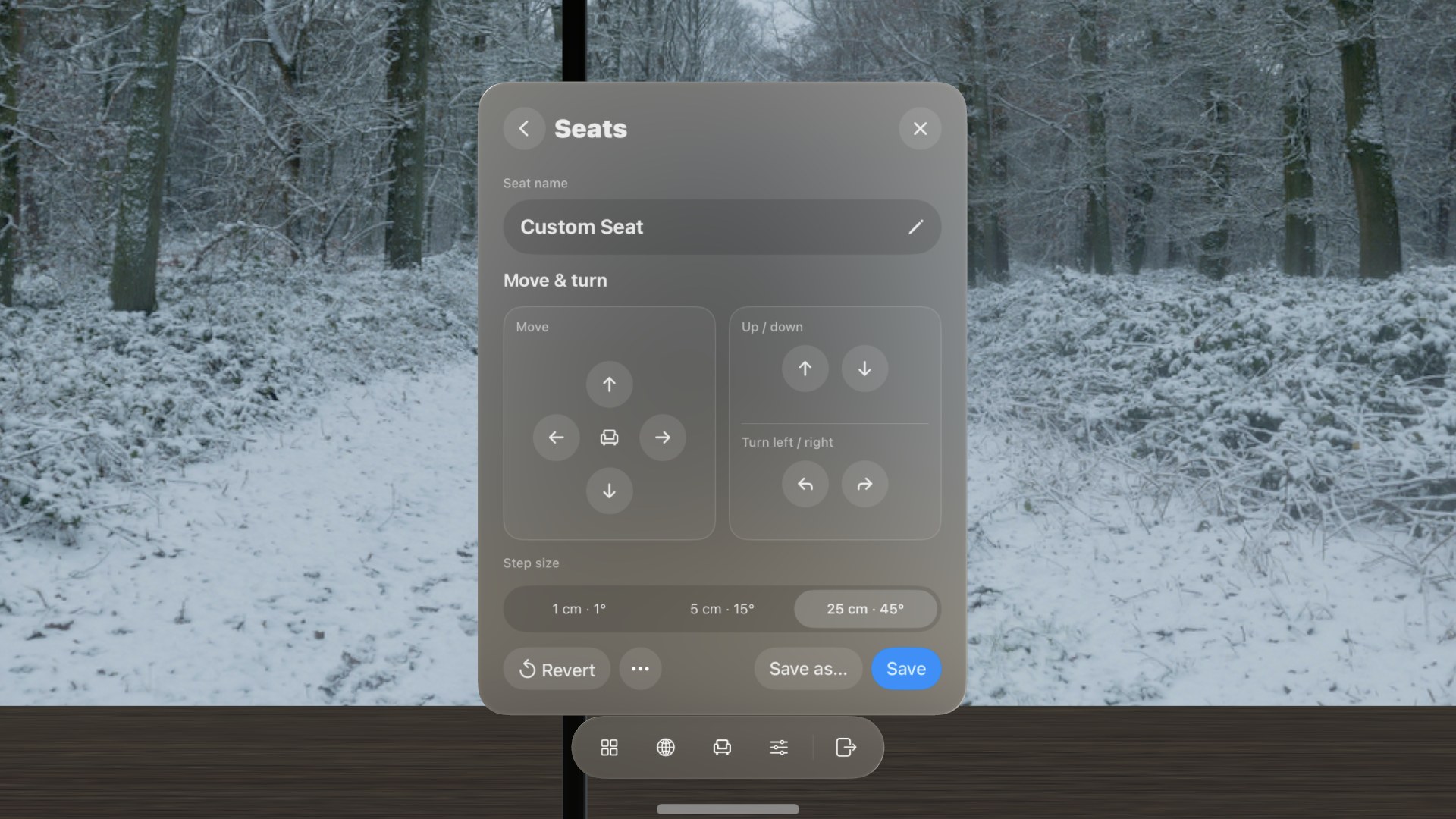
Bewegen Sie den Sitzplatz, in dem Sie sich befinden
- Wähle Sitzplatz verschieben.
- Schritt oder Drehung. Gehen Sie vorwärts, zurück, seitwärts, nach oben oder nach unten oder drehen Sie sich. Wählen Sie eine Schrittgröße von 1 cm · 1°, 5 cm · 15° oder 25 cm · 45°.
- Wählen Sie Speichern Diese Position für diesen Sitz beim nächsten Mal zu behalten, oder Speichern als... → Speichern als neuen Sitzplatz Um den ursprünglichen Sitz zu behalten und einen neuen hinzuzufügen. Zurücksetzen Hebt ungespeicherte Bewegungen auf.
Fügen Sie Ihren eigenen Sitzplatz hinzu
- Wähle Sitz hinzufügen. Der neue Sitz beginnt dort, wo Sie sind.
- Nenne es mit der Bleistifttaste - bis zu 40 Zeichen.
- Bewegen & drehen verwenden Um es zu platzieren, wählen Sie dann Speichern.
Ihre eigenen Sitze erscheinen in Sitzplätzen und erhalten einen Marker im Raum, während Sitzplätze geöffnet sind, und jeder Raum hat bis zu 20 Plätze. Sie haben keinen Schreibtisch, daher gelten dort keine Messung des Schreibtischs und Schreibtischaussparung. Verwenden Sie den Sitzplatz Mehr Menü, um es umzubenennen oder zu löschen. Wenn eine Raumaktualisierung seine Form verändert, bittet Sie Locus, die betroffenen Plätze neu zu positionieren, anstatt sie zu löschen.
Änderungen speichern oder rückgängig machen
Veränderungen bei Licht und Bild, Ton und Bewegung beginnen als vorübergehende Arbeitskopie. Verwenden Sie die Aktionen unten auf der Seite, um zu entscheiden, was als Nächstes passiert.
- Änderungen rückgängig machen Gibt die aktive Registerkarte in deine gespeicherten Einstellungen zurück.
- Mehr (…) → Versuchen Sie die Originaleinstellungen Zeigt die von dem Ersteller veröffentlichten Einstellungen an, ohne sie zu speichern.
- Für diese Ansicht speichern... Setzt die aktuellen Ansichts-Einstellungen, die die Standardeinstellung von Ansicht in jedem Raum und jeder Erfahrung auf diesem Gerät sind.
- Für diesen Raum speichern… Behält die Einstellungen für Raumlicht und Bewegung für diesen Raum auf diesem Gerät weiterhin unterstützt.
Nicht bereit, sich festzulegen? Schließen Sie die Einstellungen und verwenden Sie den Platz weiterhin. Ungespeicherte Anpassungen bleiben Sitzungsänderungen und ersetzen nicht die gespeicherten Standardeinstellungen.
Um eine größere Vorschau zu sehen, bevor Sie eine Ansicht speichern, öffnen Sie Orte, öffnen Sie die Ansichtskarte … Menü, dann auswählen Ansicht bearbeiten. Es funktioniert mit derselben gespeicherten Ansichtsausgabe.
Orte organisieren
- Ein Zimmer markieren oder als Favorit anzeigen Mit dem Stern auf seiner Karte.
- Tags hinzufügen wie Arbeit, Nacht, Natur oder gemeinsam mit Tags bearbeiten... In der Karte's … Menü.
- Filter mit der Reihe unter den Registerkarten: Auf dem Gerät, Animiert, Mit Ton, Zugang und Quelle. Filter löschen Setzt sie zurück.
- Sortieren Nach Titel oder kürzlich hinzugefügt aus dem Menü rechts. Favoriten zuerst Im selben Menü werden Favoriten in beiden Reihenfolgen oben gehalten.
- Eine importierte Ansicht umbenennen In Ansicht bearbeiten Wenn der Dateiname nicht nützlich ist. Eingebaute Ansichten behalten ihre veröffentlichten Namen bei.
- Aktualisieren Eine Karte, wenn eine neuere Version verfügbar ist, oder wählen Sie Alles aktualisieren Oben in den Orten.
Namen, Favoriten und Tags organisieren Orte. Sie ändern das importierte Panorama oder Raumdateien nicht. Über diese Ansicht Und Über diesen Raum Im Kartenmenü werden Credits, Version, Größe und Zugriff angezeigt.