Hier beginnen · 10 Minuten
Richten Sie Ihren ersten Platz ein.
Ein Ort ist eine Aussicht für die Landschaft und ein Raum für den Raum um Sie herum. Beginnen Sie mit diesem Paar, und lernen Sie dann die wenigen Knöpfe kennen, die alles andere in Reichweite bringen.
Wählen Sie eine Ansicht und ein Zimmer
- Offene Orte. Wähle die Schaltfläche Orte am linken Ende der Locus-Leiste aus.
- Wählen Sie einen Tab aus. Räume Und Ansichten eine Art von Karte zeigen; Alles Zeigt beides an. Places listet auch Räume und Ansichten auf, die Sie herunterladen können, sodass es keine separate Bibliothek gibt.
- Wählen Sie ein Zimmer. Auswählen Raumportal um Ihren physischen Raum in Ihrer Nähe zu halten, oder wählen Sie einen 3D-Raum, um einen vollständigen virtuellen Raum zu betreten. Verwenden Sie die Karte Auswählen Button; wählen Sie die Karte selbst, um ihre Details zu lesen.
- Wählen Sie eine Ansicht aus. Dies ist die 360°-Landschaft, die sich hinter dem Raum oder durch Ihre geöffneten Wände erstreckt. Eine Karte, die nicht auf Ihrem Gerät ist, bietet Herunterladen Statt Auswählen.
- Wählen Sie Ort eingeben. Der aktuelle Raum und die Ansicht erscheinen unten in Places. Locus öffnet die Erfahrung, die dem von Ihnen ausgewählten Raum entspricht.
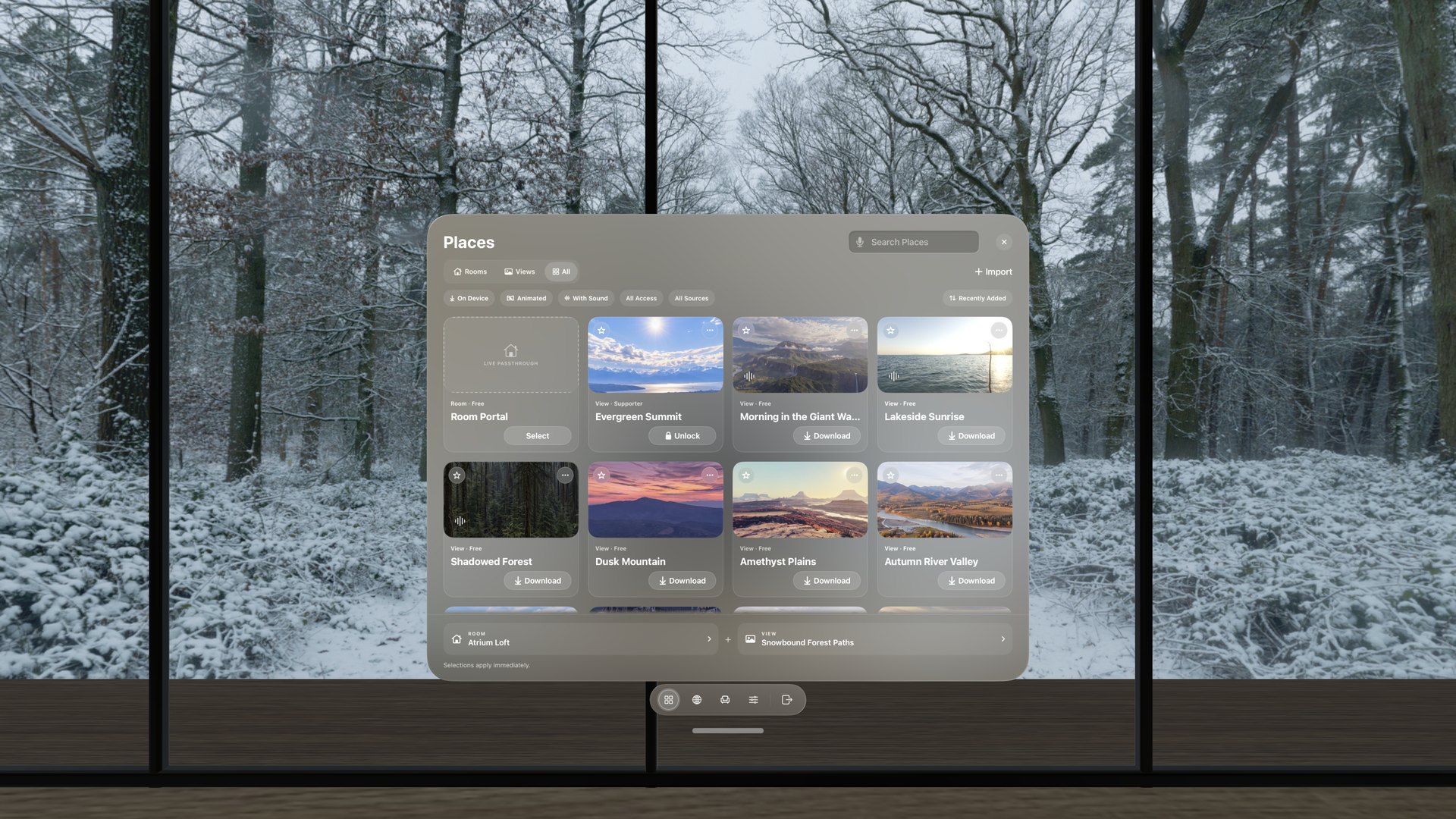
Verwenden Sie die Filter unter den Registerkarten, um nur anzuzeigen, was auf Ihrem Gerät ist, Animationen oder Orte mit Ton. Suche, Filter und Sortierreihenfolge werden beim nächsten Öffnen von Orte gespeichert.
Wählen Sie das Erlebnis, das in Ihr Zimmer passt
Neu bei Locus 1.2? Eine kurze geführte Tour öffnet die echten Seiten Orte, Sitze und Einstellungen nacheinander. Sie können sie jederzeit von Einstellungen → Einrichtung & Berechtigungen → Die geführte Tour machen.
Kennen Sie die Locus-Leiste
Die Leiste bleibt unter Ihren Fenstern. Bevor Sie einen Ort betreten, zeigt sie Orte, Browser öffnen und Einstellungen an; innerhalb eines Ortes werden die von Place unterstützten Steuerelemente hinzugefügt.
Virtuelle Raumtasten, von links nach rechts
Möchten Sie eine Kontrolle nur einen Klick entfernt? Wählen Sie Einstellungen → Alle Einstellungen → Arbeitsbereich → Balken anpassen um Schnellsteuerungen wie hinzuzufügen Schreibtischaussparung, Neu zentrieren, Schreibtisch messen, Raumlicht, Sonnenlicht, Schreibtisch verstecken, oder Lautstärke Zur Leiste gehen und die Reihenfolge seiner Knöpfe ändern.
Im Raumportal zeigt die Leiste Wände, um einzelne erkannte Oberflächen zu schließen oder wieder zu öffnen, und Raum anzeigen, um nur für einen Moment Ihren echten Raum zu sehen. Wenn die Verfolgung unterbrochen wird, Nochmals versuchen erscheint, wenn Locus nach Ihrem Zimmer suchen kann.
Wählen Sie, wie die Immersion funktioniert
Öffnen Einstellungen In einem virtuellen Raum und wählen Sie einen der beiden aus Eintauchen Auswahlmöglichkeiten oben im aktuellen Standort:
Wählen Sie einen Sitzplatz
Wählen Sie Sitzplätze in der Leiste können Sie jeden Sitzplatz sehen, den das Zimmer bietet. Sitzplätze, die sich einen Tisch, ein Sofa oder eine Bar teilen, sind gruppiert; öffnen Sie eine Gruppe, um den genauen Sitzplatz auszuwählen. Schreibtischsitze zeigen ein Schreibtisch‑Symbol an, und Loungesitze zeigen einen Stuhl an. Während Seats geöffnet ist, zeigt jeder zweite Sitzplatz im Zimmer einen Marker an, an dem Sie sitzen würden; drücken Sie einen, um dort zu sitzen.
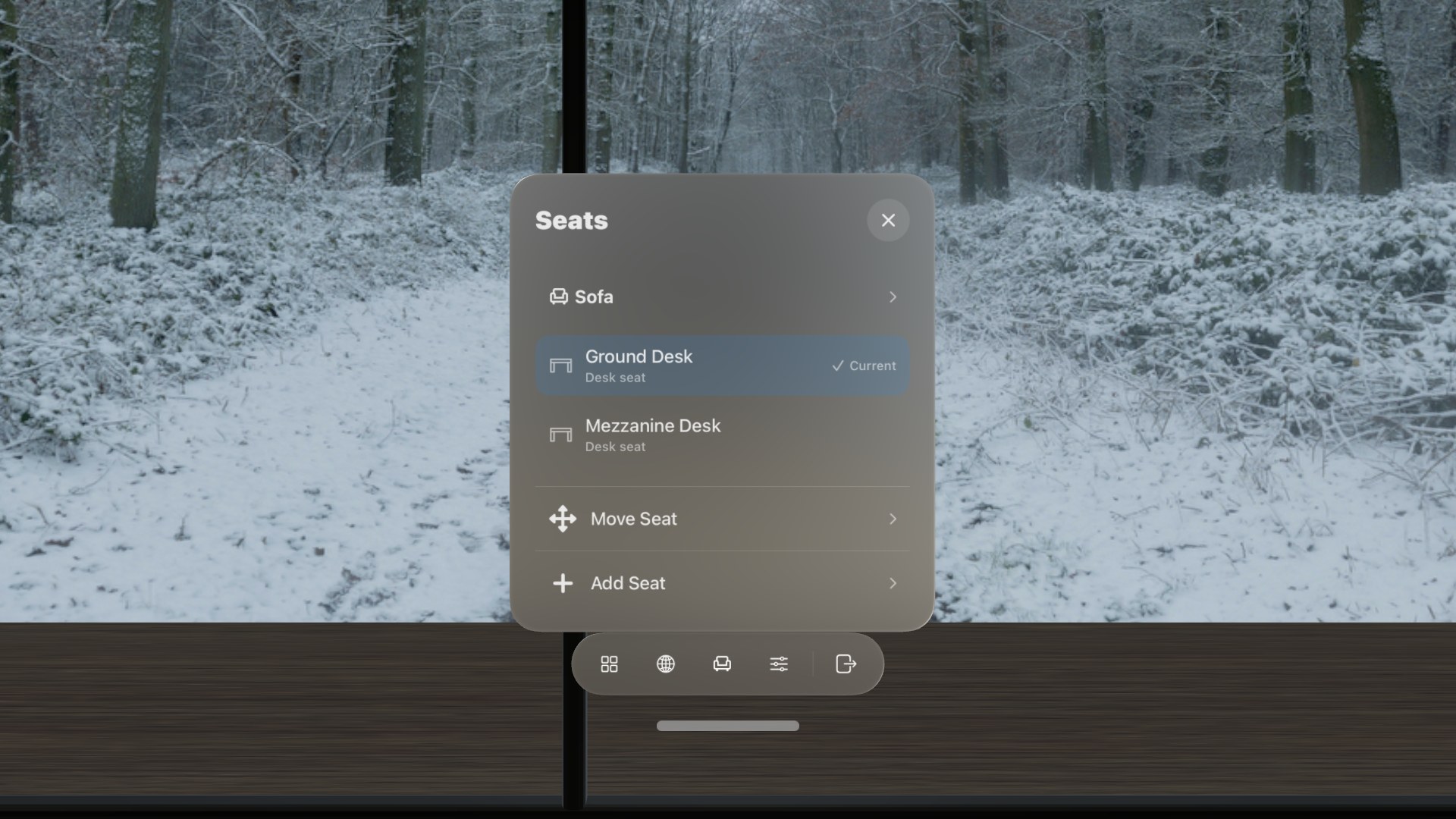
Um irgendwo zu sitzen, wo das Zimmer nicht bietet, wählen Sie Sitzplatz hinzufügen, dann verwenden Sie Bewegen & drehen Um den neuen Sitz zu setzen und zu drehen und zu wählen Speichern. Passen Sie Ihren Ort an Abdeckt persönliche Sitze im Detail.
Einstellungen finden und Hilfe
In einem Ort, Einstellungen Öffnet Aktueller Ort neben der Leiste. Wählen Sie Alle Einstellungen Um das gesamte Einstellungsfenster zu öffnen, das sechs Abschnitte hat:
Wählen Sie Schließenoder Einstellungen erneut in der Leiste, wenn Sie das Panel nicht mehr im Weg haben möchten. Ihr Ort bleibt geöffnet.
Zurück zu Orten im Browser
Schauen Sie sich die erste Schaltfläche in der Locus Browser-Symbolleiste an – das gleiche vier-Ecken-Symbol wie Orte In der Leiste. Wählen Sie es, um Orte zu öffnen, wo Sie Ihren Raum oder Ihre Ansicht ändern können. Ihr Browserfenster und Ihre Seite bleiben geöffnet.
Verändern und personalisieren Sie Ihren Ort
Öffnen Orte Wieder und wählen Sie Auswählen In einem anderen Zimmer oder einer anderen Ansicht. Während Sie sich bereits in einem Ort befinden, gilt die neue Wahl sofort.
Sobald das Layout vertraut ist, fahren Sie mit dem fort Passen Sie Ihren Ort an Um die Ansicht zu ändern, den Himmel und die Raumbeleuchtung auszubalancieren, unterstützte Geräte zu steuern, Ihre eigenen Sitze hinzuzufügen und zu entscheiden, welche Änderungen gespeichert werden sollen.