Mit Gleiten bewegen.
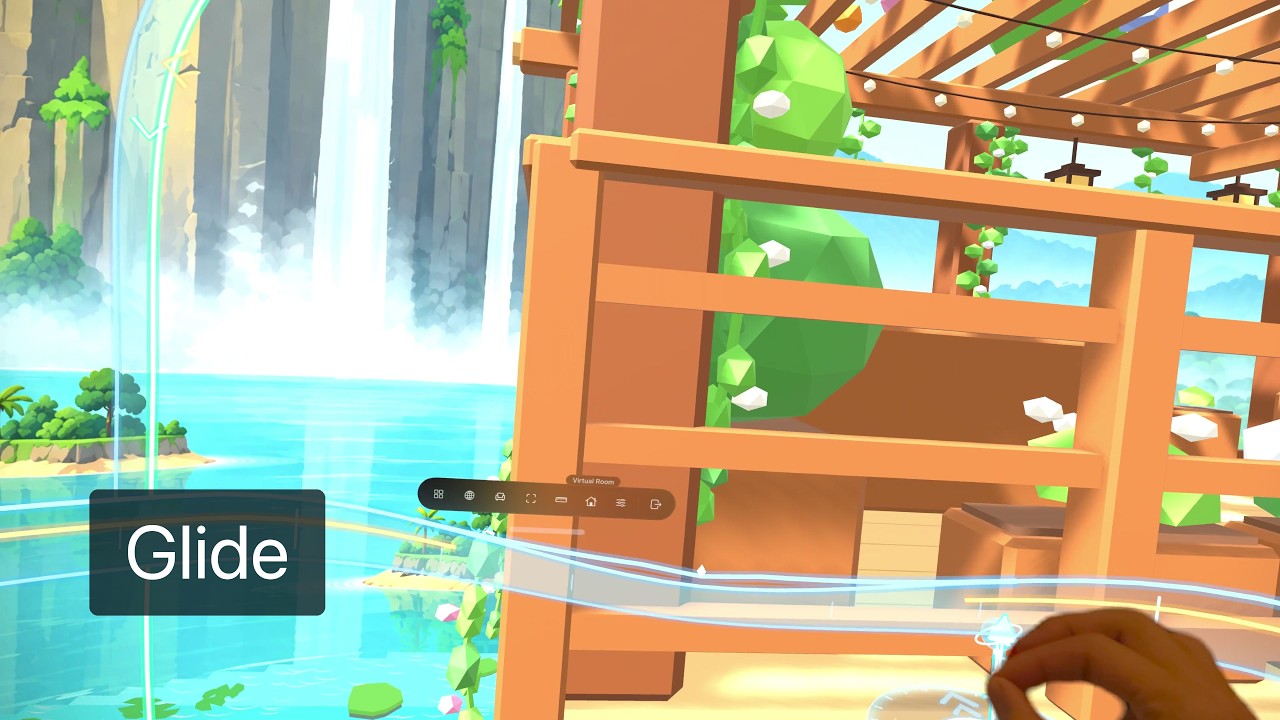
Erkunden Sie Ihren Raum per Pinch-Geste, drehen Sie sich und verändern Sie die Höhe. Der Handkompass zeigt die Bewegungsrichtungen.
Vor dem Start
Betreten Sie einen Raum im Virtuellen Raum und sitzen Sie aufrecht. Gleiten ist standardmäßig eingeschaltet. Zum Prüfen öffnen Sie Einstellungen → Alle Einstellungen → Arbeitsbereich und suchen Gleiten.
Wenn Sie Zurücklehnen verwenden, setzen Sie die Ansicht vor dem Gleiten auf eine aufrechte Position zurück.
Pinchen und bewegen
- Blicken Sie auf freie Flächen im Raum oder in der Ansicht, vorbei an App-Fenstern und der unteren Werkzeugleiste.
- Pinchen Sie, um den Handkompass einzublenden. Halten Sie die Geste und bewegen Sie die Hand vor oder zurück zum Fahren, auf oder ab zum Ändern der Höhe oder nach links und rechts zum Drehen.
- Lösen Sie die Pinch-Geste zum Stoppen.
Wenn Sie ein Fenster, Panel oder die Werkzeugleiste ansehen, bedient die Pinch-Geste dieses Element. Blicken Sie zum Gleiten auf eine freie Fläche.
Den Handkompass lesen
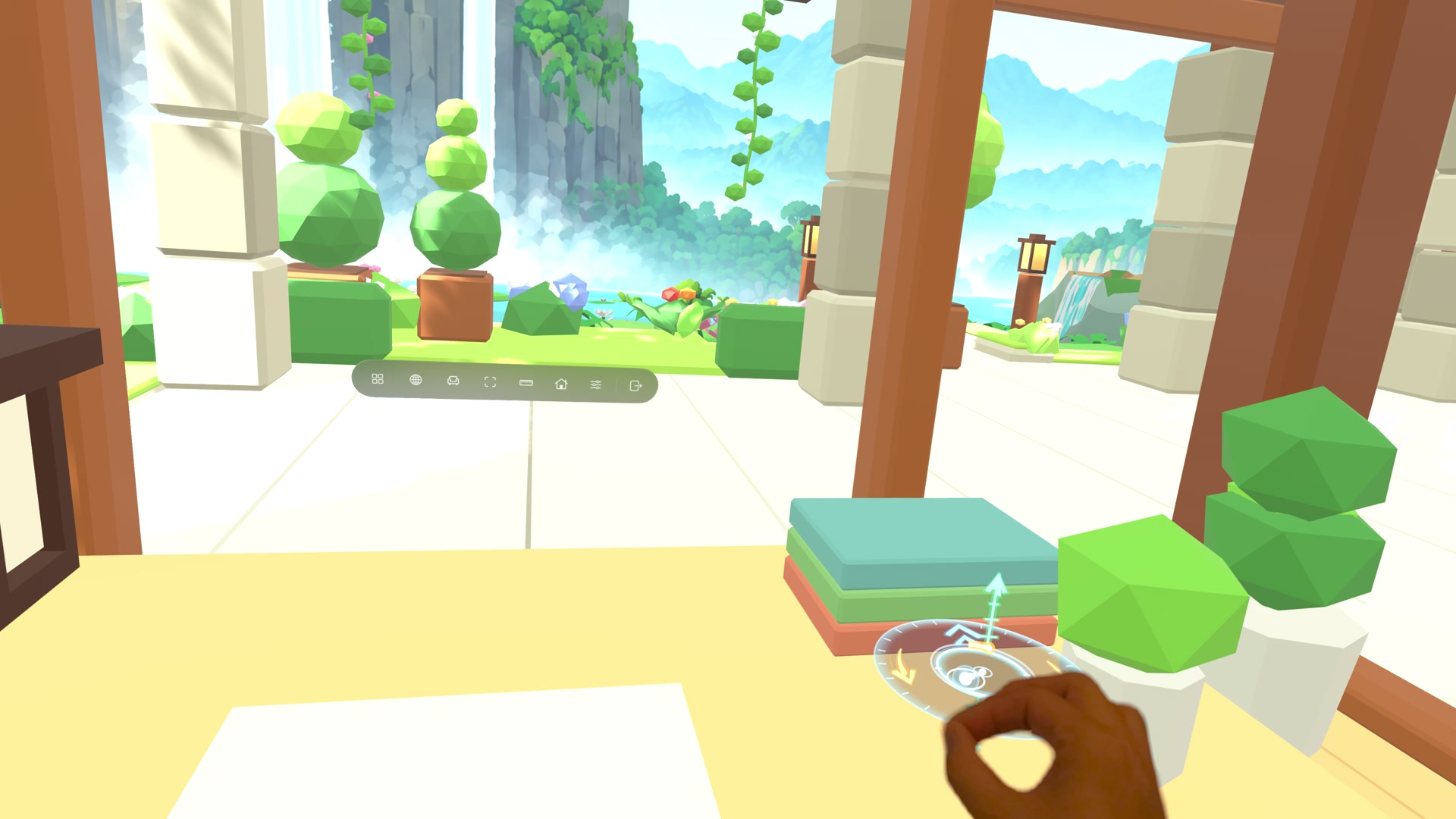
Die Markierung in der Mitte folgt Ihrer Hand. Die Vor-/Zurück-Führung, die vertikale Führung und die gebogenen Drehführungen zeigen die verfügbaren Richtungen.
Die Werkzeugleiste zurückholen
Halten Sie die Pinch-Geste und Ihre Hand still. Der Ring füllt sich, dann erscheint die Werkzeugleiste und Sie können Ihre Steuerelemente wieder öffnen.
Einstellungen für Gleiten
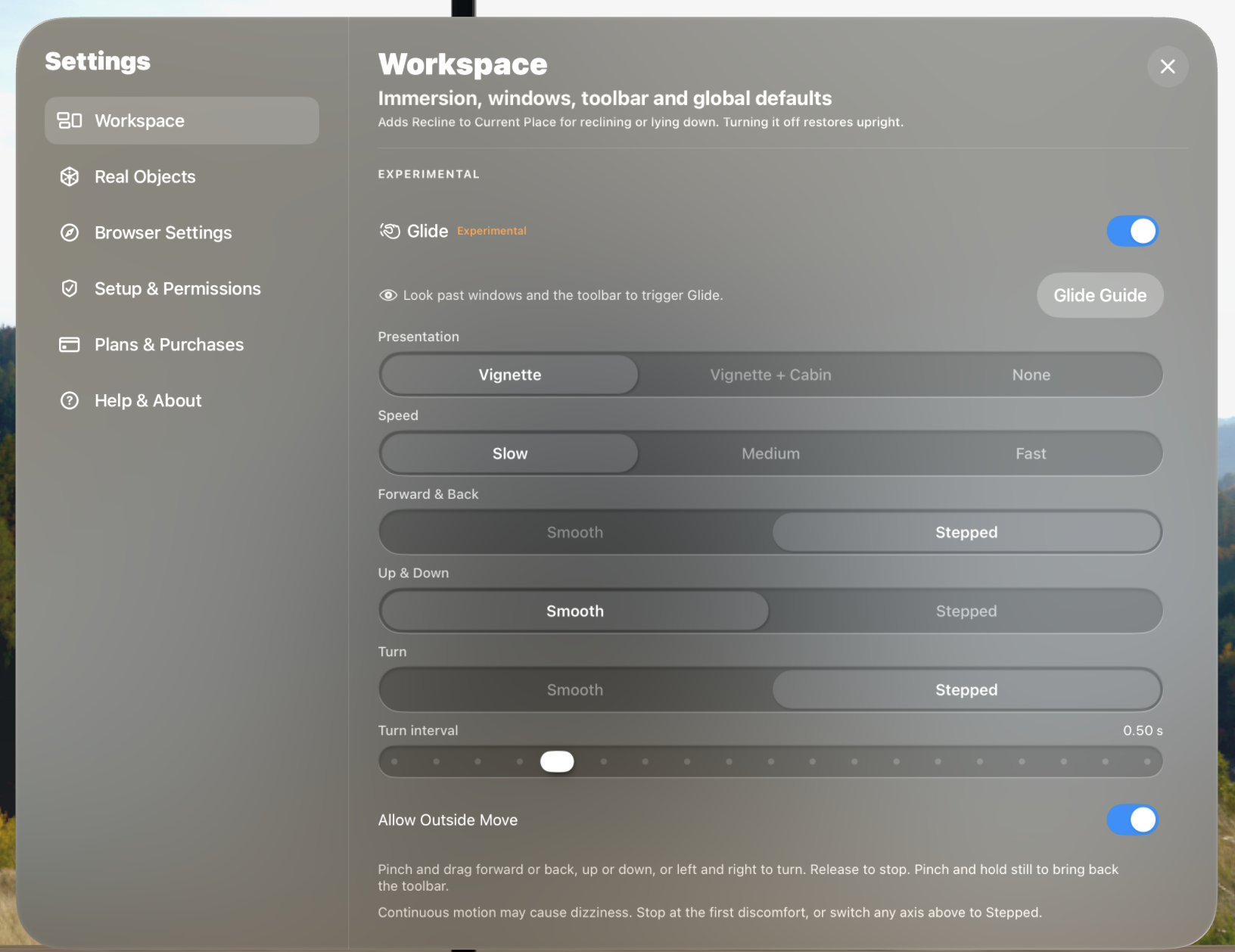
Öffnen Sie Einstellungen → Alle Einstellungen → Arbeitsbereich und scrollen Sie nach unten zu Gleiten. Mit Anleitung können Sie die Kurzanleitung erneut ansehen.
| Einstellung | Funktion |
|---|---|
| Gleiten | Gleiten ein- oder ausschalten. |
| Darstellung | Vignette dunkelt die Ränder während der Bewegung ab. Vignette + Kabine ergänzt einen Kabinenrahmen. Die Option Keine lässt das gesamte Blickfeld sichtbar. |
| Geschwindigkeit | Wählen Sie Langsam, Mittel oder Schnell. Die Geschwindigkeit beeinflusst auch die Strecke stufiger Bewegungen und das Tempo fließender Drehungen. |
| Vor & Zurück | Wählen Sie Fließend für eine durchgehende Bewegung oder Stufig für kurze Sprünge. |
| Auf & Ab | Wählen Sie Fließend für eine durchgehende Bewegung oder Stufig für kurze Sprünge. |
| Drehen | Wählen Sie Fließend für durchgehendes Drehen oder Stufig für Drehungen in festen Winkelschritten. |
| Drehintervall | Wenn Drehen auf Stufig steht, können Sie den zeitlichen Abstand zwischen Drehungen ändern. Ein längeres Intervall lässt mehr Zeit zwischen den Schritten. |
| Außerhalb von „Bewegen“ erlauben | Gleiten nutzen, ohne Bewegen zu öffnen. Ist dies ausgeschaltet, öffnen Sie vor dem Gleiten das Bewegen-Panel. |
Die Standardwerte sind Langsam, Vignette + Kabine, Fließend für Vor-/Zurück- und Auf-/Ab-Bewegungen sowie Stufig beim Drehen. Jede Richtung lässt sich separat anpassen.
Fühlt sich die Bewegung unangenehm an, lösen Sie die Pinch-Geste zum Stoppen. Probieren Sie stufige Bewegung oder schalten Sie Gleiten aus.