Ein räumlicher Arbeitsplatz für Apple Vision Pro.
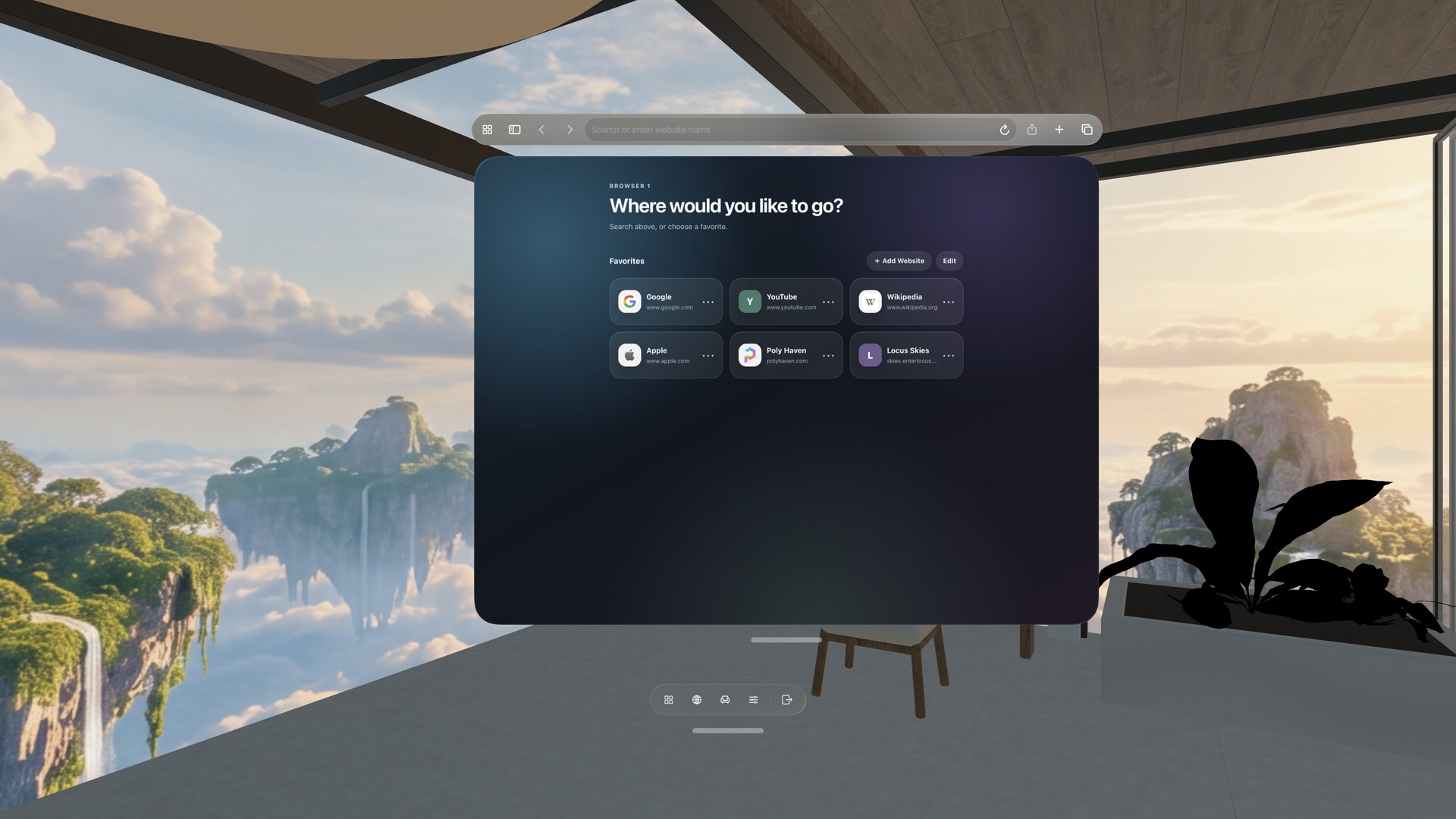
Kombinieren Sie eine 360°-Ansicht mit einem 3D-Raum, behalten Sie Ihren echten Schreibtisch in Reichweite und ordnen Sie die benötigten Webseiten um sich herum an.

Jetzt für Apple Vision Pro verfügbar. Die Kernfunktionen sind kostenlos, mit optionalen In-App-Käufen. Entdecken Sie, was neu bei Locus ist
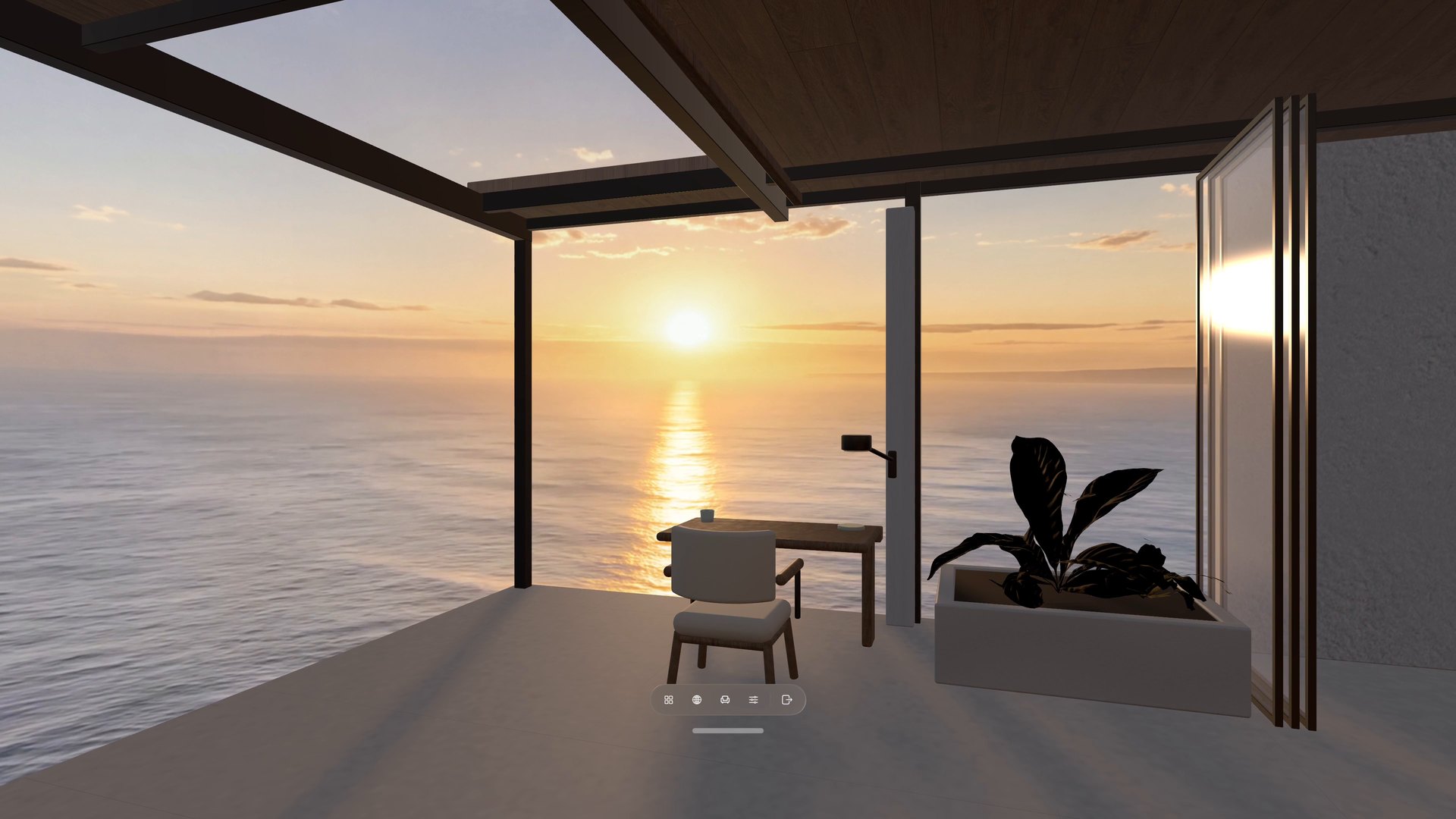
Neu in Locus 1.2
Ein Ort zur Auswahl und ein Sitzplatz ganz für Sie.
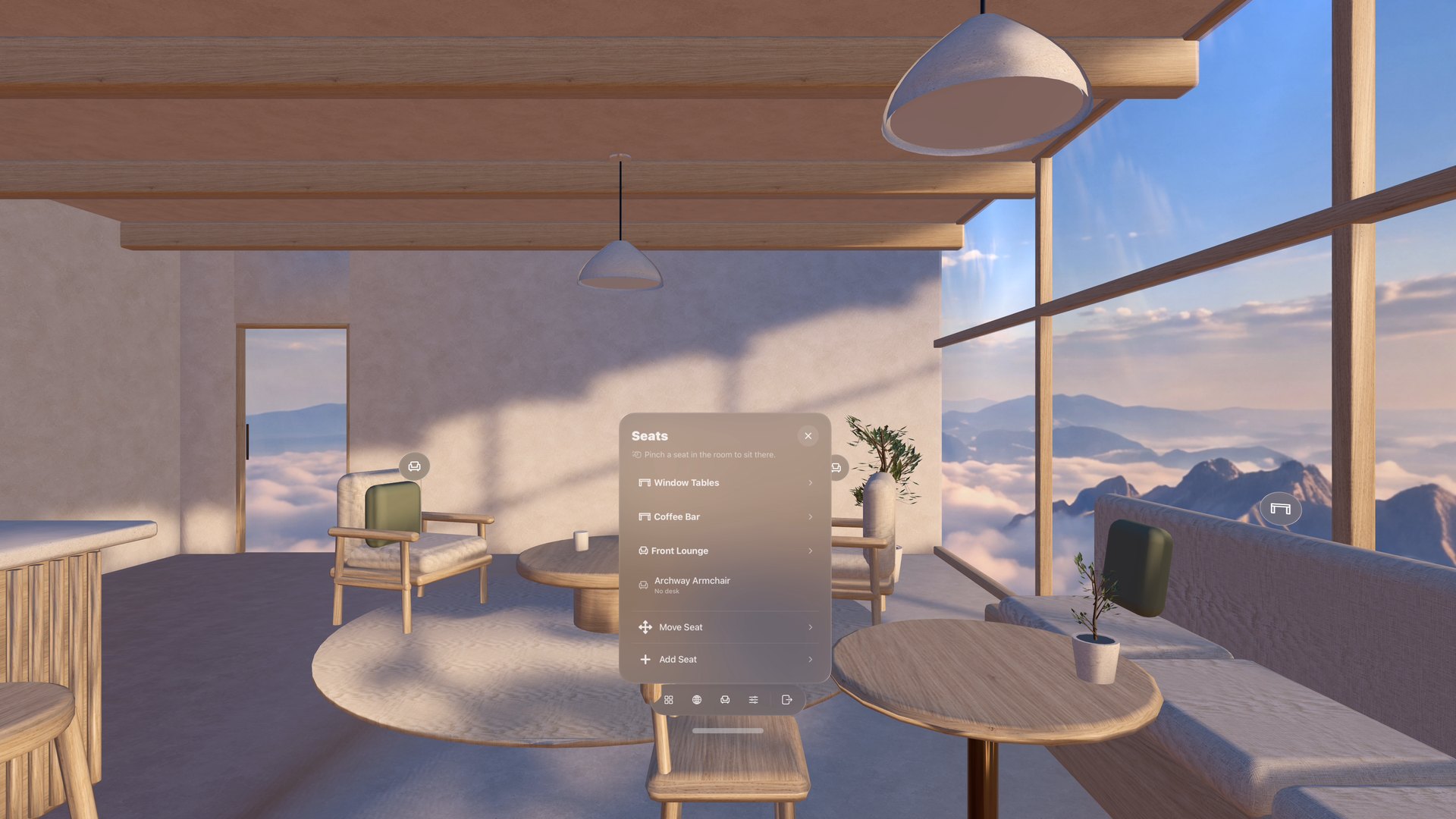
Räume, Ansichten und alles, was Sie jetzt herunterladen können, sind in „Orte“ zusammengefasst. Sitzplätze bleiben im Raum sichtbar, Sie können eigene Sitzplätze hinzufügen, und eine einfachere Leiste hält die Steuerelemente für Ihren aktuellen Ort mit einer Pinch-Geste griffbereit.
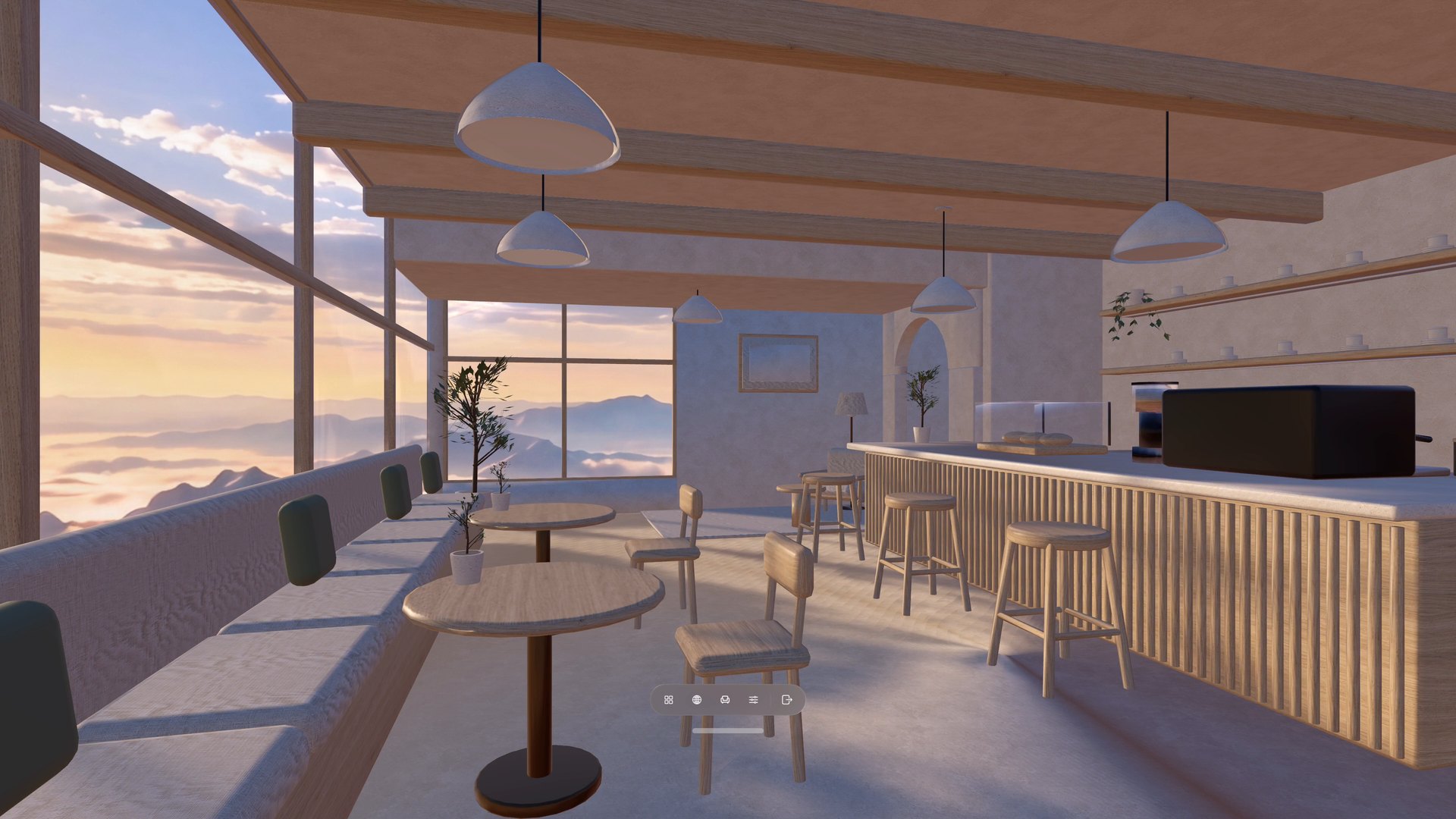
- Alles in „Orte“Räume, Ansichten und Downloads befinden sich in einem Fenster. Filtern Sie nach „Animiert“ oder „Mit Ton“. Mit „Alle aktualisieren“ laden Sie die verfügbaren Updates.
- Schauen Sie hin und setzen Sie sich dort hinÖffnen Sie „Sitzplätze“ und führen Sie dann an einer beliebigen Markierung im Raum eine Pinch-Geste aus. Sie können auch eigene Sitzplätze hinzufügen.
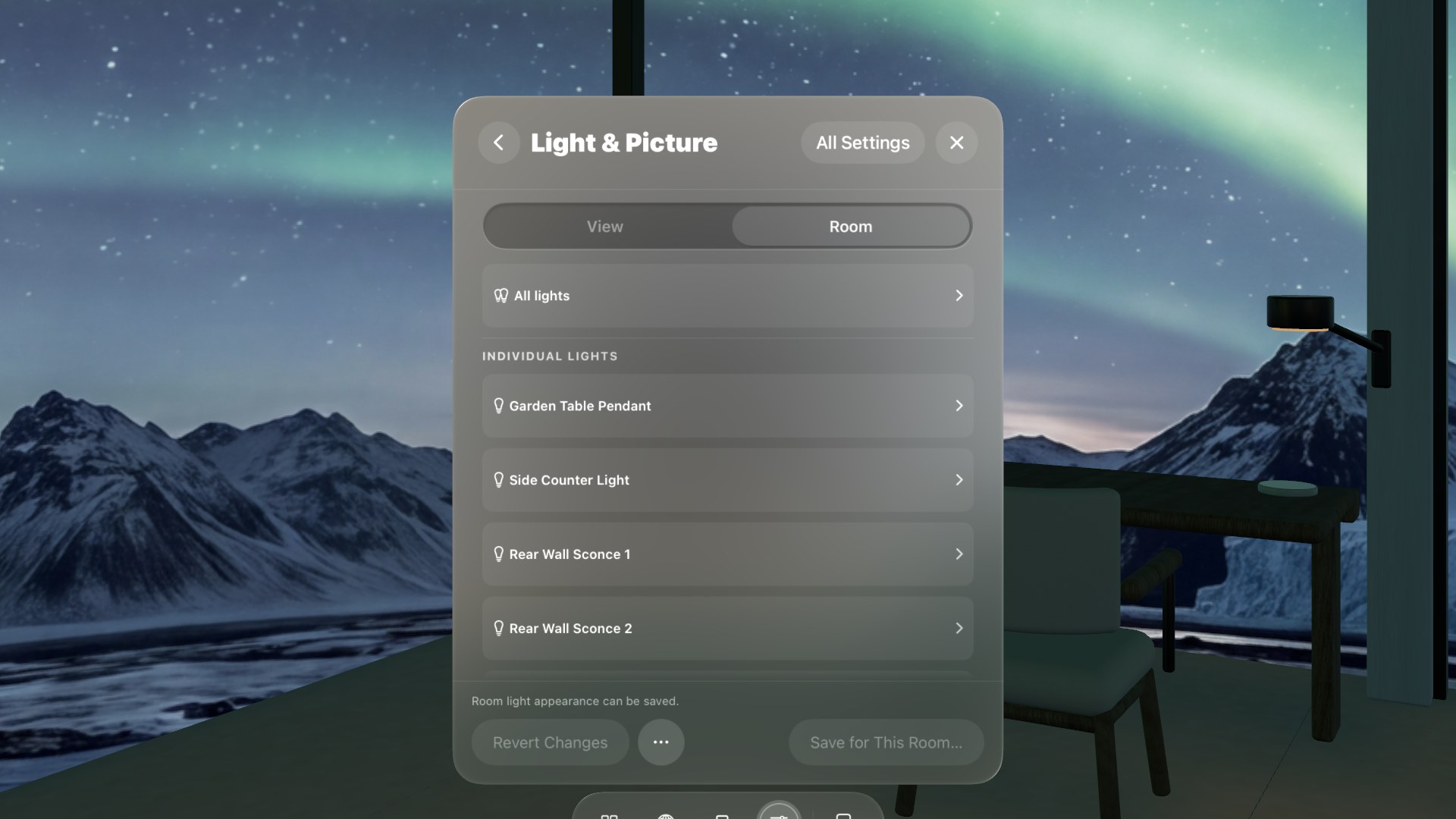
- Lampen, die Sie einschalten könnenSchauen Sie eine Lampe an und führen Sie eine Pinch-Geste aus, um nur diese Lampe ein- oder auszuschalten.
- Eine einfachere LeisteOrte, Browser öffnen, Sitzplätze, Einstellungen und Verlassen – sowie alle Schnellsteuerungen, die Sie mit „Leiste anpassen“ anheften.
Orte
Wählen Sie eine 360°-Ansicht und einen 3D-Raum.
Mischen Sie die gewünschte Landschaft und den gewünschten Raum, dann gehen Sie in den Virtuellen Raum oder öffnen Sie ein Raumportal.
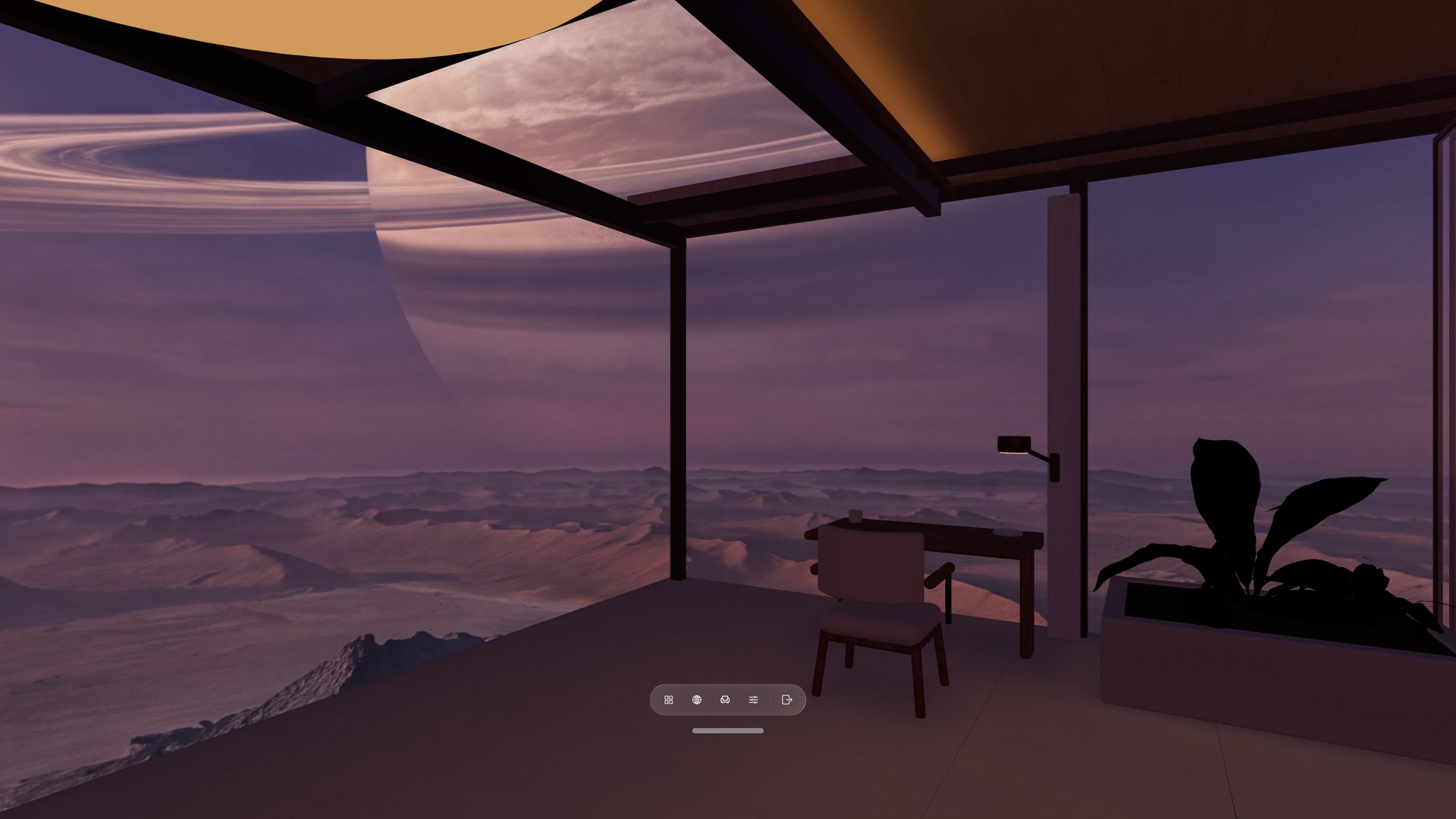
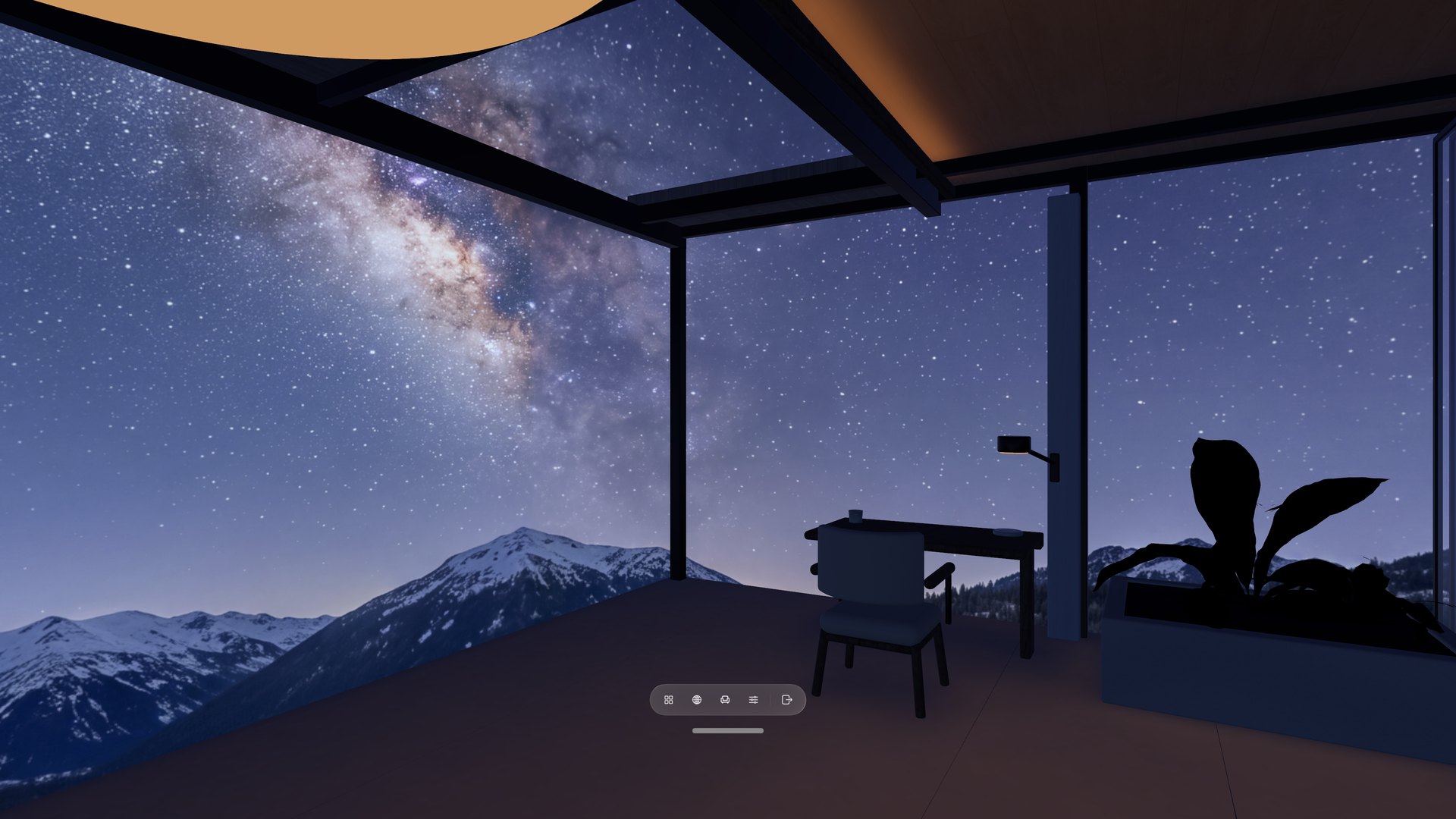
Virtueller Raum
Ein ruhigerer Ort zum Konzentrieren.
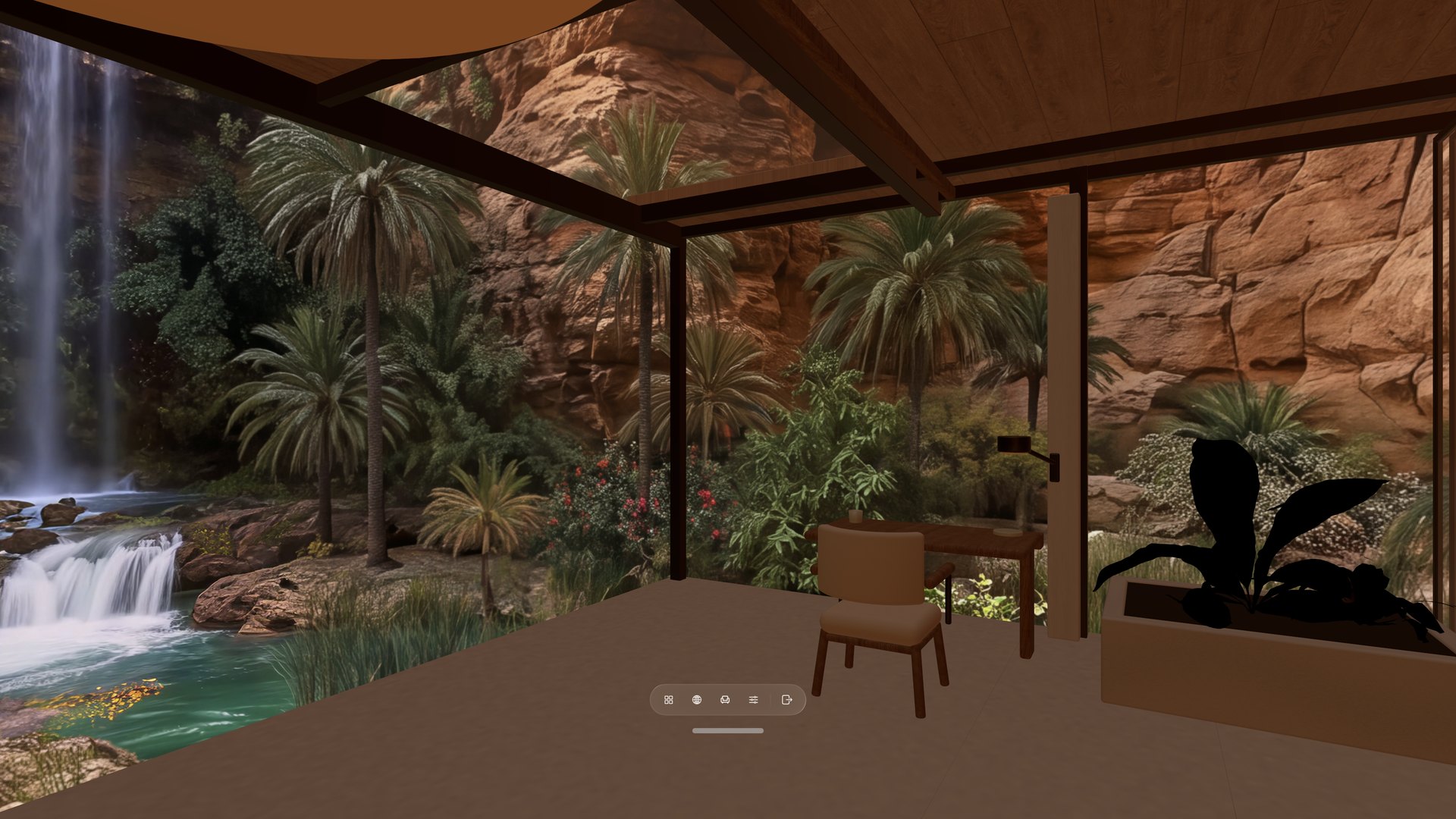
Drehen Sie sich vom Schreibtisch weg: Der Raum setzt sich um Sie herum fort, mit Ihrer ausgewählten Ansicht außerhalb der Fenster.
Was Sie tun können
Gestalten Sie den Raum um Sie herum.
Beginnen Sie mit einem Raum und einer Ansicht. Behalten Sie dann die Werkzeuge und die Umgebung, die den Ort zu Ihrem machen.
Lernen Sie Locus kennen
Von Ihrem ersten Ort zu einem, den Sie selbst erstellt haben.
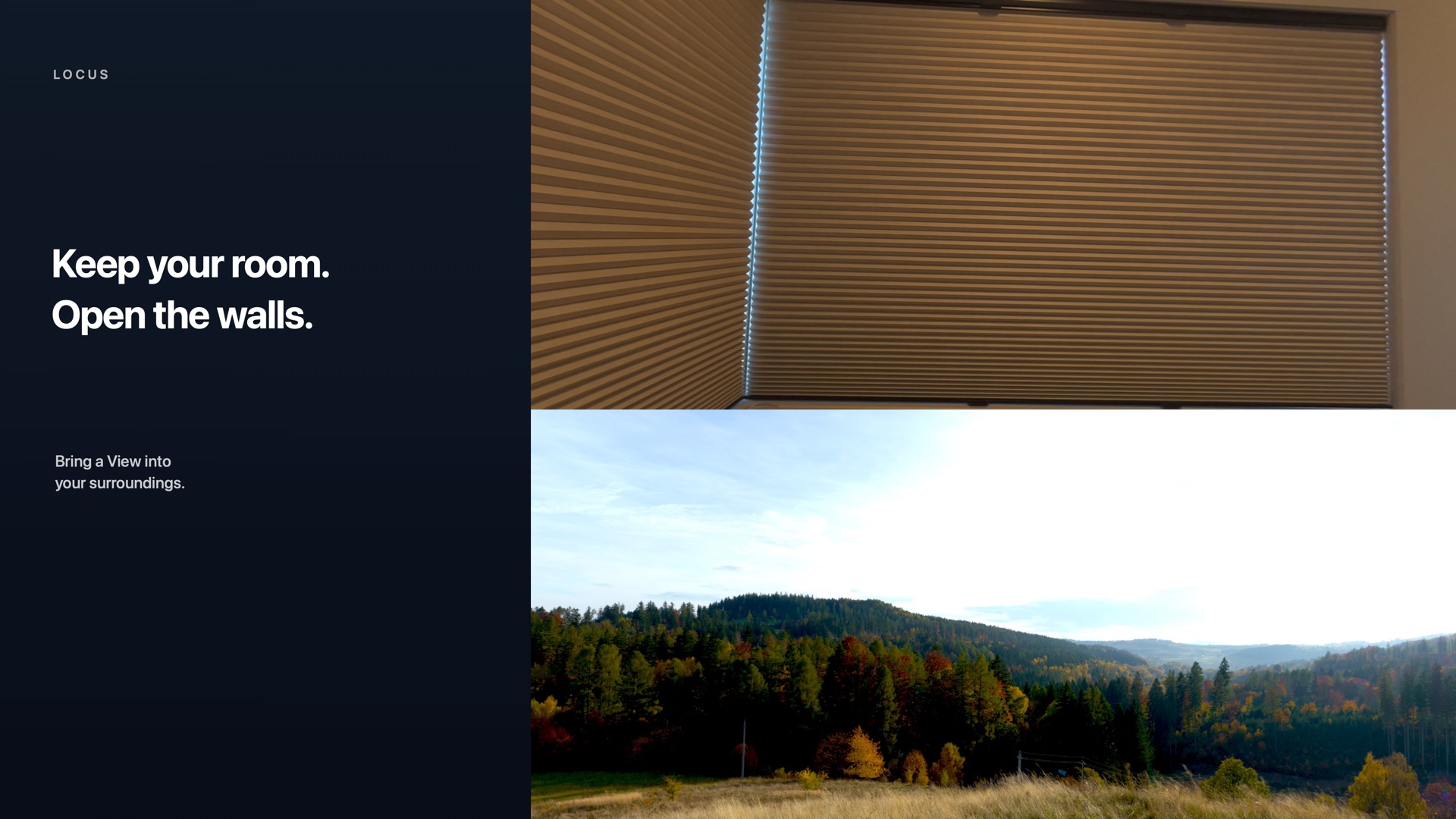
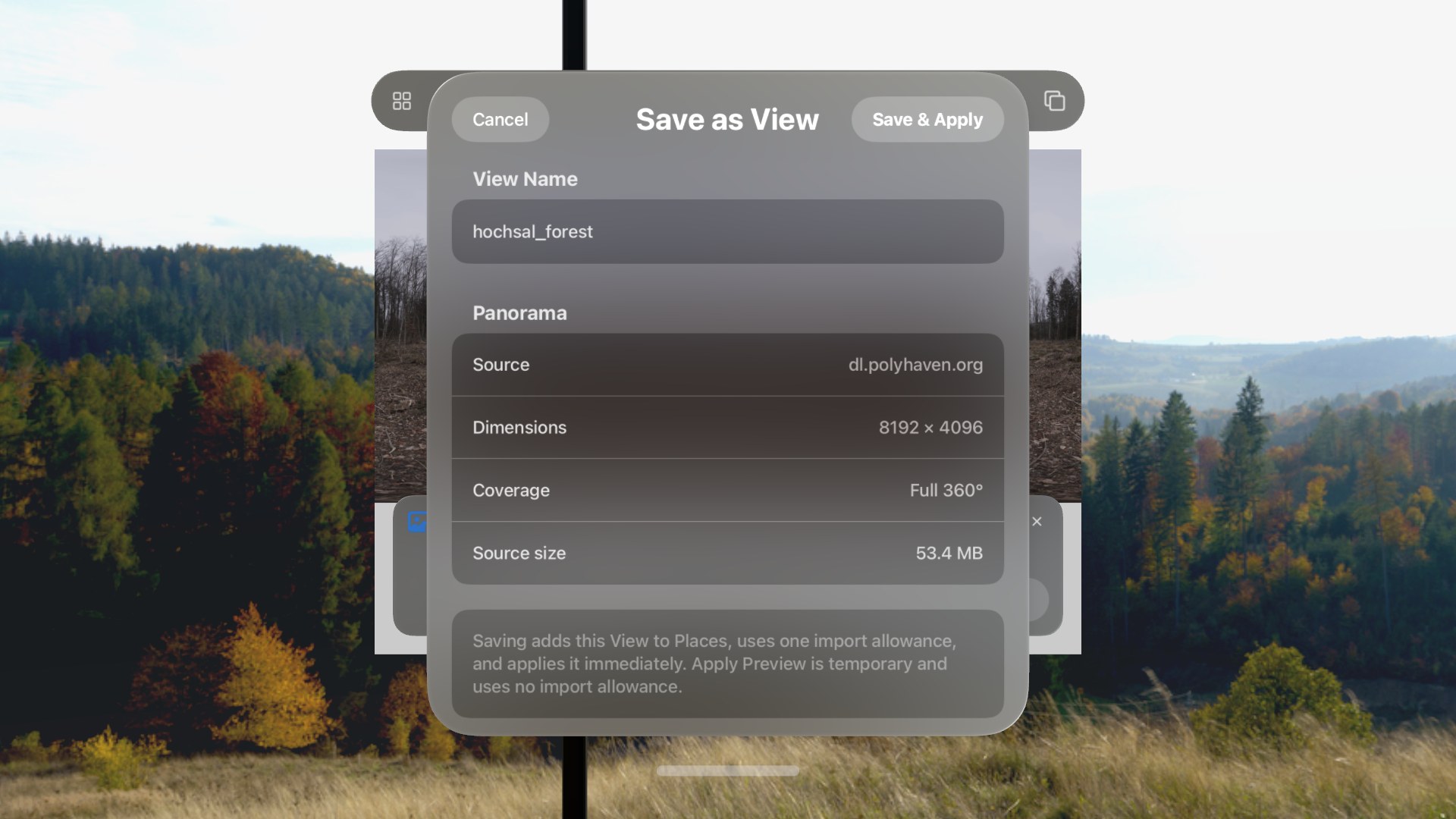
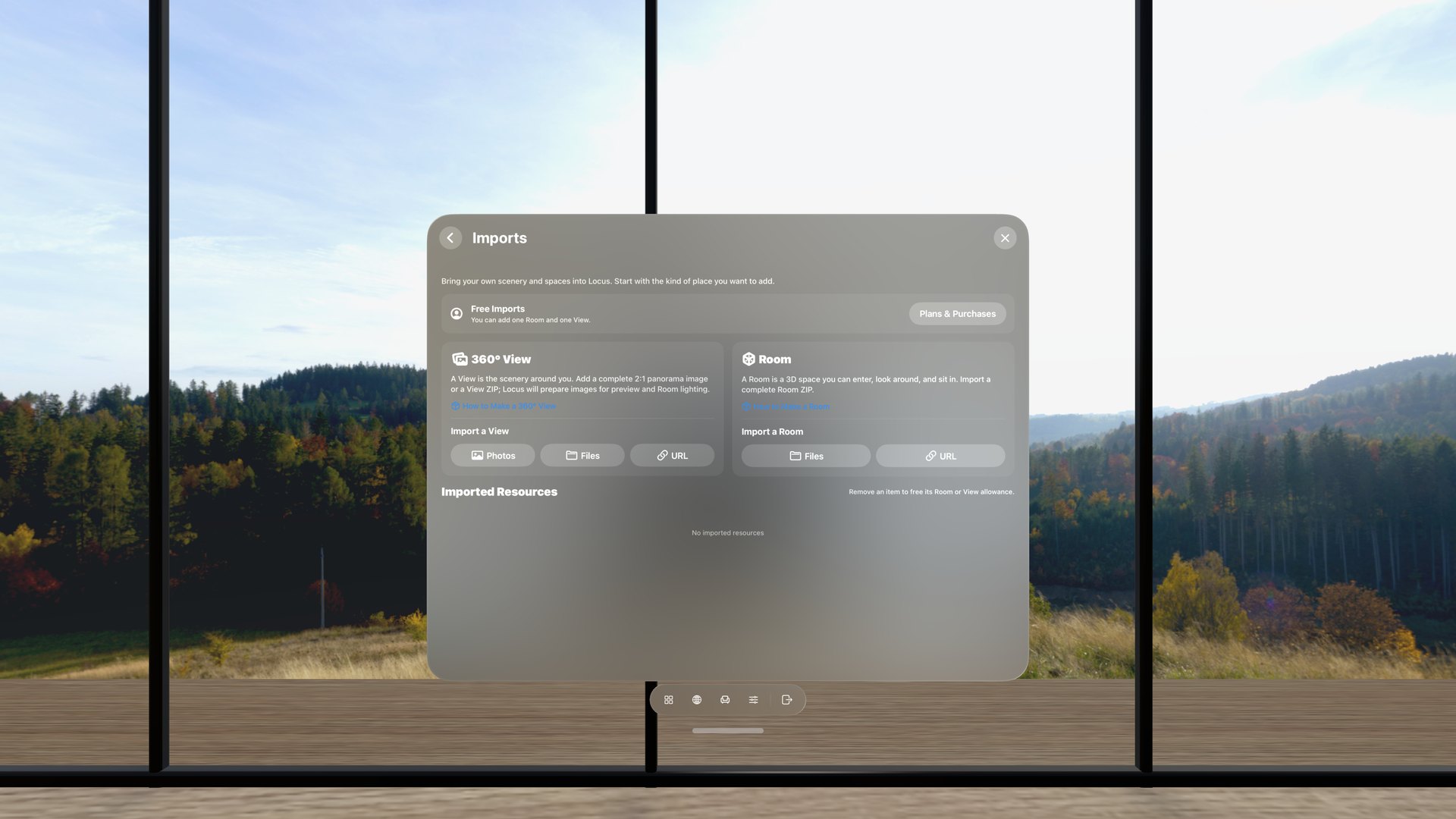
Folgen Sie kurzen, auf Aufgaben ausgerichteten Anleitungen: Wählen Sie einen Ort, importieren Sie ein Panorama, verwenden Sie Mac Virtual Display, lehnen Sie sich bequem zurück oder erstellen Sie eigene Ansichten und Räume. Ein Webpanorama muss ein Bild mit einem exakten Seitenverhältnis von 2:1 sein und mindestens mit 4.096 × 2.048 angezeigt werden.
Alle Tutorials erkundenAnsichten online finden
Formatreferenz öffnen
Community
Hergestellt mit Locus.
Teilen Sie Ihre Skyboxes, Räume und Umgebungen mit anderen Kreatoren oder entdecken Sie, was die Community aufbaut.
Die Community erkunden