Grundlagen bis Fortgeschritten · 15 Minuten
Erstellen Sie Ihre eigene Ansicht.
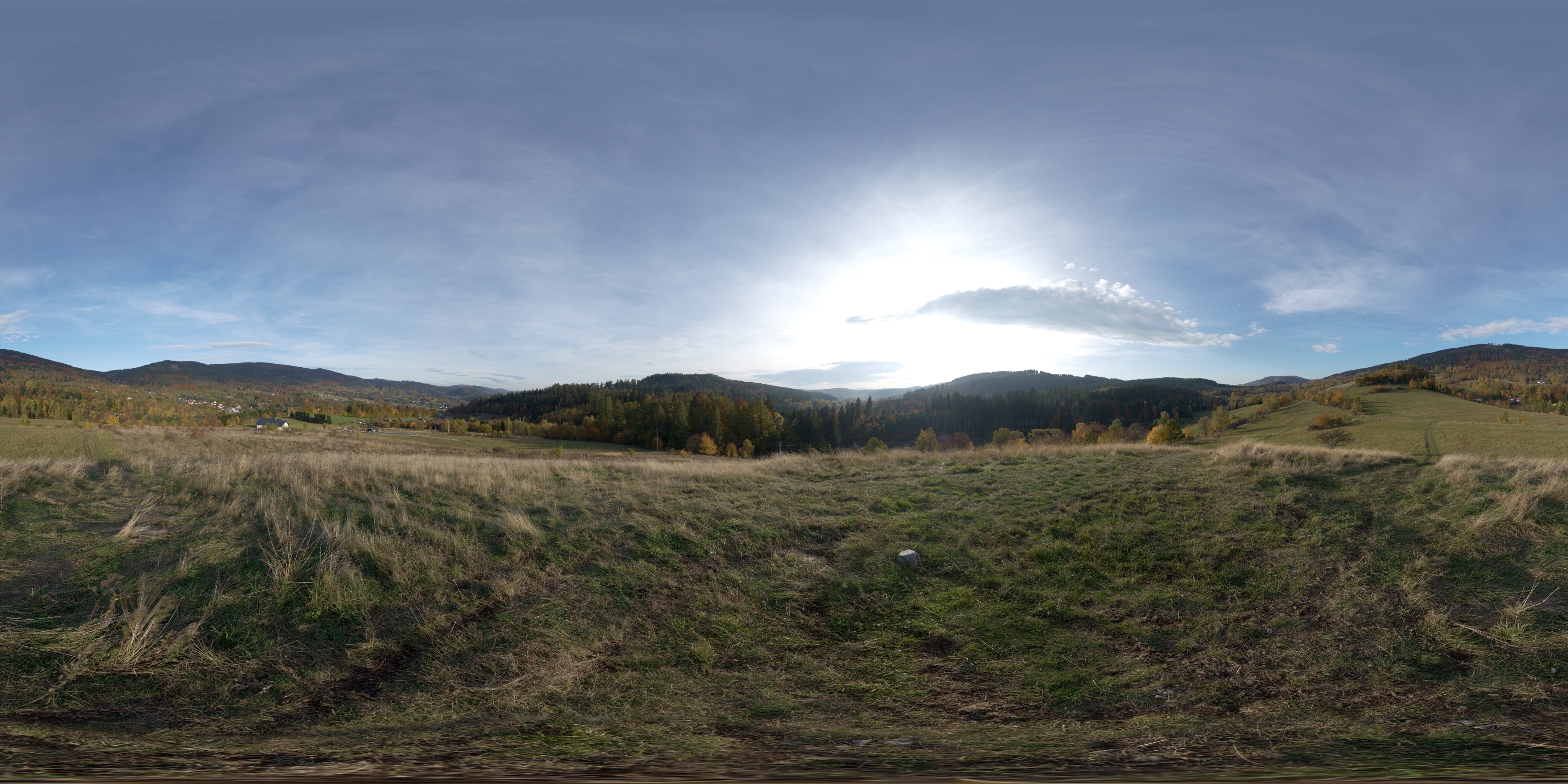
Beginnen Sie mit einem vollständigen Panorama. Locus kann es in die Szene um jeden Raum verwandeln und speichern Sie dann Ihre Richtungs- und Ausrichtungseinstellungen mit dieser Ansicht.
Grundlegend
Ein Panorama importieren
- Öffne Orte und wähle dann Importieren.
- Wähle „Eine Ansicht importieren“. Wähle Fotos, Dateien oder URL aus.
- Wählen Sie das Panorama aus. Für URL fügen Sie einen direkten öffentlichen HTTPS-Bildlink anstelle einer Webseite ein.
- Warten Sie, während Locus es vorbereitet. Locus erstellt die Bilder, die es für die Vorschau und die Raumbeleuchtung auf Ihrem Gerät benötigt.
- Öffne es in „Orte“. Paare die neue Ansicht mit einem beliebigen Raum und wähle dann „Ort eingeben“.
Wenn das Panorama bereits online ist, ist die schnellere Route Ein Panorama aus dem Locus Browser anwenden. Sie können es versuchen, ohne zuerst einen Import zu verwenden.
Bessere Ergebnisse
Das Bild vorbereiten, bevor es importiert wird
- Niveauieren Sie den Horizont. Ein geneigtes Horizontgefühl wird sich anfühlen, als würde die ganze Welt sich neigen.
- Setzen Sie die erste Ansicht in die Mitte. Die Richtung, in die Sie zuerst schauen möchten, befindet sich in der horizontalen Mitte des Bildes.
- Die Naht im Ganzen Maß überprüfen. Die linken und rechten Kanten treffen hinter Ihnen aufeinander. Achten Sie auf Sprünge in Wänden, Geländern, Wasser, Wolken, Beleuchtung und Textur.
- Behalten Sie es bei SDR. Locus akzeptiert Bilder von JPEG, PNG und HEIC. HDR, EXR, Kubenkarten, Video und interaktive Viewer sind keine Bilder anzeigen.
- Behalten Sie das Original. Nehmen Sie Anpassungen an einer Kopie vor, damit Sie später zur Quelle zurückkehren können.
In Locus
Ansicht anpassen
In Orte, öffnen Sie das Menü für Ihre Ansicht und wählen Sie Ansicht bearbeiten. Anpassen Die Ansicht drehen Zuerst dann Helligkeit, Kontrast, Farbe, Raumbeleuchtung und optional Sonnenlicht anzeigen. Diese Einstellungen werden für diese Ansicht gespeichert.
Fortgeschritten
Verpacken Sie eine wiederverwendbare Ansicht
Für eine stabile Identität, vor Ort-Updates, Medien und Masken, ein optionales sourceImage, Sichtbare USDZ im Besitz midground Landschaft und Wasser, Klang, Herkunft und optionale gebündelte Erlebnisse, verwenden Sie ein vollständiges Package v2 ZIP in Locus 1.2.1 oder später:
my-view.zip
├── locusplace.json
└── catalog/
    └── destinations/<destination-id>/
        ├── destination.json
        ├── panorama.jpg
        ├── thumbnail.jpg
        └── provenance.json
Behalten locusplace.json Und catalog/ Direkt am ZIP-Wurzelpfad importieren Sie den ZIP aus Dateien oder einen direkten öffentlichen HTTPS URL. Locus prüft stabile IDs, Versionen, Datehashes und Inventar, sichere Pfade, Ressourcenlimits, Fähigkeiten und die minimale App-Version.
Der aktuelle öffentliche Packer und Validator erstellt stattdessen einen Legacy/Simple Flat View ZIP. Dieses Kompatibilitätsformat unterstützt weiterhin ein Panorama, ein Thumbnail, Herkunft, panorama.initialYawDegrees, Erscheinung, Bild der Raumbeleuchtung, optionales Sonnenlicht und Sound, aber jeder Import erhält einen neuen UUID:
my-view.zip
├── view.json
├── provenance.json
├── panorama.jpg
├── thumbnail.jpg
└── lighting.jpg # optional- Erstellen Sie das Panorama und den Miniaturansichtsbildschirm. Halten Sie das Panorama vollständig und genau im Verhältnis 2:1.
- Wählen Sie den Liefervertrag. Verwenden Sie das vollständige Package v2 für funktionierende Lieferungen und Updates oder das flache Layout für einfache Kompatibilität.
- Aufbewahrungsherkunft. Stellen Sie fest, wer es getan hat, welche Rechte gelten, was sich geändert hat und ob KI verwendet wurde.
- Validieren Sie das genaue ZIP. Die herunterladbaren öffentlichen Tools validieren nur das flache Kompatibilitätsformat.