Grundlagen · 5 Minuten
Finden Sie eine hochauflösende Ansicht online.
Nur ein vollständiges Panorama, das mindestens 4.096 × 2.048 und genau im Verhältnis 2:1 beträgt, kann direkt vom Locus-Browser verwendet werden. Wenn ein Bild berechtigt ist, können Sie eine Sitzungsbezogene Vorschau anwenden oder es in Ihre Ansichtslibrary speichern, ohne Ihren Arbeitsbereich zu verlassen.
Minimum 4K · Exakt 2:1 · JPEG, PNG oder HEICProbieren Sie es zuerst aus
Öffnen Sie eine einsatzbereite 4K-Ansicht.
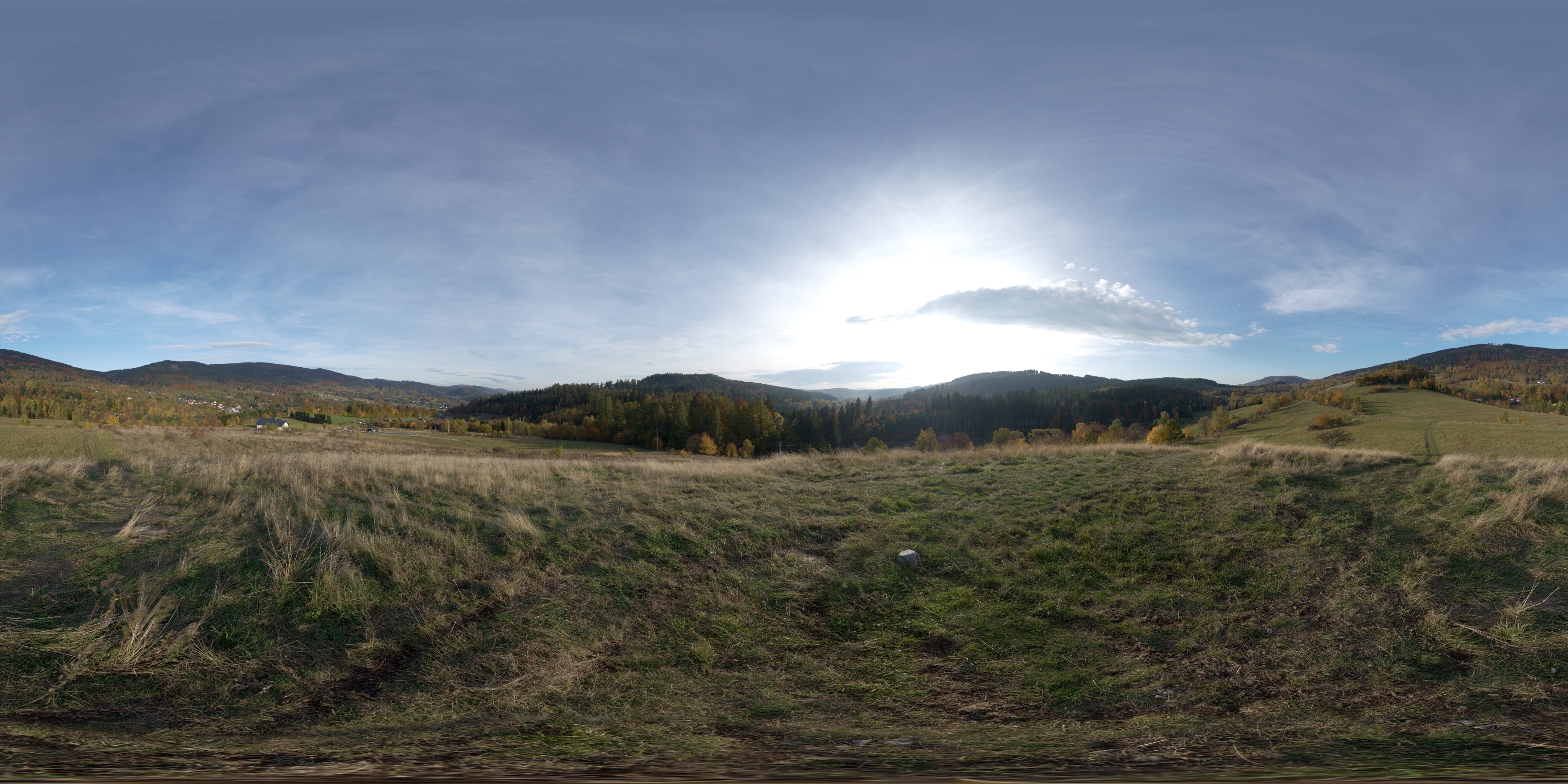
Öffnen Sie dieses Beispiel im Locus-Browser. Wenn das Bild von selbst erscheint, bietet Locus an Vorschau anwenden Und Speichern als Ansicht….
Herbsthügelblick von Poly Haven, verfügbar unter CC0. Diese Kopie ist 4.096 × 2.048.
Experimentell
Durchsuchen Sie Locus Skies.
Eine kleine Galerie kostenloser von KI generierter 360°-Himmel, 8K und größer, bereit, zu Ansichten zu werden. Öffnen Sie einen Himmel und wählen Sie dann Vollbild öffnen Also füllt das Bild sein eigenes Browser-Tab und Locus kann anbieten Vorschau anwenden Und Speichern als Ansicht….
Locus Skies ist ein experimentelles Spielplatz. Skies werden ohne Vorankündigung hinzugefügt, ersetzt und entfernt; alles, was Sie speichern, bleibt in Ihrer Bibliothek. Veröffentlicht von EnterLocus unter CC BY 4.0.
Wissen Sie, wonach Sie suchen müssen
Ein kompatibler Blick ist ein vollständiges 360°-äquirektanguläres Panorama. Es sieht ungewöhnlich breit aus und enthält die ganze Kugel in einem flachen Bild.
| Überprüfen | Was Locus benötigt |
|---|---|
| Form | Genau doppelt so breit wie hoch: ein 2:1-äquirektanguläres Bild. |
| Mindestgröße | 4.096 × 2.048 Pixel. Größere Bilder sehen in Apple Vision Pro im Allgemeinen klarer aus; 8K oder 12K sind vorzuziehen, wenn verfügbar. |
| Dateityp | Ein SDR JPEG, PNG oder HEIC-Bild. HDR, EXR, Kubenkarten, Video und interaktive 360°-Viewer sind keine Bilder anzeigen. |
| Webquelle | Ein Bild, das sein eigenes Browser-Tabular füllt: ein öffentliches Bild URL oder ein Bild, das die Seite an Locus herunterlädt (einschließlich derselben Website blob: Und data: Downloads, die die in der Sitzung des Benutzers auf der Seite verwendete Anmeldung nutzen können). Bilder, die innerhalb einer Seite angezeigt werden, Miniaturansichten, Canvas-spezifische Vorschauen und cross-site-geschützte Dateien gelten nicht einmal, wenn ein Download mit voller Auflösung verfügbar ist. Ein Bild bis zu 200 MB. |
| Rechte | Eine Lizenz oder Erlaubnis, die Ihre beabsichtigte Verwendung ermöglicht. Herstellbar zu sein, bedeutet nicht selbstverständlich eine Erlaubnis. |
.hdr Oder .exr Datei.Laden Sie die richtige Datei von Poly Haven herunter
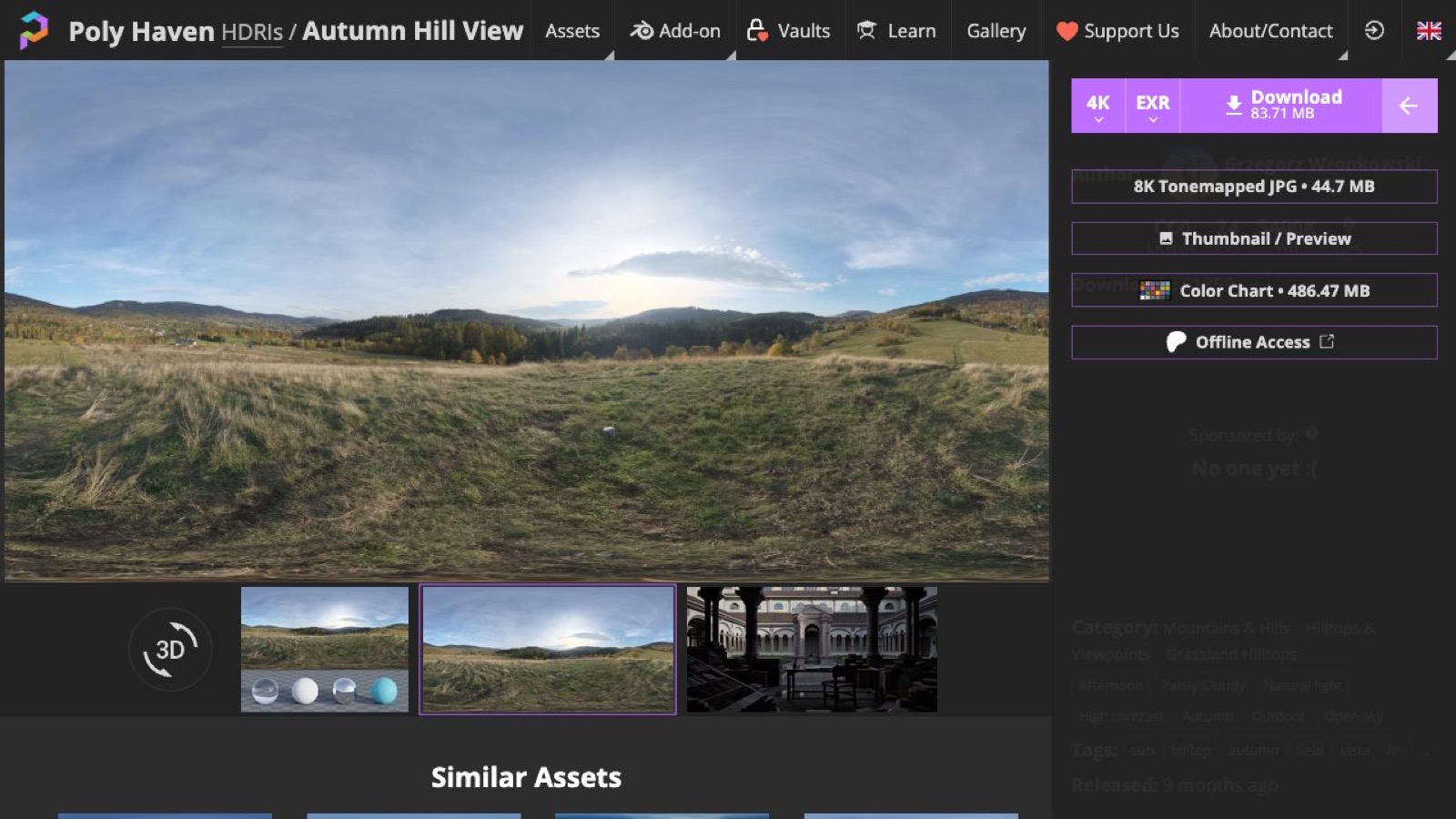
Der Haupt-Download-Button von Poly Haven ist standardmäßig auf HDR oder EXR eingestellt. Diese Dateien funktionieren nicht als Ansichten in der aktuellen Version von Locus.
- Öffnen Sie eine HDRI-Asset-Seite. Bestätigen Sie, dass die Vorschau ein vollständiges 2:1-Panorama ist.
- Öffne das kleine Menü ganz rechts der Download-Steuerung. Es erscheint neben der Haupt-Download-Schaltfläche.
- Wählen Sie 8K Tonemapped JPG. Wählen Sie HDR oder EXR nicht. Das JPG ist ein SDR-Bild, das Locus untersuchen, ansehen und speichern kann.
Finden Sie ein Bild in voller Auflösung auf anderen Seiten
Seiten wie Wikimedia Commons Und Poly Haven Kann Ihnen helfen, gleichwinklige Panoramaaufnahmen zu finden. Überprüfen Sie vor der Verwendung die Lizenz, Abmessungen und das Format der einzelnen Datei.
Viele Download-Seiten enthalten nur ein kleines Vorschaubild oder einen interaktiven Viewer. Locus bietet niemals Bilder an, die innerhalb einer Seite angezeigt werden, und ein Vorschaubild unter 4K oder ein Canvas-Viewer würde trotzdem nicht ausreichen. Suchen Sie nach Originaldatei, Volle Auflösung, oder einen direkten Link JPEG, PNG oder HEIC. Das vollständige Bild sollte sich automatisch im Browser-Tab öffnen.
Verwenden Sie das Bild in Locus
- Öffnen Sie die Seite im Locus Browser. Durchsuchen Sie normalerweise, bis Sie das Panorama oder seine Downloadseite erreichen.
- Öffnen Sie das Bild in voller Auflösung selbst. Öffnen Sie den Originaldatei- oder Direktbildlink der Seite, damit das Bild seinen eigenen Browser-Tab füllt. Locus markiert Bilder innerhalb einer Seite nicht; nur ein Bild, das den gesamten Tab ausmacht, kann zu einem Ansichtsbild werden.
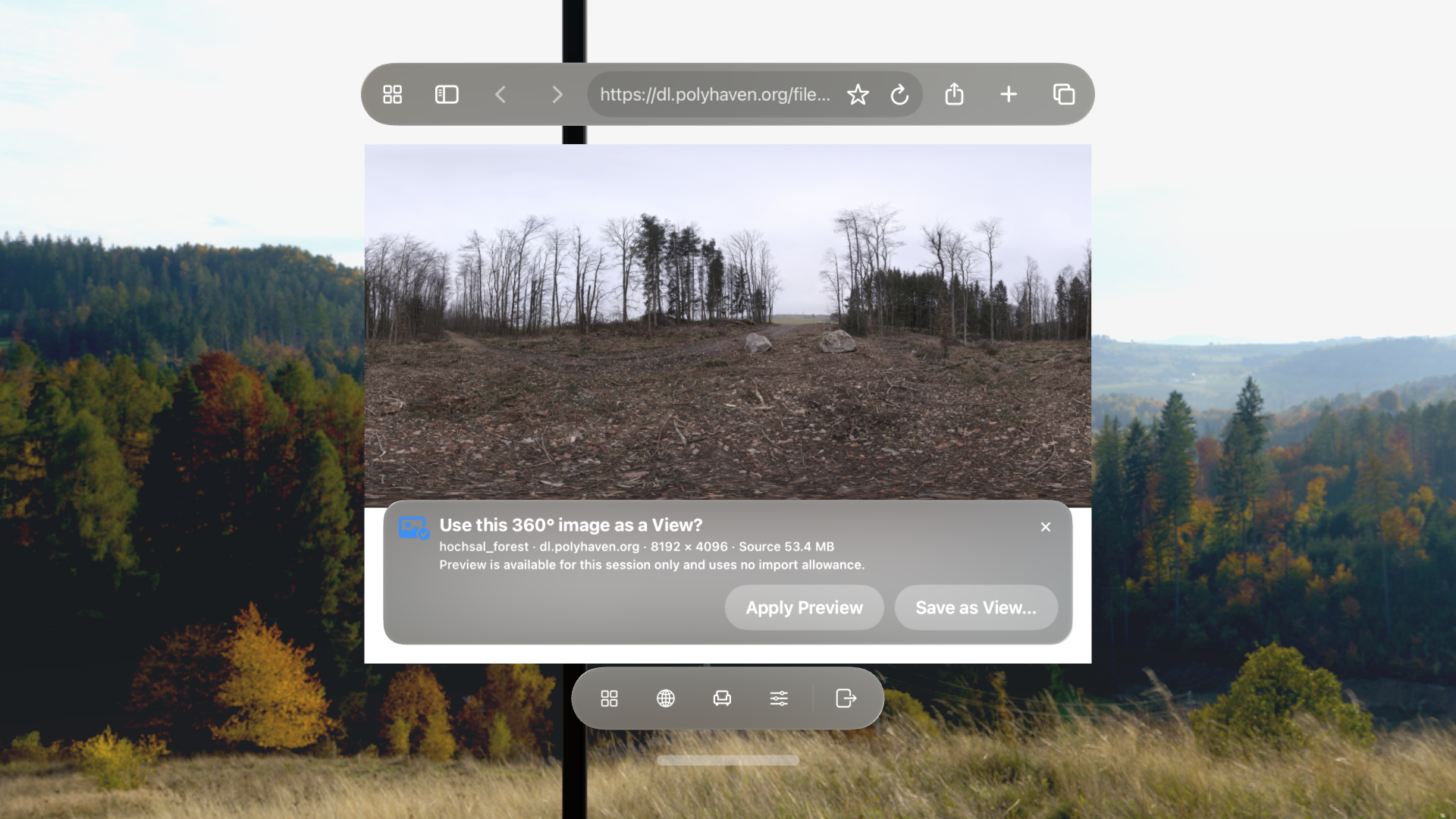
- Warten Sie, bis Locus heruntergeladen wurde. Locus lädt das Bild einmal herunter, bis zu 200 MB, und behält die Originaldatei. Ein qualifiziertes Bild öffnet dann die Prompt. Verwenden Sie dieses 360°-Bild als Ansicht? mit seinem Dateinamen, Host, Dimensionen und Format.
- Wählen Sie "Vorschau anwenden" oder "Als Ansicht speichern". Beide verwenden die bereits über diesen Tab heruntergeladene Originaldatei erneut, ohne sie erneut abzurufen. Wenn Sie eine Ansicht speichern, verarbeitet Locus das Bild auf Ihrem Gerät in eine JPEG-Ansicht mit einem Thumbnail und einem Bild der Raumbeleuchtung. Die Anwendung „Vorschau“ ist verfügbar, sobald Sie sich in einem Ort befinden; außerhalb davon bleibt sie deaktiviert und Locus bittet Sie, zunächst einen Ort einzugeben.
Vorschau oder speichern?
Wenn eine andere Ansicht bereits Ihre verfügbare Importierung verwendet, bietet Locus an Mehr Importe erhalten So können Sie Pläne & Einkäufe öffnen, anstatt an einem Scheitern zu landen.
Nach dem Speichern verwenden Ansicht bearbeiten In Locus können Sie seine Startrichtung, Helligkeit, Kontrast, Farbe, Raumbeleuchtung und optionales Sonnenlicht anpassen.
Wenn die Ansichtsanfrage nicht erscheint
- Öffnen Sie das Originalbild anstatt des Vorschaubilds auf der Downloadseite. Bilder, die innerhalb einer Seite angezeigt werden, lösen die Anweisung niemals aus; das Bild muss den gesamten Tabularinhalt ausmachen.
- Bestätigen Sie, dass das angezeigte Bild mindestens 4.096 × 2.048 und genau 2:1 groß ist.
- Wählen Sie stattdessen einen JPEG, PNG oder HEIC anstelle von HDR, EXR, ZIP, Video oder einer Kubenkarte.
- Das Bild lädt die Seitenanfragen an Locus, einschließlich derselben Seite
blob:Unddata:Downloads können in ihrem eigenen Vorschau-Tab geöffnet werden und können die aktuelle, angemeldete Sitzung der Seite verwenden. Canvas-only-Viewer, Nicht-Bild-Downloads und cross-site-geschützte Dateien können dies jedoch weiterhin nicht. - Ein Bild, das größer als 200 MB ist, öffnet sich im Browser, kann aber nicht angewendet oder gespeichert werden; suchen Sie nach einer kleineren Exportversion.
- Wenn ein Download-Button die Datei an eine andere App weiterleitet, kehre zurück und suche nach einer Originaldatei oder einem Link zu einem Bild in voller Auflösung, der im aktuellen Tab geöffnet wird.
Sehen Sie die FAQ für kurze Antworten zu Auflösung, Importbeschränkungen und Downloadverhalten.