Locus 1.2
Ein Ort zur Auswahl und ein Sitzplatz ganz für Sie.
Räume, Ansichten und alles, was Sie jetzt herunterladen können, sind in „Orte“ zusammengefasst. Sitzplätze bleiben im Raum sichtbar, Sie können eigene Sitzplätze hinzufügen, und eine einfachere Leiste hält die Steuerelemente für Ihren aktuellen Ort mit einer Pinch-Geste griffbereit.
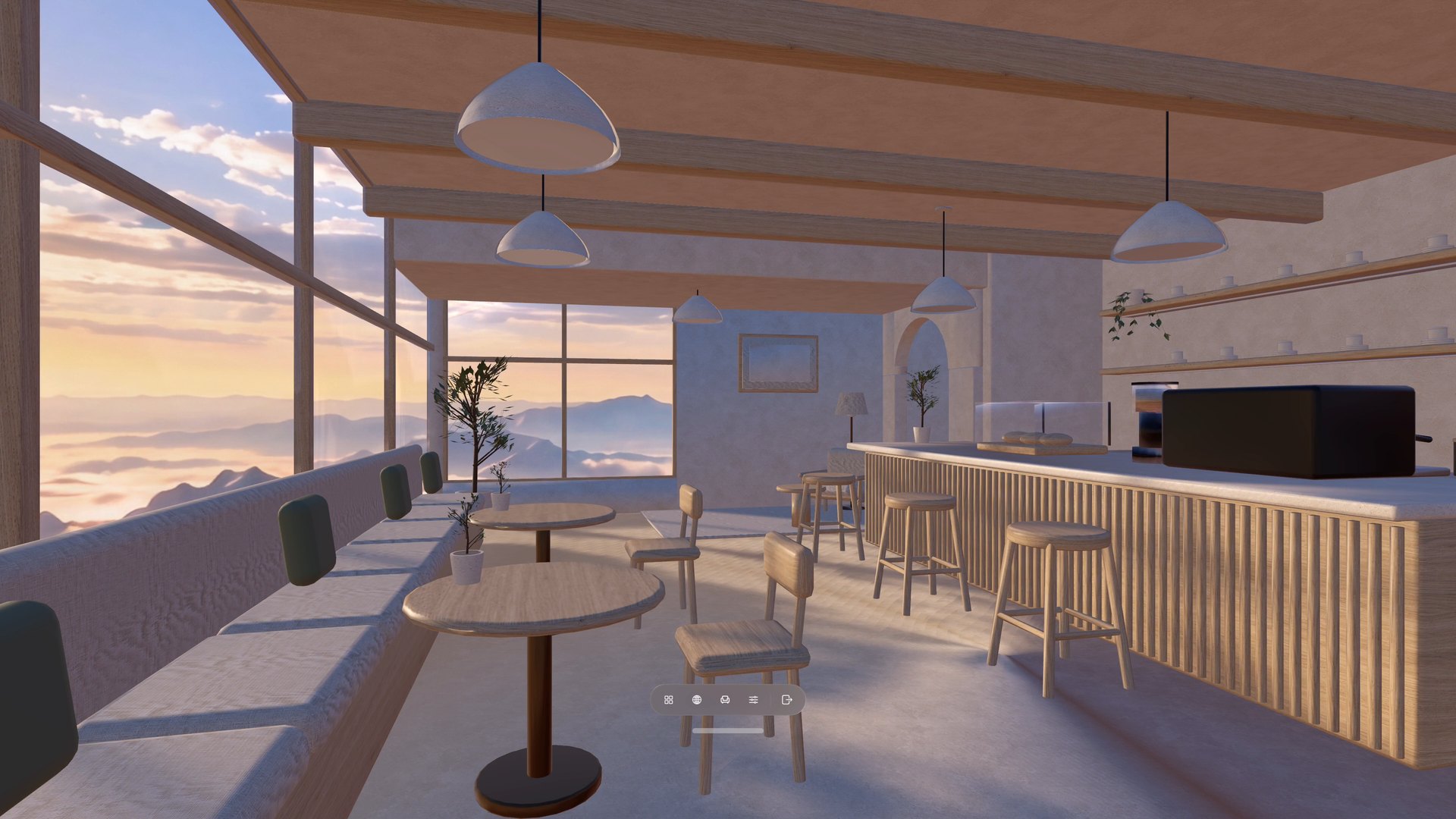
Alles in Orten.
Places speichert jetzt die Räume und Ansichten auf Ihrem Gerät und die, die Sie herunterladen können, sodass keine separate Bibliotheksseite vorhanden ist. Wechseln Sie zwischen Räume, Ansichten, und Alles, und verwenden Sie die eigene Taste jeder Karte: Auswählen, Herunterladen, Aktualisieren, oder Entsperren. Wählen Sie die Karte selbst, um mehr darüber zu lesen.
Eine einzelne Spalte von Filtern befindet sich unter den Registerkarten -Auf dem Gerät, Animiert, Mit Ton, Zugriff und Quelle - und das Sortiermenü behält Favoriten zuerst zusammen mit Titel und kürzlich hinzugefügt. Wenn Updates warten, Alles aktualisieren Installiert die, die Sie herunterladen können, nacheinander. Ihr Tab, die Suche, Filter und Sortierung werden gespeichert. Um Ihr eigenes Panorama oder Ihren Raum hinzuzufügen, wählen Sie Importieren Oben in den Orten.
Sitze, die Sie sehen können.
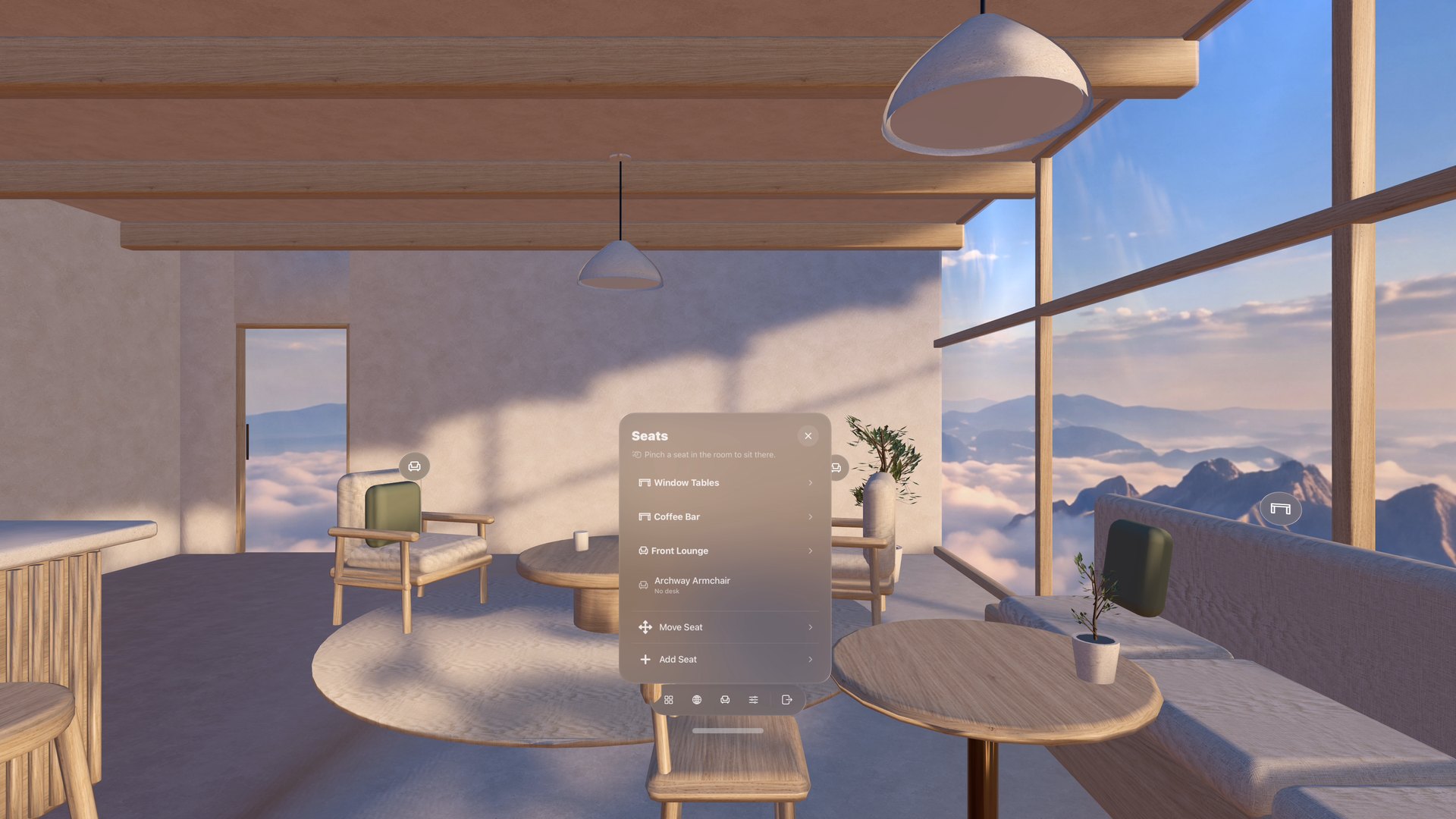
Öffnen Sitzplätze Und jeder andere Sitzplatz im Raum zeigt einen Marker an, an dem Sie sitzen würden. Schauen Sie sich im Raum um, ziehen Sie einen Marker an und Sie sind dort. Die Sitzplatzliste gruppiert Sitzplätze, die ein Sofa, einen Tisch oder eine Bar teilen, mit einem Schreibtisch‑Symbol für Schreibtischplätze und einem Stuhl für Wohnzimmerplätze.
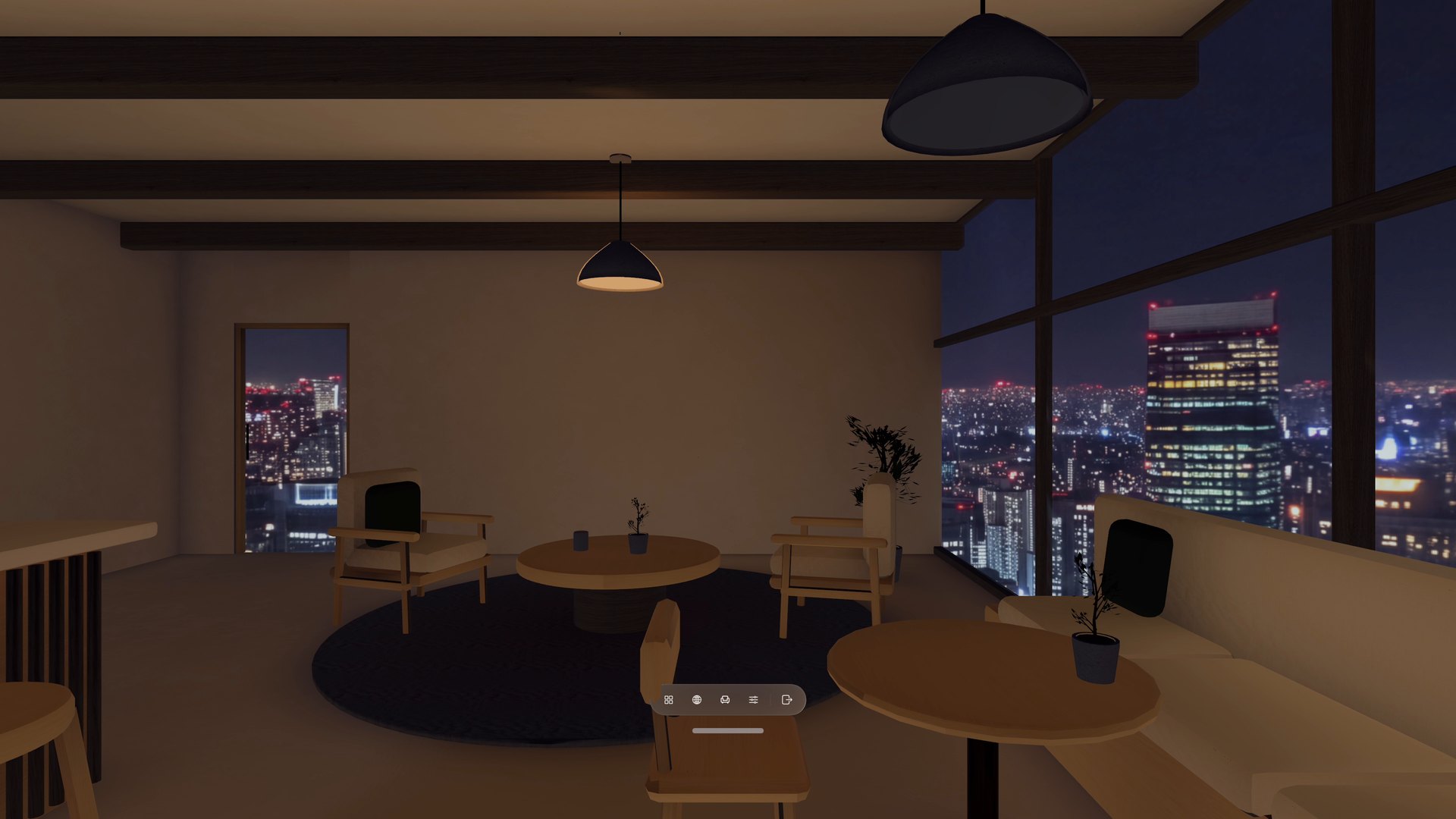
Schauen Sie sich eine Lampe an und schalten Sie sie ein.
In Räumen mit autorisierten Lichtern ist jede Lampe jetzt ein Schalter. Schauen Sie sich eine an und drücken Sie: In einem dunklen Raum leuchtet nur diese Lampe, und in einem beleuchteten Raum schaltet sie nur diese Lampe. Sie verwendet dieselben Lichter wie die Raumlicht-Fliese und Light & Picture.
Eigene Sitze.
Wählen Sie Sitzplatz hinzufügen einen Sitzplatz überall im Raum zu setzen. Benennen Sie ihn, platzieren Sie ihn mit Bewegen & drehen, und bewahren Sie es auf; jedes Zimmer bietet bis zu 20 Ihrer eigenen Plätze, und sie kommen beim nächsten Besuch zurück. Ihre eigenen Plätze haben keinen Schreibtisch, daher sind sie zum Lesen, Zuschauen und Umhersehen gemacht.
Sitz bewegen Anpasst den Sitzplatz, in Schritten von 1 cm · 1°, 5 cm · 15° oder 25 cm · 45°. Speichert die neue Position für diesen Sitzplatz oder wählt Als neuen Sitz speichern Auch das Original beibehalten. Wenn ein Raum-Update seine Form verändert, bittet Locus Sie, die betroffenen Plätze neu zu positionieren, anstatt sie zu löschen.
Eine einfachere Leiste und Einstellungen für diesen Ort.
Die Leiste hält jetzt Orte, Browser öffnen, Sitzplätze, Einstellungen, und Verlassen. Einstellungen Öffnet Aktueller Ort: Ihre Immersionsauswahl -Schreibtisch & Umgebung Oder Fenster & Crown—dann Schnellsteuerungen und Seiten für Licht & Bild, Ton, Bewegung und Neigen. Möchten Sie eine Steuerung auf der Leiste selbst? Leiste anpassen Setzt jedes Schnellsteuerungssymbol fest und ermöglicht es dir, die Tasten neu anzuordnen.
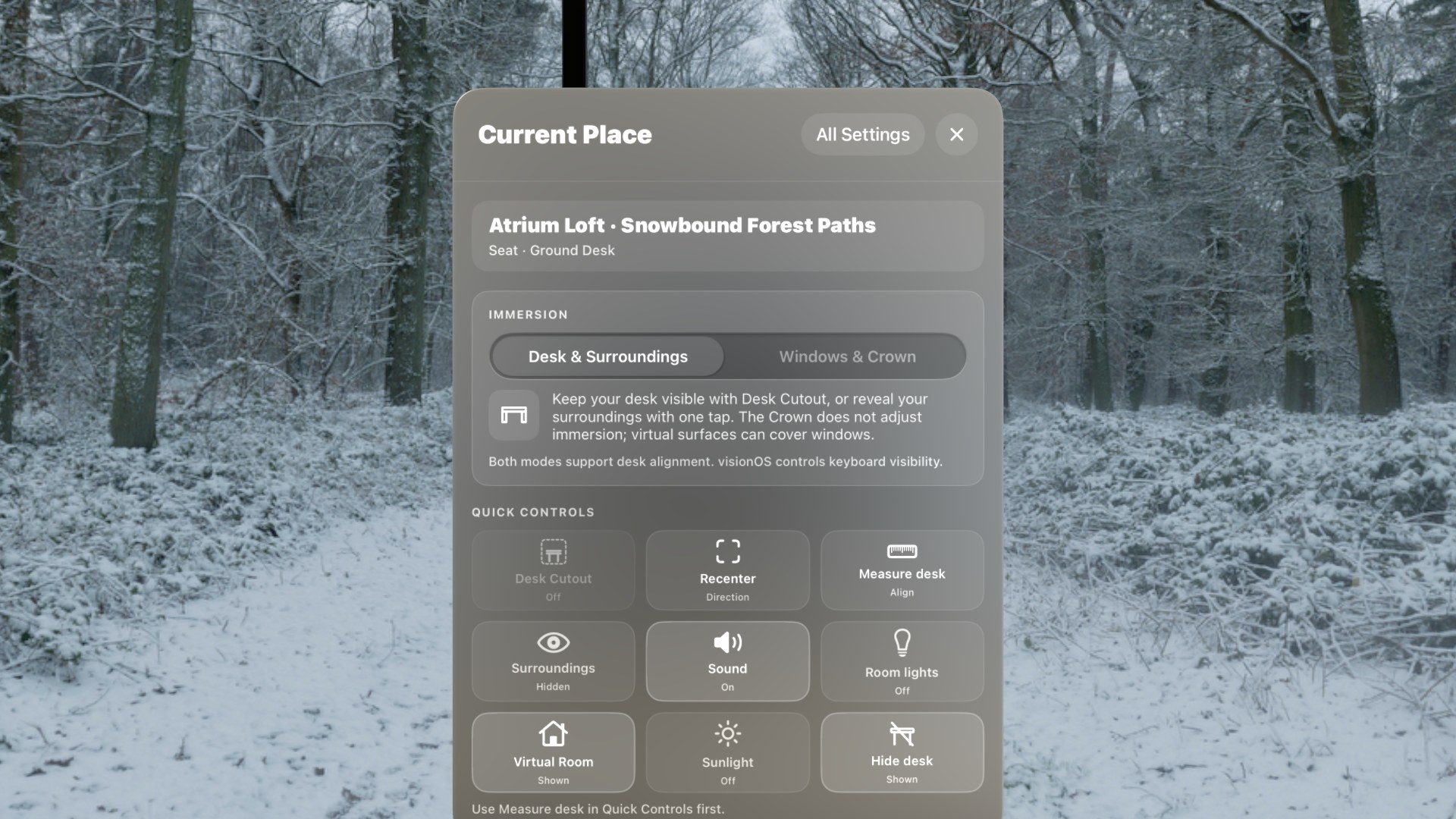
Alle Einstellungen Öffnet das gesamte Einstellungsfenster mit sechs Abschnitten: Aktueller Standort, Arbeitsbereich, Browser-Einstellungen, Einrichtung & Berechtigungen, Pläne & Einkäufe und Hilfe & Über mich.
Eine geführte Tour.
Eine kurze Tour öffnet jetzt nacheinander die Seiten „Echte Orte“, „Sitze“ und „Einstellungen“: Wählen Sie einen Ort, wählen Sie einen Sitzplatz, wählen Sie Ihre Immersion, machen Sie sie zu Ihrer eigenen und lernen Sie Ihre Steuerungskontrollen kennen. Wenn Sie die vorherige Tour abgeschlossen haben, sehen Sie nur die beiden neuen Seiten. Wiederholen Sie sie jederzeit von Einstellungen → Einrichtung & Berechtigungen → Die geführte Tour machen.
Kleinere Dinge.
- Browser öffnen Fügt eine neue Registerkarte zum Browser hinzu, den Sie bereits geöffnet haben, anstatt ein anderes Fenster zu öffnen.
- Video abspielen In Motion kann pro Ansicht gespeichert werden, daher bleibt eine animierte Ansicht, die Sie lieber still halten würden, so.
- Wenn ein Raum seinen eigenen Hintergrundsound hat, beginnt die Atmosphäre eines Views bei 25% so im beiden Mix; stellen Sie sie in Sound ein.
- Die Raumbewegung Das Tile schaltet alle Umgebungsanimationen eines Raums gleichzeitig ein oder aus.
- Wenn der Zugriff auf deinen Unterstützer abgelaufen ist, zeigt die Aktualisierung eines Unterstützer-Eintrags sofort „Pläne anzeigen“ an, und die Aktualisierung aller überspringt diese Einträge.
Für Autoren: Sitzgruppen.
Ein Raum kann jetzt Sitzplätze gruppieren, die einen Tisch, ein Sofa oder eine Bar teilen, sodass die Sitzplatzliste sie als einen Eintrag anzeigt. Sitzplatzgruppen verwenden das Raumformat 6 und erfordern Locus 1.2. Bestehende Räume funktionieren weiterhin unverändert. Siehe die Raum und Ansicht ZIP Referenz für die Felder und Validierungsregeln.